Comment générer un rapport détaillé de son système Windows ?
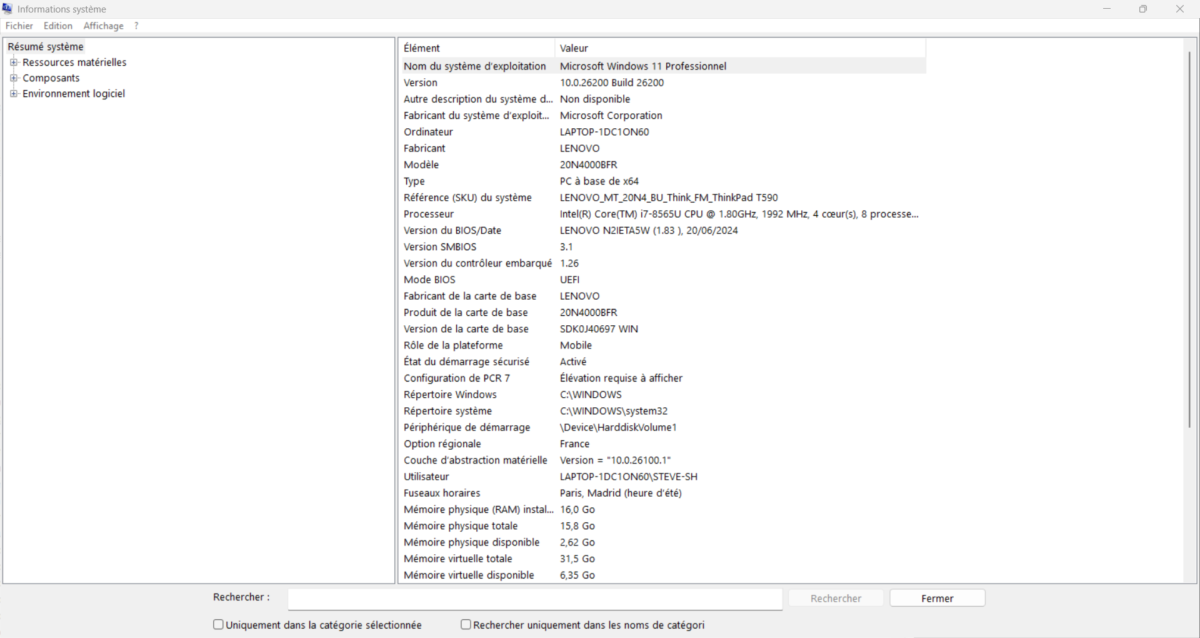
Connaître la configuration exacte de votre PC évite bien des galères : pilote à mettre à jour, mémoire à ajouter, composant défaillant à identifier avant qu’il ne lâche. Pour cela, pas besoin d’ouvrir le boîtier. Windows embarque déjà tout ce qu’il faut pour produire un rapport système détaillé en quelques clics, et plusieurs outils gratuits complètent ces informations quand vous voulez aller plus loin.
Ce guide vous montre comment générer ce rapport étape par étape, avec les outils intégrés à Windows 10 et 11 d’abord, puis avec des logiciels tiers spécialisés (CPU-Z, GPU-Z, Speccy). Vous saurez aussi quoi en faire : diagnostiquer une lenteur, vérifier la compatibilité d’un jeu, préparer un échange avec le SAV ou simplement garder une trace propre de votre matériel.
📌 L’essentiel à retenir
Le moyen le plus rapide d’obtenir un rapport système Windows complet est msinfo32 : Windows + R, tapez msinfo32, validez, puis Fichier > Exporter pour le sauvegarder. Pour suivre les performances en temps réel, utilisez le Gestionnaire des tâches (Ctrl + Maj + Échap) et le Moniteur de ressources (resmon). Quand il vous faut le détail d’un composant précis (achat, overclocking, dépannage), CPU-Z, GPU-Z et Speccy vont plus loin que les outils intégrés.
Pourquoi générer un rapport système Windows ?
Un rapport système, c’est l’inventaire complet de votre PC : modèle exact du processeur, quantité et fréquence de la RAM, version du BIOS/UEFI, carte graphique, disques, version de Windows, pilotes installés. Ces informations servent dans plusieurs cas concrets :
- Diagnostiquer une lenteur : repérer un disque saturé, une RAM insuffisante ou un processeur dépassé.
- Vérifier la compatibilité d’un jeu, d’un logiciel ou d’une mise à jour Windows.
- Acheter un composant compatible (barrette de RAM au bon format, SSD au bon connecteur).
- Préparer un échange SAV ou un dépannage à distance avec un proche.
- Conserver une trace de votre configuration avant une réinstallation propre.
Méthode 1 : msinfo32, le rapport officiel de Windows
L’outil Informations système (msinfo32) est intégré à toutes les versions récentes de Windows. C’est le moyen le plus simple d’obtenir un rapport exhaustif sans rien installer.
Ouvrir msinfo32
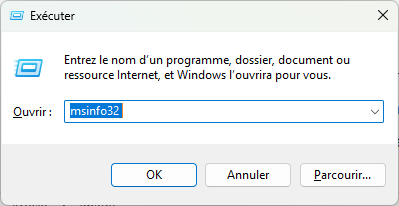
- Appuyez sur les touches Windows + R pour ouvrir la boîte Exécuter.
- Tapez
msinfo32puis validez avec Entrée
- La fenêtre Informations système s’ouvre. La rubrique Résumé système liste l’essentiel : version de Windows, fabricant et modèle, processeur, BIOS, RAM installée, mémoire virtuelle.
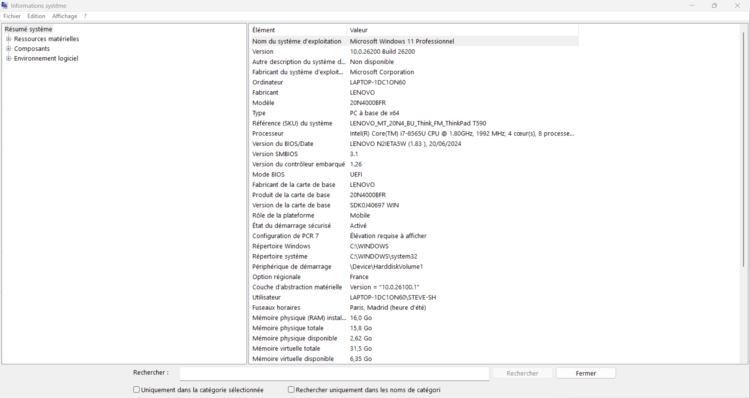
Trois sections complètent ce résumé : Ressources matérielles (IRQ, conflits éventuels), Composants (affichage, stockage, réseau, périphériques) et Environnement logiciel (pilotes, services, programmes au démarrage). Parcourez-les pour repérer un pilote en erreur ou un service qui ne devrait pas tourner.
Exporter le rapport en fichier texte
Pour conserver le rapport ou le transmettre à un technicien, exportez-le :
- Dans msinfo32, cliquez sur Fichier > Exporter.
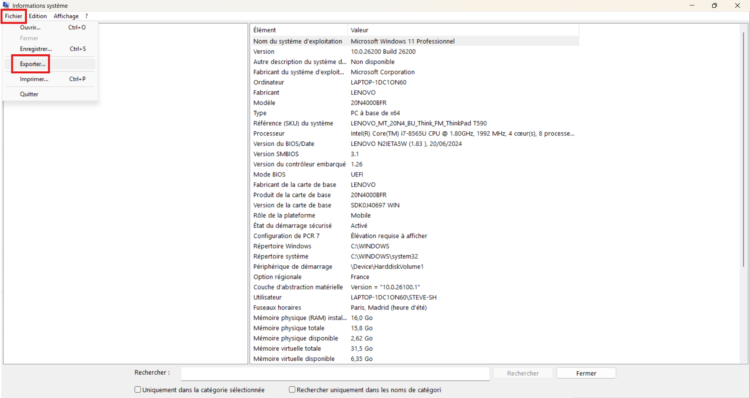
- Choisissez l’emplacement (le Bureau par exemple) et nommez le fichier.
- Le rapport est généré au format .txt, lisible avec n’importe quel éditeur.
Vous pouvez aussi enregistrer un fichier .nfo (format natif), réutilisable plus tard avec Fichier > Ouvrir dans msinfo32.
Méthode 2 : le Gestionnaire des tâches pour les performances en temps réel
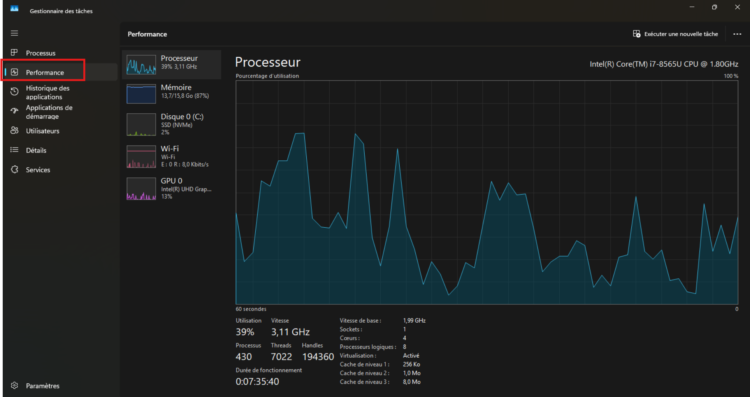
Le Gestionnaire des tâches ne génère pas un rapport au sens strict, mais il vous donne une lecture instantanée de l’utilisation du processeur, de la mémoire, des disques, du réseau et du GPU. Indispensable pour repérer ce qui ralentit votre PC à un instant T.
- Pressez Ctrl + Maj + Échap ou faites un clic droit sur le menu démarrer de Windows pour ouvrir le Gestionnaire des tâches
- Cliquez sur l’onglet Performances pour visualiser chaque composant en temps réel.
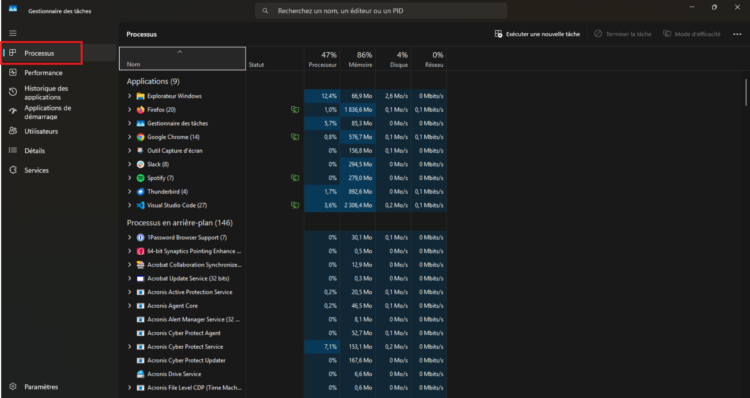
- Onglet Processus : triez par Mémoire ou Processeur pour identifier l’application qui consomme le plus.
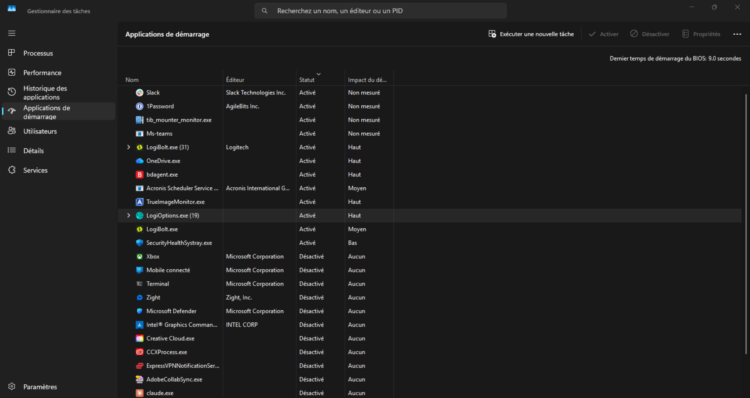
- Onglet Applications de démarrage : désactivez les programmes inutiles qui se lancent avec Windows.
Vous voyez un processus inconnu monopoliser votre CPU ? Faites un clic droit puis Ouvrir l’emplacement du fichier pour identifier le programme à l’origine. Si vous voulez aller plus loin sur l’optimisation, notre guide pour optimiser Windows 11 détaille les réglages les plus efficaces.
Méthode 3 : le Moniteur de ressources pour un diagnostic réseau
Pour analyser finement l’utilisation du réseau, du disque ou de la mémoire, ouvrez le Moniteur de ressources :
- Tapez
resmondans la barre de recherche Windows et validez. - L’onglet Réseau liste toutes les applications qui consomment de la bande passante, avec le détail des connexions TCP actives.
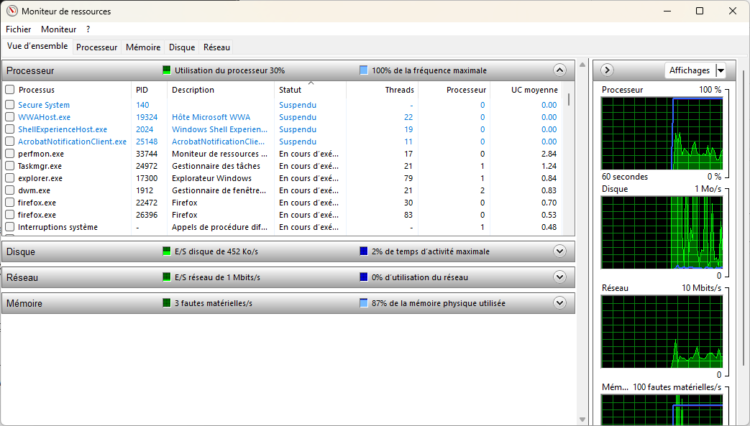
- L’onglet Disque identifie les processus qui sollicitent le stockage (utile quand le voyant disque reste allumé en permanence).
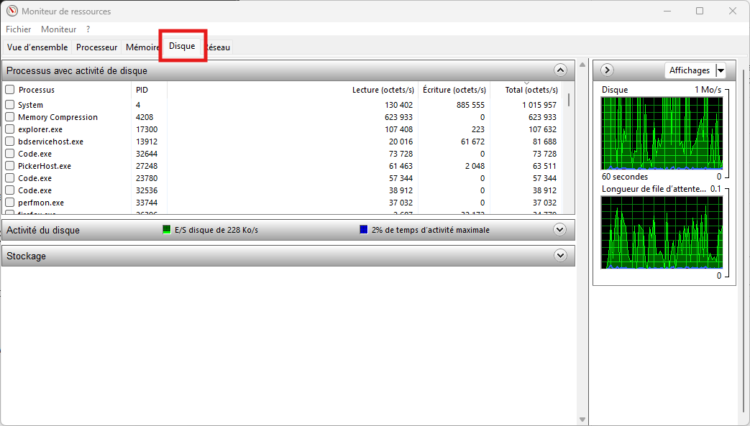
Couplé à un test de débit en ligne (Speedtest, nPerf), le Moniteur de ressources permet de trancher entre un problème de connexion et une application qui sature votre bande passante.
Méthode 4 : CPU-Z, GPU-Z et Speccy pour aller plus loin
Quand le rapport msinfo32 ne suffit pas (achat d’un composant, overclocking, vente d’un PC d’occasion), trois logiciels gratuits donnent un niveau de détail supérieur.
CPU-Z : tout sur le processeur et la mémoire
CPU-Z détaille le modèle exact de votre processeur (codename, socket, lithographie, cache), la fréquence en temps réel, le nombre de cœurs et de threads. L’onglet Memory indique la fréquence réelle de votre RAM et son timing, l’onglet SPD précise le format de chaque barrette installée, indispensable avant d’en racheter une.
GPU-Z : tout sur la carte graphique
GPU-Z est l’équivalent dédié à la carte graphique. Il affiche la version exacte du GPU, sa mémoire vidéo, ses fréquences, sa température et la version du pilote installé. L’onglet Sensors enregistre les valeurs en temps réel pendant un jeu, pratique pour vérifier qu’aucun composant ne surchauffe.
Speccy : un rapport global exportable
Speccy, édité par Piriform, fournit en une fenêtre une vue d’ensemble de toute la machine (CPU, RAM, carte mère, stockage, audio, périphériques) avec les températures de chaque composant. Le menu Fichier > Publier l’instantané génère un lien web partageable, parfait pour demander de l’aide sur un forum.
Que faire avec votre rapport système ?
Une fois le rapport généré, voici les actions concrètes à mener selon ce que vous y trouvez :
- RAM saturée en permanence : envisagez d’ajouter une barrette (vérifiez le format dans CPU-Z onglet SPD).
- Disque dur lent : passez à un SSD, l’impact sur le confort est immédiat.
- BIOS/UEFI ancien : consultez le site du fabricant pour une mise à jour si elle corrige des failles.
- Pilotes obsolètes : suivez notre guide pour installer ou mettre à jour un pilote sous Windows.
- Configuration vieillissante : nos conseils pour augmenter la durée de vie d’un ordinateur permettent souvent de gagner deux ou trois ans.
Si vous venez de réinstaller Windows, gardez ce rapport sous la main : il vous évite de chercher à chaque fois la marque exacte de votre carte mère ou la version de votre BIOS. Notre guide pour configurer Windows après une réinstallation reprend les étapes essentielles à suivre dans la foulée.
Foire aux questions
Comment ouvrir msinfo32 sous Windows 10 et 11 ?
Appuyez simultanément sur les touches Windows + R, tapez msinfo32 puis validez avec Entrée. La fenêtre Informations système s’ouvre et affiche le résumé complet de votre PC.
Comment exporter le rapport msinfo32 en fichier texte ?
Dans la fenêtre msinfo32, cliquez sur Fichier > Exporter, choisissez un emplacement et nommez le fichier. Vous obtenez un fichier .txt lisible avec n’importe quel éditeur, ou un .nfo réutilisable directement dans msinfo32.
Quelle est la différence entre msinfo32 et le Gestionnaire des tâches ?
msinfo32 dresse l’inventaire matériel et logiciel de votre PC à un instant donné (configuration, pilotes, BIOS). Le Gestionnaire des tâches mesure les performances en temps réel : utilisation du processeur, de la mémoire, des disques et du réseau.
CPU-Z, GPU-Z et Speccy sont-ils gratuits et fiables ?
Oui, ces trois logiciels sont gratuits et reconnus depuis des années par la communauté technique. CPU-Z et GPU-Z sont édités par CPUID, Speccy par Piriform. Téléchargez-les uniquement depuis leur site officiel pour éviter les versions modifiées.
Comment connaître la quantité exacte de RAM installée et son format ?
msinfo32 affiche la quantité totale dans Résumé système. Pour le format précis (DDR4, DDR5, fréquence, slots utilisés), installez CPU-Z et consultez l’onglet SPD : il liste chaque barrette individuellement avec sa référence.
Le rapport système peut-il aider à diagnostiquer un PC lent ?
Oui, c’est même l’usage principal. msinfo32 révèle un BIOS ancien ou un pilote en erreur, le Gestionnaire des tâches identifie le processus qui sature votre CPU ou votre RAM, et le Moniteur de ressources pointe les applications qui surchargent le disque ou le réseau.
Est-il possible de partager mon rapport système en ligne ?
Oui, Speccy propose la fonction Fichier > Publier l’instantané qui génère un lien web partageable. C’est la méthode la plus simple pour demander de l’aide sur un forum sans avoir à copier-coller des dizaines de lignes.
Ces demandes d'aide peuvent vous intéresser
- Problème démarrage avec deux disques durs système / MBR (1 réponse)
- Windows Vista obsolète : quel système d’exploitation pour le remplacer ? (4 réponses) ✔ Résolu









Commentaires
Laisser un commentaire