Comment créer une adresse email gratuite sur Gmail, Outlook, Yahoo, Proton ?
📌 L’essentiel à retenir
Créer une adresse email gratuite prend moins de 10 minutes, sans aucune connaissance technique. Quatre services se partagent le marché : Gmail (15 Go, le plus simple pour débuter), Outlook (15 Go de boîte mail, intégré à Windows), Yahoo (15 Go depuis mai 2026, contre 1 To auparavant) et Proton Mail (1 Go, chiffré de bout en bout, hébergé en Suisse). Préparez un mot de passe d’au moins 12 caractères et notez-le sur papier. Renseignez surtout un numéro de téléphone ou une adresse de secours dès la création : c’est le seul moyen fiable de récupérer votre compte.
Avoir une adresse email, c’est aujourd’hui aussi utile qu’un numéro de téléphone. Sans elle, impossible de créer un compte sur un site, de recevoir une confirmation de commande, de consulter un résultat médical en ligne ou de rester en contact avec ses proches par écrit. La bonne nouvelle : c’est gratuit, et la création d’un compte email prend entre 5 et 10 minutes.
Ce guide vous accompagne pas à pas pour créer votre première adresse email sur les services les plus fiables du moment : Gmail (Google), Outlook (Microsoft), Yahoo Mail ou Proton Mail. Vous n’avez besoin d’aucune connaissance technique particulière. Il vous suffit d’un ordinateur, d’une tablette ou d’un smartphone et d’une connexion internet.
Avant de commencer : ce qu’il faut savoir sur la création d’un compte email

Ce dont vous avez besoin
Un ordinateur, une tablette ou un smartphone connecté à internet. N’importe quel navigateur internet fait l’affaire : Chrome, Firefox, Edge ou Safari. Vous n’avez rien à télécharger ni à installer car vous avez forcément un navigateur installé sur votre appareil.
Côté informations personnelles, préparez votre prénom, votre nom et, si possible, un numéro de téléphone. Ce dernier n’est pas toujours obligatoire mais il facilite la récupération du compte si vous oubliez votre mot de passe.
Email gratuit ou payant : quelle différence ?
Les services gratuits (Gmail, Outlook, Yahoo, Proton) suffisent largement pour un usage personnel. Ils offrent du stockage, une interface claire et une sécurité correcte. Les versions payantes s’adressent surtout aux entreprises qui souhaitent une adresse à leur nom de domaine (ex. : contact@monsiteperso.fr). Pour rester en contact avec sa famille, gérer ses factures ou accéder à des services en ligne, le gratuit est amplement suffisant. Proton est certainement la version la plus sécurisée et respectueuse de la vie privée avec un chiffrement de bout en bout des messages.
Créer un mot de passe solide dès le départ
Votre mot de passe protège l’accès à votre boîte mail, votre mot de passe doit donc être robuste pour éviter un piratage basique. Visez au moins 12 caractères en mélangeant majuscules, minuscules, chiffres et un symbole. Les services acceptent souvent 8 caractères, mais c’est le plancher toléré, pas un niveau de sécurité. Une phrase courte transformée fonctionne très bien : BateauRouge!7Quai se retient mieux qu’une suite aléatoire et tient largement la route. Évitez les suites logiques du type 123456 ou azerty qui sont les premiers testés par des pirates. Il est aussi possible d’utiliser un générateur de mot de passe si vous n’êtes pas inspiré !
Conseil pratique : notez votre adresse email et votre mot de passe sur un papier que vous rangez dans un endroit sûr. C’est une méthode simple pour ne pas les oublier. À titre personnel, je préfère largement l’utilisation d’un gestionnaire de mot de passe qui me permet de stocker tous mes mots de passe en un seul endroit (je n’ai donc qu’un mot de passe à retenir !).
Créer un compte Gmail (Google)
Gmail est le service de messagerie le plus utilisé au monde. Il s’intègre avec Google Drive pour le stockage de fichiers, Google Photos pour les images, et fonctionne parfaitement sur tous les appareils. Je vous explique maintenant pas à pas (et en images s’il vous plait !) comment créer un compte Gmail depuis un ordinateur. Et si vous possédez déjà un compte, voici comment changer votre adresse Gmail
Étape 1 : accéder à la page de création
Ouvrez votre navigateur et rendez vous sur google.com. Sur la page d’accueil de Google, cliquez sur « Connexion » en haut à droite.

Cliquez ensuite sur « Créer un compte ».

Une fenêtre vous demande si le compte est pour vous ou pour un enfant : choisissez « Pour mon usage personnel ».

Étape 2 : remplir vos informations personnelles
Saisissez votre prénom et votre nom dans les champs prévus. puis cliquez sur le bouton Suivant.

Google vous demandera ensuite votre date de naissance et votre genre. Ces informations restent privées et servent uniquement à sécuriser votre compte.

Étape 3 : choisir votre adresse email Gmail
Google vous demande de saisir votre adresse e-mail ou votre numéro de téléphone. Cliquez plutôt sur Vous n’avez pas d’adresse e-mail ni de numéro de téléphone ? pour continuer la création de votre boite mail.

Il est temps maintenant de choisir son adresse email ! Pour qu’elle soit facile à retenir et à dicter, privilégiez un format simple : prenom.nom@gmail.com ou prenomnom@gmail.com. Si l’adresse est déjà prise, ajoutez un ou plusieurs chiffres (année de naissance ou numéro de département par exemple) : jean.dupont89@gmail.com, jeandupont1960@gmail.com ou jeandupont07031960@gmail.com (date de naissance complète dans le nom d’utilisateur.

Si l’adresse est déjà prise, Google vous le signalera et vous fera une proposition alternative (que vous pouvez accepter ou non).

Évitez les surnoms / libellés exotiques qui ne manqueront pas de faire sourire vos interlocuteurs quand vous la communiquerez à l’oral : je me rappelle encore d’une mère d’un enfant de maternelle et de son adresse chaudassedu89@gmail.com. Rappelez-vous que vous risquez d’utiliser votre adresse mail pendant des années !
Étape 4 : créer votre mot de passe pour votre boîte Gmail
Choisissez un mot de passe d’au moins 12 caractères avec des majuscules, des minuscules et des chiffres. Google en accepte 8, mais 12 vous met vraiment à l’abri. Il affiche la solidité de votre choix en temps réel. Saisissez-le une deuxième fois pour confirmer, puis notez-le immédiatement sur votre papier que vous placerez en lieu sûr.

Étape 5 : vérifier votre numéro de téléphone (optionnel)
Google vous propose d’ajouter un numéro de téléphone. C’est optionnel mais fortement recommandé : en cas d’oubli de mot de passe, vous recevrez un SMS avec un code pour récupérer l’accès à votre compte. Entrez votre numéro, attendez le SMS puis saisissez le code reçu.

Étape 6 : ajouter une adresse de secours (optionnel)
Google vous propose d’indiquer une deuxième adresse email (celle d’un proche, par exemple). Elle servira uniquement si vous perdez l’accès à votre compte. Vous pouvez passer cette étape en cliquant sur le bouton Ignorer et la renseigner plus tard dans les paramètres.

Étape 7 : vérifiez vos informations
Vérifiez les informations de votre compte puis cliquez sur le bouton Suivant.

Étape 8 : paramètres de confidentialité de votre compte Google
Il est ici possible de régler certains paramètres sur l’utilisation de vos données (notamment en rapport avec la publicité) qu’il est également possible de régler plus tard. Pour aller plus vite, choisissez Sélectionner en 1 étape puis cliquer sur le bouton Suivant.

Étape 9 : accepter les conditions d’utilisation de Google
Faites défiler la page et cliquez sur « Tout accepter ». Vous acceptez ainsi les conditions générales d’utilisation de Google. Vous pouvez les lire si vous le souhaitez mais elles ne contiennent rien de surprenant pour un usage personnel standard. Vous êtes de toute façon obligé de les accepter si vous voulez avoir une adresse Gmail.

Confirmez ensuite vos paramètres en cliquant sur le bouton Confirmer à l’écran suivant.

On y est presque… Il reste encore les règles de confidentialité et conditions d’utilisation à accepter. Cliquez sur le bouton J’accepte en bas de page.

Étape 10 : accéder à votre boîte Gmail
Votre compte Gmail est créé, bravo ! Il ne vous reste plus qu’à cliquez sur Gmail en haut à droite.

Vous arrivez automatiquement dans votre boîte de réception, vide pour le moment (hormis le message de bienvenue de Google). Sur la gauche, vous voyez plusieurs dossiers : « Boîte de réception » pour les emails reçus, « Envoyés » pour ceux que vous avez expédiés et « Brouillons » pour les messages écrits mais pas encore envoyés.

Pour une utilisation plus avancée de Gmail, je vous conseille fortement la lecture de notre tutoriel consacré à Gmail !
Et pour être complet, voici un tuto en vidéo pour créer son adresse Gmail :
Passer Gmail en français
Remarque : si votre compte Gmail est en anglais (cela arrive parfois), ne paniquez pas ! Il vous suffit de passer Gmail en français. Voici comment faire :
- Ouvrez Gmail et cliquez sur l’icône en forme de roue dentée en haut à droite.
- Cliquez sur See all settings.
- Dans l’onglet General, cherchez Language.
- Sélectionnez Français dans le menu déroulant.
- Faites défiler vers le bas et cliquez sur Save Changes.

Créer un compte Outlook (Microsoft)
Outlook est la messagerie de Microsoft. Elle s’intègre naturellement avec OneDrive (stockage en ligne), la suite Office 365 (Word, Excel, PowerPoint, etc.) et les autres outils Microsoft. Elle est particulièrement adaptée si vous utilisez déjà un ordinateur sous Windows. Pour avoir une adresse Outlook, il faut créer un compte Microsoft, de la même façon que l’on crée un compte Google pour avoir une adresse Gmail.
Un point à connaître avant de commencer : depuis le 1er mai 2025, Microsoft crée les nouveaux comptes sans mot de passe par défaut et vous oriente vers une clé d’accès (empreinte, visage ou code du téléphone). Vous pouvez toujours définir un mot de passe classique, comme dans les captures ci-dessous, mais l’écran d’inscription peut différer légèrement selon votre appareil. La procédure est identique dans l’esprit. Microsoft demande votre nom, une date de naissance et un mot de passe. La vérification se fait par SMS ou par un code envoyé à une adresse de secours. Microsoft demande un peu moins d’informations personnelles que Google lors de la création.
Côté stockage, Outlook.com vous donne 15 Go pour votre boîte mail, auxquels s’ajoutent 5 Go sur OneDrive pour vos documents, photos et pièces jointes. Ce sont deux compteurs distincts : remplir OneDrive ne bloque pas votre messagerie. Si vous utilisez régulièrement Word ou Excel, c’est un choix naturel.
Si vous préférez utiliser un logiciel de messagerie installé sur votre ordinateur plutôt qu’un navigateur web, Thunderbird est une alternative gratuite et performante qui fonctionne avec Gmail, Outlook et Yahoo.
Étape 1 : accéder à Outlook
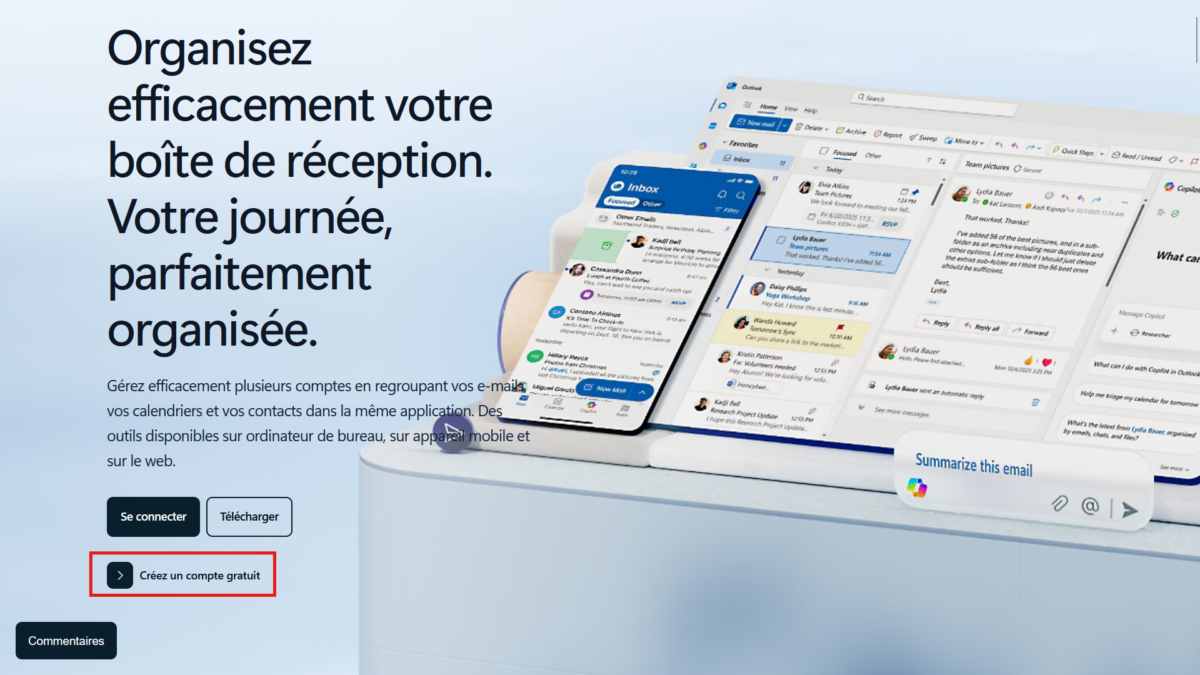
Allez sur outlook.com dans votre navigateur. Cliquez sur « Créer un compte gratuit ».

Étape 2 : choisir votre adresse email pour votre compte Microsoft
Vous choisissez d’abord votre adresse email qui se terminera par @outlook.fr, @outlook.com ou @hotmail.com selon votre préférence.

Étape 3 : créez votre mot de passe pour votre compte Microsoft
Même recommandation ici que pour la création d’un compte Google : choisissez un mot de passe sécurisé que vous notez et conservez en lieu sûr !

Étape 4 : ajoutez des détails à votre compte
Saisissez votre date de naissance. Microsoft s’en sert pour vérifier que vous n’êtes pas un enfant (même s’il n’y a pas de vérification réelle…).

Étape 5 : ajoutez votre nom
Saisissez votre prénom et nom puis cliquez sur le bouton Suivant.

Étape 6 : accéder à votre boîte Outlook
Et voilà, votre compte Outlook est créé et vous êtes redirigé vers votre boite de réception !

Le saviez-vous ? Vous consultez vos emails depuis votre navigateur via un webmail, c’est-à-dire une interface web qui vous permet d’accéder à votre messagerie directement depuis votre navigateur internet sans avoir besoin d’installer un logiciel de messagerie sur votre ordinateur.
Créer un compte Yahoo Mail
Yahoo Mail existe depuis 1997. Il est moins populaire qu’au début des années 2000, et son grand argument vient de disparaître : le stockage gratuit est passé de 1 To à 15 Go pour les comptes européens le 5 mai 2026, après une première coupe à 20 Go durant l’été 2025. Yahoo se retrouve donc au niveau de Gmail et d’Outlook, plus au-dessus. Et si vous dépassez le quota, la boîte est bloquée en envoi comme en réception tant que vous n’avez pas fait le ménage. Allez, on se lance maintenant dans la création de votre boite mail Yahoo !
Étape 1 : accéder à Yahoo Mail
Tapez mail.yahoo.com dans votre navigateur. Cliquez sur « Créer un compte ».

Étape 2 : saisie des informations de votre compte mail Yahoo
Le processus est ici simplifié : vous serez redirigé vers un formulaire classique (prénom, nom, adresse souhaitée, mot de passe, date de naissance). Cliquez sur la case à cocher J’accepte ces conditions après avoir saisi ces informations puis cliquez sur le bouton Suivant.

Étape 3 : ajouter un numéro de téléphone
Ajouter votre numéro de téléphone utilisé par Yahoo pour l’envoi d’un code de vérification par SMS.

Étape 4 : saisir le code de vérification
Vous allez recevoir un code de vérification par SMS (ou par WhatsApp si vous avez sélectionné cette option à l’étape précédente) que vous devez saisir pour activer votre boite email Yahoo.

Étape 5 : accéder à votre boîte Yahoo Mail
Une fois le code saisi, votre compte email est actif et votre boîte de réception s’ouvre.
Créer un compte Proton Mail
Proton Mail est une messagerie suisse qui a fait de la confidentialité son argument numéro un. Concrètement, vos emails sont chiffrés de bout en bout : même Proton ne peut pas les lire. C’est l’opposé du modèle Gmail ou Outlook, qui analysent vos messages pour personnaliser les services (et, historiquement, la publicité). Proton est aussi gratuit dans sa version de base, et l’entreprise vit des abonnements payants de ses utilisateurs, pas de vos données (ce sont les abonnements payants qui financent les services gratuits dont les fonctionnalités sont plus limitées).
L’offre gratuite inclut 1 Go de stockage (500 Mo à l’inscription, 1 Go une fois quelques étapes de configuration validées), une seule adresse en @proton.me ou @protonmail.com, et la possibilité d’envoyer jusqu’à 150 messages par jour. C’est moins généreux que Gmail ou Yahoo (15 Go chacun), mais largement suffisant pour un usage personnel ou de secours. Proton ne demande ni date de naissance, ni numéro de téléphone obligatoire à la création : il suffit d’un identifiant et d’un mot de passe.
Pour qui Proton Mail est-il intéressant ? Pour vous si vous voulez une adresse à l’écart des grandes plateformes américaines, si vous tenez à la confidentialité de vos échanges (correspondance médicale, juridique, administrative) ou simplement si vous cherchez une alternative qui ne vit pas de vos données. Attention en revanche : comme vos emails sont chiffrés avec votre mot de passe, si vous le perdez, vos messages sont perdus avec lui. Notez-le précieusement.
Étape 1 : accéder à Proton Mail
Sur la page d’accueil de Proton mail, cliquez sur le bouton « Créer un compte gratuit ».
Étape 2 : choisir votre adresse email Proton
Sélectionnez le plan gratuit (Proton Free), puis choisissez votre identifiant. Vous pouvez prendre l’extension @proton.me (plus courte, par défaut) ou @protonmail.com via le menu déroulant. Si l’adresse souhaitée est déjà prise, Proton vous propose des variantes ; n’hésitez pas à ajouter un chiffre ou un séparateur (par exemple jean.dupond@proton.me).
Choisissez un mot de passe solide et que vous ne réutilisez nulle part ailleurs. C’est lui qui sert à chiffrer vos emails : Proton n’en garde aucune copie et ne peut pas vous le réinitialiser comme Gmail le ferait. Notez-le impérativement sur papier ou dans un gestionnaire de mots de passe, et conservez-le en lieu sûr.

Étape 3 : sécuriser le compte Proton Mail
Proton vous propose ensuite de générer une phrase de récupération : une suite de 12 mots tirés au hasard qui constitue la véritable clé de secours de votre compte. Contrairement à l’adresse de récupération (qui sert à reprendre l’accès au compte), cette phrase est la seule façon de récupérer vos emails chiffrés si vous oubliez votre mot de passe. Sans elle, l’historique de vos messages est définitivement perdu.
Cliquez sur Générer la phrase, puis sur Télécharger en PDF. Proton crée un document d’une page contenant les 12 mots dans l’ordre. Imprimez ce PDF et rangez-le dans un endroit sûr (classeur, coffre, tiroir fermé à clé), comme vous le feriez pour un document d’identité. Évitez de le laisser sur votre bureau ou dans un dossier « Téléchargements » accessible : c’est précisément l’équivalent d’un double des clés de votre boîte aux lettres. Cochez ensuite la case Oui, j’ai bien noté la phrase de récupération pour passer à l’étape suivante.
Si vous voulez générer ou changer cette phrase plus tard, elle reste accessible à tout moment depuis Paramètres > Récupération > Phrase de récupération.

Étape 4 : ajouter un nom d’affichage
Proton vous demande un nom d’affichage, c’est-à-dire celui qui apparaîtra à côté de votre adresse quand vous écrirez à quelqu’un. Vous pouvez mettre votre vrai prénom et nom, un pseudo, ou un prénom seul, selon votre préférence. Ce champ peut aussi être laissé vide et complété plus tard.

Étape 5 : vérification humaine
Pour limiter les comptes automatisés, Proton demande une vérification. La méthode par défaut est un CAPTCHA à cocher (« je ne suis pas un robot »). Si Proton trouve la création suspecte, il peut aussi vous demander un email de vérification ou un SMS. Ce numéro n’est pas conservé après vérification.
Étape 6 : accéder à votre boîte Proton Mail

Votre compte est créé. Proton vous propose un court tour de l’interface, que vous pouvez suivre ou passer. Vous arrivez ensuite sur votre boîte de réception, organisée en colonnes (dossiers à gauche, liste des messages, contenu). L’interface est disponible en français : cliquez sur l’engrenage en haut à droite puis sur Tous les paramètres > Général pour vérifier la langue.
Proton propose aussi une application mobile sur Android et iOS, ainsi qu’une application de bureau. Pour utiliser Proton Mail dans Thunderbird ou un autre logiciel de messagerie, un outil dédié (Proton Bridge) est nécessaire, mais il est réservé aux comptes payants.
Comparatif des quatre fournisseurs : Gmail, Outlook, Yahoo et Proton
| Critère | Gmail | Outlook | Yahoo | Proton |
|---|---|---|---|---|
| Facilité de création | Facile | Très facile | Très facile | Facile |
| Stockage gratuit | 15 Go | 15 Go (+ 5 Go OneDrive) | 15 Go | 1 Go (+ 5 Go Proton Drive) |
| Niveau de sécurité | Très élevé | Très élevé | Élevé | Très élevé |
| Confidentialité (chiffrement bout en bout) | Non | Non | Non | Oui |
| Intégration | Google Drive | OneDrive | Yahoo Cloud | Proton Drive |
| Recommandé pour séniors | Oui | Oui | Oui | Oui |
Si vous hésitez, commencez par Gmail. Le processus de création est un peu plus long que chez Outlook ou Yahoo, mais son interface reste la plus claire. Sa documentation en français est abondante et il reste le service le plus simple à utiliser au quotidien. Si la confidentialité prime sur le stockage, regardez plutôt du côté de Proton Mail : c’est le seul des quatre à chiffrer vos messages de bout en bout.
Ces quatre-là ne sont pas les seuls. Si vous êtes équipé d’un iPhone ou d’un Mac, vous pouvez aussi créer une adresse email Apple en @icloud.com, incluse avec votre identifiant Apple et ses 5 Go de stockage. Et pour une inscription ponctuelle sur un site auquel vous ne faites pas confiance, une adresse email jetable évite de livrer votre vraie adresse aux revendeurs de fichiers.
Après la création de votre adresse email : les premiers pas
Ajouter une photo de profil
Votre photo de profil apparaît dans vos emails envoyés et aide vos correspondants à vous identifier. Pour l’ajouter sur Gmail, cliquez sur le cercle coloré en haut à droite (avec votre initiale) puis sur l’appareil photo « Changer la photo du profil ». Choisissez une photo nette, de préférence un portrait de face avec un bon éclairage.

Ajouter vos contacts
Sur Gmail, cliquez sur les neuf points en haut à droite et sélectionnez « Contacts ». Vous pouvez ajouter un contact manuellement en renseignant son prénom, son nom et son adresse email. Si vos contacts sont déjà enregistrés sur votre téléphone, certains seront importés automatiquement si vous utilisez un compte Google sur votre smartphone.
Configurer votre signature
Une signature est un texte qui s’ajoute automatiquement à la fin de chaque email que vous envoyez. Elle peut contenir votre prénom, votre nom et un mot de conclusion. Sur Gmail, allez dans les paramètres (la roue dentée en haut à droite), puis dans « Voir tous les paramètres » et faites défiler jusqu’à la section « Signature ». Un exemple simple : « Cordialement, Jean Dupond ».

Activer la récupération de compte
Renseignez un email de secours et un numéro de téléphone dans les paramètres de sécurité de votre compte. Ce sont les deux seuls moyens de récupérer l’accès à votre boîte mail si vous oubliez votre mot de passe. Sans eux, la récupération devient très difficile.
Consulter vos emails sur votre smartphone
Gmail, Outlook et Yahoo proposent chacun une application mobile gratuite, disponible sur le Google Play Store (Android) et l’App Store (iPhone). Installez l’application correspondant à votre fournisseur, connectez-vous avec l’adresse et le mot de passe que vous venez de créer, et vos emails seront synchronisés automatiquement. Vous recevrez une notification à chaque nouveau message, comme pour un SMS. Si vous utilisez Outlook et souhaitez configurer votre compte sur un téléphone Android ou un iPhone, consultez notre guide pour configurer votre compte Hotmail ou Outlook sur votre smartphone.
Sécurité : protéger votre compte email
Créer un mot de passe solide
Un bon mot de passe fait au moins 12 caractères et mélange majuscules, minuscules, chiffres et symboles. « BateauRouge!7Quai » est un exemple solide et mémorisable : trois éléments sans rapport entre eux, une majuscule, un chiffre, un symbole. Évitez votre prénom, votre date de naissance, le nom de votre animal de compagnie ou toute suite prévisible comme 123456 ou azerty.
Activer la vérification en deux étapes
La vérification en deux étapes ajoute une deuxième barrière à l’entrée de votre compte. En plus de votre mot de passe, on vous demande un code envoyé par SMS à chaque nouvelle connexion. Même si quelqu’un connaît votre mot de passe, il ne peut pas entrer sans votre téléphone. Sur Gmail, rendez-vous dans « Gérer votre compte Google » puis « Sécurité et connexion » et activez « Validation en deux étapes ». Sur Outlook, le chemin est similaire via « Sécurité du compte » dans les paramètres.
Les clés d’accès (passkeys), la fin du mot de passe ?
Depuis le 1er mai 2025, tout nouveau compte Microsoft est créé sans mot de passe par défaut : vous vous connectez avec une clé d’accès (passkey en anglais), c’est-à-dire votre empreinte digitale, votre visage ou le code de déverrouillage de votre téléphone. Google propose la même chose depuis 2023. Concrètement, la clé reste enfermée dans votre appareil et n’est jamais transmise au service : il n’y a plus rien à voler dans une fuite de données, et le phishing devient inopérant.
Petit conseil : activez une clé d’accès dès la création du compte, mais gardez un mot de passe de secours et un numéro de téléphone à jour. Si vous perdez le téléphone qui porte la clé et que vous n’avez rien d’autre sous la main, récupérer l’accès devient un vrai parcours du combattant.
Reconnaître un email de phishing
Le phishing consiste à vous envoyer un faux email qui ressemble à un vrai (votre banque, La Poste, l’Assurance maladie) pour vous pousser à cliquer sur un lien et saisir vos informations personnelles. Vérifiez toujours l’adresse de l’expéditeur, pas seulement son nom affiché. Une adresse comme contact@labanquepostale-secure-update.com n’a rien d’officiel malgré les apparences. En cas de doute, n’ouvrez aucun lien et contactez directement l’organisme par téléphone. Découvrez notre tutoriel pour se protéger du phishing.
Mettre à jour régulièrement
Changer son mot de passe tous les six mois ne sert à rien. La CNIL et l’ANSSI ont abandonné cette consigne pour les comptes personnels : à force de renouveler, on finit par ajouter un chiffre à la fin, ce qui affaiblit la sécurité au lieu de la renforcer. Changez-le dans deux cas seulement : si vous soupçonnez une fuite, ou si un service vous signale que vos identifiants ont circulé. En revanche, prenez l’habitude de vérifier dans les paramètres de sécurité la liste des appareils connectés à votre compte : si vous y voyez un appareil que vous ne reconnaissez pas, déconnectez-le immédiatement et changez votre mot de passe dans la foulée. Pour le reste, les bons réflexes de sécurité sur le web valent plus que n’importe quelle rotation de mot de passe.
Dépannage : problèmes courants liés à votre boite email
« Je n’ai pas reçu le code de vérification »
Attendez d’abord cinq minutes, les SMS peuvent être retardés. Vérifiez ensuite votre dossier Spam si le code devait arriver par email. Si rien n’arrive, vérifiez que le numéro saisi est correct et demandez un nouveau code via le lien prévu à cet effet.
« J’ai oublié mon mot de passe »
Sur la page de connexion, cliquez sur « Mot de passe oublié ? ». Le service vous proposera de recevoir un code par SMS ou par email de secours pour vérifier votre identité, puis vous pourrez créer un nouveau mot de passe. C’est pour cela que renseigner ces informations de récupération dès la création du compte est si utile.
« Le nom d’utilisateur est déjà pris »
Ajoutez un chiffre ou un point pour trouver une variante disponible. jean.dupont2@gmail.com, jeandupont60@gmail.com ou j.dupont1952@gmail.com sont des alternatives simples qui restent personnelles et faciles à retenir.
« Je ne peux pas accéder à mon compte »
Vérifiez d’abord que votre connexion internet fonctionne en essayant d’ouvrir un autre site. Si oui, essayez un autre navigateur. Si le problème persiste, videz le cache de votre navigateur. En dernier recours, contactez le support du service concerné.
Conseils pratiques pour une bonne gestion de son compte email
Organiser votre boîte mail
Créez des dossiers pour ranger vos emails par catégorie : Famille, Factures, Santé, Administrations. Sur Gmail, ces dossiers s’appellent des libellés et s’ajoutent depuis le menu de gauche. Archivez régulièrement les anciens emails au lieu de les supprimer : ils restent accessibles en cas de besoin, mais n’encombrent plus votre boîte de réception.
Reconnaître et éviter les arnaques
Ne communiquez jamais votre mot de passe à qui que ce soit, même à quelqu’un qui prétend être du support technique. Aucun service légitime ne vous le demandera. Méfiez-vous des emails qui annoncent que vous avez gagné quelque chose, que votre compte va être fermé, ou qui créent une urgence pour vous pousser à agir vite. Ce sont les techniques classiques des arnaques en ligne.
Sauvegarder l’essentiel
Exportez vos contacts une fois par an (dans les paramètres de votre application Contacts) et conservez-les sur une clé USB ou en version imprimée. Pour les emails importants (confirmations de commande, documents administratifs), faites une capture d’écran ou imprimez-les.
Utiliser votre email au quotidien
Une fois votre compte créé, vous pourrez recevoir des confirmations de commandes en ligne, accéder à votre espace personnel sur le site de votre banque ou de l’Assurance maladie, et échanger des photos avec vos proches. L’email est aussi la porte d’entrée pour créer un compte sur la plupart des sites : c’est lui qui reçoit les liens de confirmation et les codes d’accès.
Pour aller plus loin
Vous avez maintenant une adresse email fonctionnelle. La prochaine étape est d’apprendre à envoyer et recevoir vos premiers messages, ce qui demande moins de cinq minutes de prise en main. Et si un correspondant vous transmet une adresse dont vous doutez, vous pouvez vérifier si cette adresse email existe sans lui écrire.
Si vous possédez déjà une ancienne adresse email et que vous souhaitez recevoir vos messages sur votre nouveau compte, vous pouvez configurer un transfert automatique. Sur Gmail, allez dans Paramètres > Voir tous les paramètres > Transfert et POP/IMAP, puis activez le transfert vers votre nouvelle adresse. Sur Outlook, l’option se trouve dans Paramètres > Courrier > Transfert. Cela vous évite de manquer des messages pendant la transition.
Si la protection de vos données personnelles est un sujet qui vous préoccupe, sachez que des services comme Proton Mail (basé en Suisse) ou Mailfence (basé en Belgique) proposent des messageries chiffrées de bout en bout. Vos emails ne peuvent être lus ni par le fournisseur ni par un tiers. Ces services sont gratuits dans leur version de base, avec des options payantes pour plus de stockage. Ils s’adressent à ceux qui souhaitent garder le contrôle total sur leurs échanges, sans publicité et sans exploitation de leurs données.
Questions fréquentes sur la création d’une adresse email gratuite
Gmail reste mon choix numéro un pour la grande majorité des utilisateurs : interface soignée, 15 Go de stockage, sécurité solide et intégration avec tous les services Google. Si la confidentialité prime, Proton Mail est la meilleure alternative gratuite : chiffrement de bout en bout, hébergement suisse, aucune exploitation des données.
Oui. Le numéro de téléphone est optionnel chez Gmail, Outlook et Yahoo. Je vous conseille quand même de l’ajouter : c’est votre seule bouée de sauvetage en cas d’oubli de mot de passe.
Entre 5 et 10 minutes, montre en main. Préparez juste votre prénom, nom et un mot de passe avant de commencer, et ça ira encore plus vite.
Absolument. Rien ne vous empêche d’avoir une adresse Gmail pour la famille et une adresse Outlook pour les démarches administratives, par exemple. C’est même une bonne pratique pour mieux trier vos messages.
Oui, si votre mot de passe est trop simple ou si vous cliquez sur un lien de phishing. Activez la vérification en deux étapes : c’est la protection la plus efficace, disponible sur Gmail, Outlook et Yahoo.
Cliquez sur « Mot de passe oublié » sur la page de connexion. Le service vous envoie un code par SMS ou par email de secours. C’est pour ça qu’il faut renseigner ces informations dès la création du compte.
Oui, sans condition. Gmail, Outlook et Yahoo ne vous demanderont jamais de carte bancaire pour un usage personnel standard. Le gratuit est ici durable, pas une période d’essai.
Oui. Gmail, Outlook et Yahoo proposent chacun une application mobile gratuite (Android et iPhone). Vous pouvez aussi utiliser l’application de messagerie déjà installée sur votre téléphone en y ajoutant votre compte.
Un webmail s’utilise directement dans le navigateur, sans rien installer. Un logiciel de messagerie comme Thunderbird s’installe sur votre ordinateur et peut regrouper plusieurs comptes email au même endroit.
Tout dépend de votre priorité. Gmail reste plus complet au quotidien (15 Go, intégration Google Drive, applications mobiles très abouties). Proton Mail ne propose qu’1 Go gratuit, mais vos emails sont chiffrés de bout en bout : ni Proton, ni un employé, ni un tiers ne peut les lire. C’est le bon choix si vous tenez à la confidentialité de vos échanges (santé, démarches juridiques, correspondance personnelle).
Contrairement à Gmail, Proton ne peut pas réinitialiser votre mot de passe à votre place, car il ne le connaît pas (il sert à chiffrer vos messages). La phrase de récupération de 12 mots téléchargée en PDF à l’inscription est votre seule porte de secours pour retrouver vos emails. Sans elle, l’historique des messages est définitivement perdu : imprimez-la et conservez-la en lieu sûr dès la création du compte.
Non, c’est terminé. Yahoo a ramené le stockage gratuit à 20 Go durant l’été 2025, puis à 15 Go le 5 mai 2026 pour les comptes européens. Au-delà du quota, la boîte ne reçoit ni n’envoie plus rien tant que vous n’avez pas supprimé des messages. Yahoo n’a donc plus aucun avantage de stockage sur Gmail ou Outlook.









Commentaires
Laisser un commentaire