Comment créer une adresse email Apple @icloud.com ?
Vous voulez une adresse mail chez Apple, propre, sans pub, avec un vrai @icloud.com à la fin. Et vous découvrez que la plupart des tutos vous demandent de sortir un iPhone. Sauf que voilà : il y a des années, Apple imposait effectivement de créer cette adresse depuis un appareil maison. Ce n’est plus le cas. Aujourd’hui, un simple navigateur suffit, sur PC comme sur Mac.
Je l’ai refait de A à Z pour cet article, captures à l’appui. Comptez cinq minutes, pas une de plus. Je vous montre d’abord la méthode depuis un navigateur (la plus universelle), puis la variante sur iPhone et iPad pour ceux qui préfèrent. Et je réponds aux vraies questions qui coincent : le prix, les alias, ce qu’on peut modifier après coup.
📌 L’essentiel à retenir
Créer une adresse @icloud.com est gratuit et prend cinq minutes. Plus besoin d’iPhone : un simple navigateur suffit, sur PC comme sur Mac. Connectez-vous à icloud.com avec votre compte Apple, ouvrez le menu Créer puis E-mail, et choisissez votre nom d’adresse. Attention, ce nom est définitif, soignez-le. L’adresse arrive avec 5 Go de stockage gratuits, sans publicité, et jusqu’à 3 alias pour dompter le spam. Activez la protection de la confidentialité au démarrage : elle masque votre adresse IP et bloque le pistage des expéditeurs.
Une adresse @icloud.com, c’est quoi au juste ?
C’est la messagerie maison d’Apple, l’équivalent de Gmail chez Google ou d’Outlook chez Microsoft. Elle se termine par @icloud.com (les anciens comptes portent parfois @me.com ou @mac.com, c’est la même boîte). Elle est gratuite, livrée avec les 5 Go de stockage iCloud offerts à tout compte Apple, et surtout sans publicité : Apple n’analyse pas le contenu de vos mails pour vous vendre des chaussures.
Concrètement, une fois l’adresse créée, vous la consultez partout : sur icloud.com dans n’importe quel navigateur, dans l’app Mail d’un iPhone, d’un iPad ou d’un Mac, et même dans Outlook ou Thunderbird si ça vous chante. Rien ne vous enferme sur un appareil.
Petit point à retenir avant de se lancer : l’adresse principale que vous choisissez ne pourra plus être renommée ensuite. Prenez donc trente secondes pour réfléchir au nom. On y revient à l’étape du choix.
Ce qu’il vous faut avant de commencer
Une seule chose, en réalité : un compte Apple (l’ancien « identifiant Apple »). C’est le sésame qui ouvre iCloud, l’App Store, Apple Music et tout le reste. La création de l’adresse @icloud.com se greffe dessus, elle n’est pas un compte séparé.
Vous avez déjà un compte Apple ? Parfait, vous êtes prêt. Même si vous l’avez créé avec une adresse Gmail ou Outlook à l’époque, vous pouvez lui ajouter une adresse @icloud.com. C’est exactement le cas de figure que je montre plus bas.
Vous n’avez pas encore de compte Apple ? Créez-le d’abord sur account.apple.com (bouton « Créer votre compte Apple »). Vous y renseignez une adresse mail existante, un mot de passe et un numéro de téléphone pour la double authentification. Une fois ce compte en poche, revenez ici : la suite est identique pour tout le monde.
Créer son adresse @icloud.com depuis un navigateur
C’est la méthode que je recommande, parce qu’elle marche sur Windows, Mac, Linux, Chromebook, bref sur tout ce qui a un navigateur. Suivez les étapes dans l’ordre, chaque capture correspond à un écran réel.
1. Connectez-vous à iCloud.com
Ouvrez votre navigateur, rendez-vous sur icloud.com et connectez-vous avec votre compte Apple. Vous arrivez sur le tableau de bord iCloud, avec vos tuiles Photos, Drive, Pages et votre profil à gauche.

2. Ouvrez le menu « Créer » puis « E-mail »
En haut à droite, cliquez sur le bouton + (l’icône « Créer »). Un menu déroule plusieurs options : Note, Rappel, Document Pages… La première ligne, c’est E-mail. Cliquez dessus.

3. Cliquez sur « Créer l’adresse e-mail »
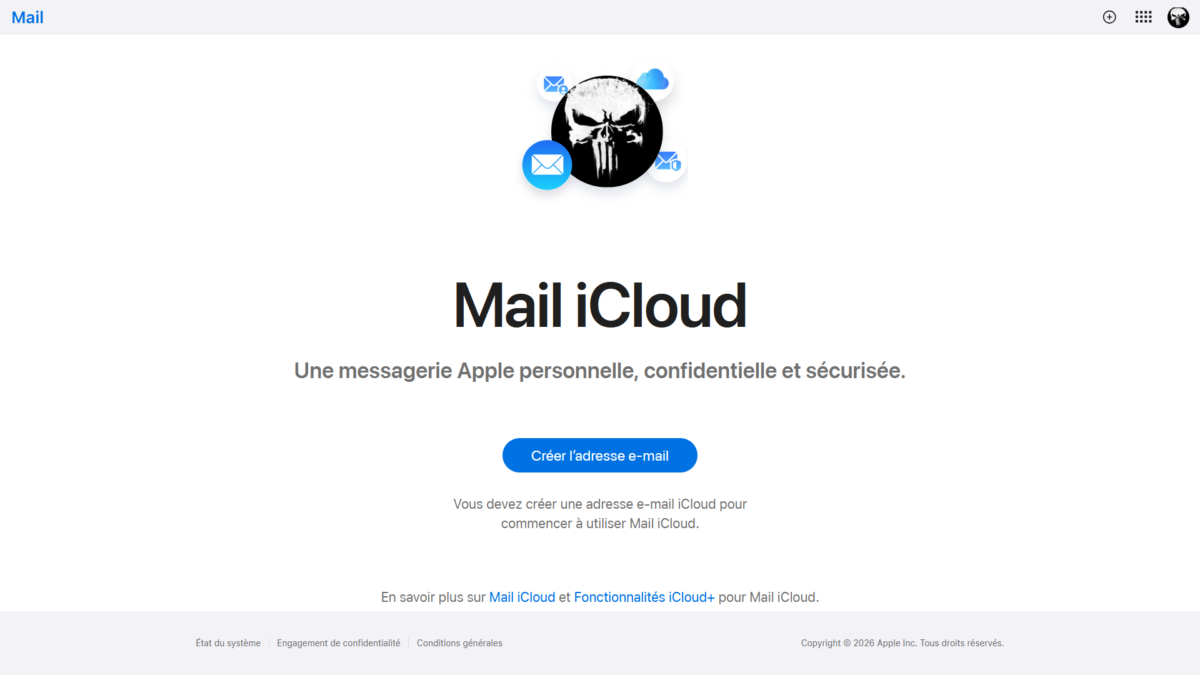
La page Mail iCloud s’affiche avec un gros bouton bleu au centre. Un message vous rappelle que vous devez créer une adresse pour commencer à utiliser la messagerie. Cliquez sur Créer l’adresse e-mail.

4. Choisissez votre adresse
C’est l’étape qui compte. Tapez le nom que vous voulez avant le @icloud.com. Apple vérifie la disponibilité en direct : un rond vert et la mention « Disponible » valident votre choix. En dessous, quelques suggestions basées sur votre nom vous font gagner du temps.
Deux règles à connaître : l’adresse doit faire plus de trois caractères et ne pas être déjà prise. Et je le répète parce que c’est important : ce nom est définitif. Évitez le surnom rigolo de vos 15 ans si l’adresse doit servir pour du sérieux. Une fois satisfait, cliquez sur Continuer.

5. Confirmez votre choix
Apple vous demande une dernière validation, histoire d’éviter la faute de frappe irréversible. Vérifiez que l’adresse affichée est exactement celle que vous voulez, puis cliquez sur Confirmer.

6. C’est fait : « Tout est prêt »
Un écran de confirmation vous annonce que votre nouvelle adresse Mail iCloud est active. Vous pouvez l’utiliser immédiatement. Cliquez sur Utiliser Mail iCloud pour entrer dans votre boîte. Le lien « Importer le courrier » juste en dessous sert à rapatrier vos anciens mails depuis une autre adresse, si besoin.

7. Réglez les deux options de démarrage
À la première ouverture, Apple pose deux questions. La première propose les catégories de l’iPhone pour trier automatiquement vos mails (Principale, Transactions, Nouvelles, Publicités). Activez ou non, ça se change plus tard dans les réglages.

La seconde concerne la protection de la confidentialité. Mon conseil : choisissez « Protéger l’activité dans Mail ». Apple masque alors votre adresse IP et charge les images des mails en privé, ce qui empêche les expéditeurs de savoir quand et où vous ouvrez leurs messages. Puis validez avec Continuer.

8. Bienvenue dans votre boîte de réception
Vous voilà dans Mail iCloud. Un mail de bienvenue d’Apple vous attend déjà, récapitulant votre nouvelle adresse et les grandes fonctions. Vous pouvez écrire, recevoir, classer : la boîte est pleinement opérationnelle.

Créer son adresse @icloud.com sur iPhone ou iPad
Vous préférez passer par votre mobile ? La logique est la même, il faut juste activer Mail iCloud dans les Réglages. Voici le chemin :
- Ouvrez Réglages et touchez votre nom tout en haut (la bannière compte Apple).
- Allez dans iCloud, puis Mail iCloud (ou « Voir tout » puis Mail selon la version d’iOS).
- Activez l’interrupteur Mail iCloud. Si vous n’avez pas encore d’adresse, iOS affiche « Créer une adresse e-mail ».
- Tapez l’adresse voulue, vérifiez qu’elle est disponible, puis touchez Suivant et Terminé.
Votre adresse apparaît aussitôt dans l’app Mail de l’appareil. Elle est automatiquement synchronisée avec iCloud.com et tous vos autres appareils Apple connectés au même compte. Pratique si vous jonglez entre iPhone et Mac.
Et sur Mac ?
Sur macOS, ouvrez Réglages Système, cliquez sur votre nom en haut, puis iCloud et Mail iCloud. Activez la fonction : si aucune adresse n’existe, macOS vous propose d’en créer une selon les mêmes étapes que ci-dessus. Franchement, si vous êtes déjà sur Mac, c’est la voie la plus rapide.
Bien démarrer avec votre nouvelle adresse Apple
Trois choses valent le coup d’œil une fois l’adresse en main.
Les alias. Apple vous laisse créer jusqu’à 3 adresses secondaires (des alias) rattachées à votre boîte principale. L’idée est maligne : vous donnez un alias aux sites marchands et à vos inscriptions douteuses, et vous gardez l’adresse principale pour les proches et l’administratif. Si un alias se met à crouler sous le spam, vous le désactivez sans perdre votre vraie adresse. Ça se règle dans les paramètres de Mail sur icloud.com.
Le stockage. Votre adresse gratuite partage les 5 Go offerts avec vos photos et sauvegardes iCloud. Ça part vite. Si vous saturez, iCloud+ démarre à 0,99 € par mois pour 50 Go, passe à 2,99 € pour 200 Go et grimpe à 9,99 € pour 2 To. Pour un usage mail pur, les 5 Go gratuits tiennent longtemps. Ne payez pas avant d’en avoir vraiment besoin.
Le domaine personnalisé. Bonus peu connu : avec iCloud+, vous pouvez brancher votre propre nom de domaine (prénom@votrenom.fr) sur Mail iCloud. Overkill pour la plupart des gens, mais utile si vous montez une petite activité.
En résumé : ce qu’il faut faire
Retenez trois gestes. Connectez-vous à icloud.com avec votre compte Apple. Ouvrez le menu Créer puis E-mail, et choisissez une adresse propre et durable (elle est définitive). Activez la protection de la confidentialité au démarrage, elle ne coûte rien et vous protège du pistage.
Si je devais ne garder qu’un conseil : soignez le nom de votre adresse principale, parce que c’est le seul choix de tout ce tuto que vous ne pourrez pas défaire. Le reste se règle et se rerègle à volonté. Une fois l’adresse créée, ajoutez-la à votre iPhone et à votre Mac en trois clics, et vous aurez une messagerie unique, synchronisée et sans pub sur tous vos écrans.
Questions fréquentes
Oui, totalement. L’adresse et les 5 Go de stockage iCloud sont inclus avec n’importe quel compte Apple. Vous ne payez que si vous voulez plus d’espace via iCloud+, à partir de 0,99 € par mois.
Oui. Depuis un navigateur sur icloud.com, avec un compte Apple, la création fonctionne sur Windows, Linux ou Chromebook. Aucun appareil Apple n’est nécessaire.
Non, l’adresse principale est définitive une fois créée. En revanche, vous pouvez ajouter jusqu’à trois alias et les activer ou désactiver quand vous voulez.
Oui, l’adresse @icloud.com se crée forcément sur un compte Apple existant. Si vous n’en avez pas, créez-le d’abord gratuitement sur account.apple.com, puis suivez les étapes.
Vous ne pouvez pas fusionner les boîtes, mais vous pouvez consulter votre adresse @icloud.com dans un logiciel tiers comme Outlook ou Thunderbird via les réglages IMAP d’Apple, en générant un mot de passe pour app.
Aucune sur le fond : ce sont trois suffixes historiques de la même messagerie Apple. Les nouveaux comptes reçoivent @icloud.com, les plus anciens gardent @me.com ou @mac.com, et les mails arrivent dans la même boîte.





Commentaires
Laisser un commentaire