Comment créer une adresse email masquée avec Apple (Hide my e-mail) ?
Vous avez sans doute déjà donné votre adresse mail à un site « juste pour voir ». Et pourtant, six mois plus tard, votre boîte de réception ressemble à un marché aux puces : newsletters jamais demandées, promos douteuses, spam en rafale. Le coupable ? Votre vraie adresse, distribuée un peu partout, revendue au passage par des sites peu scrupuleux.
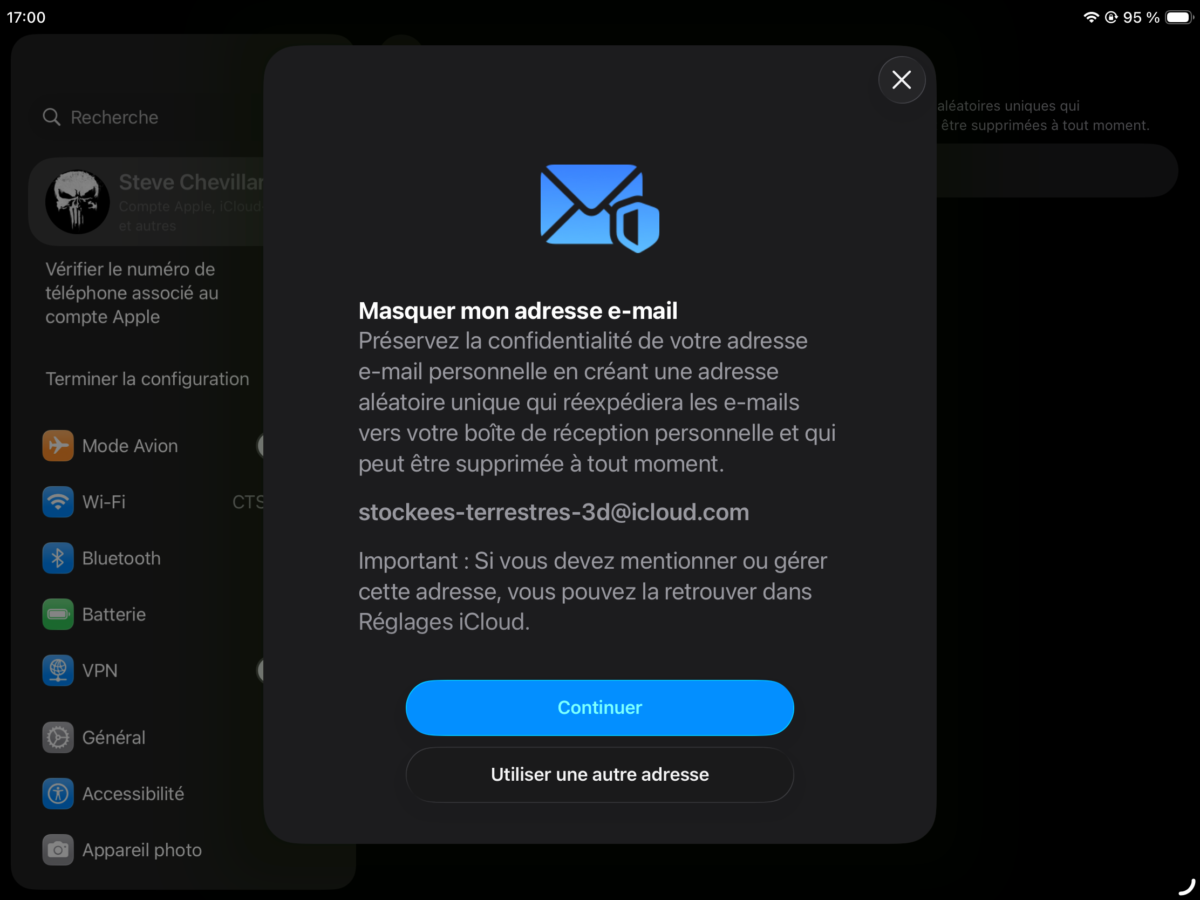
Apple a une parade que je trouve redoutable : Masquer mon e-mail (Hide My Email en anglais). Le principe : générer une adresse aléatoire du type stockees-terrestres-3d@icloud.com qui réexpédie tout vers votre vraie boîte, sans jamais la révéler. Le site n’a qu’un leurre. Et le jour où ce leurre crache du spam, vous le supprimez d’un geste. Je vous montre comment créer votre première adresse masquée, étape par étape, captures à l’appui.
📌 L’essentiel à retenir
Masquer mon e-mail (Hide My Email) génère des adresses aléatoires en @icloud.com qui réexpédient tout vers votre vraie boîte sans jamais la dévoiler. Seul prérequis : un abonnement iCloud+, dès 0,99 € par mois (50 Go). Création en cinq étapes depuis les Réglages de l’iPhone ou de l’iPad, suggestion automatique dans Safari, et suppression d’un geste dès qu’une adresse crache du spam. Ma règle : une adresse masquée par site, la vraie réservée aux contacts qui comptent.
« Masquer mon e-mail », c’est quoi au juste ?
C’est un générateur d’adresses email de couverture intégré à iCloud. Chaque adresse créée est unique, aléatoire, en @icloud.com, et fait suivre les messages vers votre boîte de réception personnelle. Vous pouvez la désactiver ou la supprimer à tout moment : le site qui l’a en base écrit alors dans le vide.
La logique rappelle celle d’un email jetable, avec une différence de taille : une adresse masquée Apple vit aussi longtemps que vous le décidez. Elle peut servir de vraie adresse de secours pendant des années, puis passer à la trappe le jour où elle déborde. Vous gardez la main, pas le spammeur.

Ce qu’il vous faut : un abonnement iCloud+
Soyons clairs, c’est le seul vrai prérequis : « Masquer mon e-mail » est réservé aux abonnés iCloud+, la formule payante d’iCloud. La bonne nouvelle, c’est que le premier palier suffit : 0,99 € par mois pour 50 Go de stockage, et la fonction est incluse. Elle l’est aussi dans les paliers supérieurs (2,99 € pour 200 Go, 9,99 € pour 2 To) et dans les formules Apple One.
Pas envie de payer ? Sachez qu’il existe une version gratuite et limitée du même mécanisme : « Se connecter avec Apple ». Quand un site propose le bouton de connexion Apple, vous pouvez choisir de masquer votre adresse à l’inscription. Mais c’est le site qui décide de proposer ce bouton ou non. Avec iCloud+, vous générez une adresse masquée où vous voulez, quand vous voulez. C’est toute la différence.
Il vous faut évidemment un compte Apple et un appareil connecté à iCloud. Si vous n’avez pas encore d’adresse email Apple en @icloud.com, commencez par en créer une. Les captures qui suivent viennent d’un iPad, la manipulation est identique sur iPhone.
Créer une adresse masquée depuis les Réglages (iPhone et iPad)
1. Ouvrez les fonctionnalités iCloud+
Direction Réglages, touchez votre nom tout en haut, puis iCloud. Faites défiler jusqu’à la section Fonctionnalités iCloud+ : la tuile Masquer mon e-mail est là, avec la mention « Démarrer » si vous ne l’avez jamais utilisée. Touchez-la.

2. Laissez Apple générer l’adresse
Une fenêtre s’ouvre et vous propose directement une adresse aléatoire. Dans mon cas : stockees-terrestres-3d@icloud.com. Poétique, non ? C’est voulu : impossible de deviner votre identité derrière ce charabia. Si la combinaison ne vous plaît pas, Utiliser une autre adresse en génère une nouvelle. Touchez Continuer quand ça vous va.

3. Étiquetez votre adresse
Apple vous demande ensuite une étiquette et, en option, une note. Ne bâclez pas cette étape ! Dans six mois, avec une dizaine d’adresses masquées au compteur, c’est l’étiquette qui vous dira laquelle sert à quoi. Petit conseil : nommez l’étiquette d’après le site ou l’usage (« forum bricolage », « newsletter cuisine »), pas d’après l’humeur du jour.

4. Terminez : l’adresse est active
L’écran « Tout est prêt » confirme la création. Touchez Terminé. L’adresse fonctionne immédiatement : tout message envoyé dessus atterrit dans votre boîte personnelle, l’expéditeur n’y voit que du feu.

5. Retrouvez toutes vos adresses au même endroit
De retour sur l’écran Masquer mon adresse e-mail, vous voyez la liste de vos adresses avec leur étiquette, le bouton Créer une nouvelle adresse et, en dessous, le réglage Réexpédier à. C’est lui qui détermine la boîte qui reçoit les messages réexpédiés : votre adresse iCloud ou, comme ici, votre boîte Gmail. Un tap suffit pour en changer, et le choix s’applique à toutes vos adresses masquées.

Encore plus simple : Safari vous la propose tout seul
Voilà pour la méthode manuelle. En pratique, ça donne quoi au quotidien ? Encore mieux : quand vous remplissez un formulaire d’inscription dans Safari, touchez le champ email et l’option Masquer mon e-mail apparaît au-dessus du clavier. Un tap, et Safari génère l’adresse, la colle dans le champ et l’enregistre avec l’étiquette du site. Zéro effort.
Même logique dans l’app Mail : au moment d’écrire un message, touchez le champ De et choisissez « Masquer mon e-mail » pour expédier depuis une adresse de couverture. Pratique pour contacter un vendeur inconnu sans dévoiler votre identité.
Et sur Mac ou depuis un navigateur ?
Sur Mac, tout se passe dans Réglages Système : cliquez sur votre nom, puis iCloud, puis Masquer mon e-mail. Création, étiquettes, désactivation : les mêmes commandes que sur iPhone, et Safari pour Mac propose aussi la suggestion automatique dans les formulaires.
Depuis un PC ou n’importe quel navigateur, connectez-vous à icloud.com et ouvrez les réglages de votre compte : la section Masquer mon e-mail permet de créer et gérer vos adresses en tant qu’abonné iCloud+. Vous n’êtes donc jamais coincé, même sans appareil Apple sous la main.
Gérer, désactiver, supprimer : vous gardez la main
Reste une question : que faire quand une adresse masquée commence à recevoir du spam ? Réponse : vous la coupez. Dans l’écran de gestion, touchez l’adresse concernée puis Désactiver l’adresse e-mail. La réexpédition s’arrête net, le spammeur écrit dans le vide. Vous pouvez la réactiver plus tard, ou la supprimer définitivement une fois désactivée.
Au passage, un détail que beaucoup ignorent : quand vous répondez à un message reçu via une adresse masquée, la réponse part avec l’adresse masquée comme expéditeur. Votre vraie adresse reste cachée dans les deux sens. Bien vu, Apple.
Mes conseils pour en tirer le maximum
Une adresse par site. C’est LE réflexe à prendre. Si l’adresse « forum bricolage » se met à recevoir des promos pour des cryptomonnaies, vous savez exactement qui a revendu vos données. Une adresse unique partagée partout ne vous apprendrait rien.
Réservez votre vraie adresse aux contacts qui comptent. Proches, banque, administration, employeur. Tout le reste, inscriptions, newsletters, boutiques en ligne, mérite une adresse masquée. Votre vraie adresse devient introuvable dans les fuites de données, et c’est exactement le but.
Complétez avec les autres protections. Une adresse masquée protège votre identité, pas votre compte. Activez aussi l’authentification à double facteur sur vos comptes sensibles : les deux ensemble, ça décourage la quasi-totalité des attaques opportunistes.
En résumé : ce qu’il faut faire
Prenez le premier palier iCloud+ à 0,99 € si vous ne l’avez pas déjà. Créez votre première adresse masquée dans Réglages, votre nom, iCloud, Masquer mon e-mail, avec une étiquette claire. Puis laissez Safari faire le travail : à chaque nouvelle inscription, un tap sur la suggestion et le site n’aura jamais votre vraie adresse.
Ma reco si je ne devais en garder qu’une : arrêtez de donner votre vraie adresse aux sites que vous ne connaissez pas. Entre « Masquer mon e-mail » pour les usages durables et un email jetable pour les tests de cinq minutes, plus rien ne vous oblige à nourrir les spammeurs.
Questions fréquentes
Non, la création d’adresses à la demande réclame un abonnement iCloud+, à partir de 0,99 € par mois (50 Go). Seule la variante « Se connecter avec Apple » permet de masquer gratuitement son adresse, uniquement sur les sites qui proposent le bouton Apple.
Apple n’annonce pas de limite précise : vous créez des adresses au fil des besoins. La génération peut être temporairement freinée si vous en produisez beaucoup d’affilée, mais pour un usage normal, vous ne rencontrerez jamais de blocage.
Oui. Quand vous répondez à un message réexpédié, la réponse part avec l’adresse masquée comme expéditeur. Votre correspondant ne voit jamais votre adresse personnelle, ni à la réception ni à l’envoi.
Les alias iCloud sont limités à trois, portent un nom que vous choisissez et fonctionnent uniquement avec la boîte Mail iCloud. Les adresses masquées sont illimitées, aléatoires, réexpédient vers la boîte de votre choix et se suppriment individuellement sans toucher au reste.
Vous ne pouvez plus créer de nouvelles adresses masquées après la résiliation. Les adresses déjà créées continuent en revanche de réexpédier les messages vers votre boîte, mais en réception seulement. Elles disparaissent de l’écran de gestion et l’envoi depuis une adresse masquée devient impossible.
Non. Le site ne voit que l’adresse aléatoire en @icloud.com. La correspondance avec votre adresse personnelle n’existe que chez Apple, dans votre compte iCloud. Même en cas de fuite de la base du site, votre vraie adresse reste hors d’atteinte.




Commentaires
Laisser un commentaire