Récupérer des fichiers supprimés sur un SSD : le tutoriel

Vous venez de supprimer par erreur un fichier important sur le disque dur SSD de votre ordinateur ? Pas de panique : la récupération est encore possible dans la majorité des cas, à condition d’agir rapidement et de connaître la bonne procédure. Sur SSD, le facteur temps est essentiel à cause d’une particularité technique appelée TRIM, dont nous reparlerons plus loin.
Voici deux méthodes simples pour récupérer vos fichiers SSD perdus, à utiliser selon que la corbeille a été vidée ou non. La seconde s’appuie sur EaseUS Data Recovery Wizard, un logiciel dont je vous ai déjà parlé dans mon tutoriel pour récupérer des fichiers effacés.

Premier réflexe : arrêtez immédiatement d’utiliser le SSD concerné. Chaque écriture supplémentaire (téléchargement, mise à jour, nouvelle installation) augmente le risque que les blocs contenant vos fichiers soient écrasés ou nettoyés par TRIM, et donc rendus irrécupérables.
📌 L’essentiel à retenir
Pour récupérer des fichiers supprimés sur un disque SSD, deux méthodes selon le cas. Si la suppression est récente et que la corbeille n’a pas été vidée : clic droit sur le fichier et Restaurer. Si la corbeille a été vidée ou que les fichiers ont été supprimés avec Maj+Suppr, il faut un logiciel de récupération comme EaseUS Data Recovery Wizard. Avant l’analyse, désactivez la commande TRIM du SSD (fsutil behavior set DisableDeleteNotify 1) et n’écrivez plus rien sur le disque concerné. Plus vous agissez vite, meilleures sont vos chances.
Pourquoi la récupération est plus délicate sur SSD que sur HDD
Sur un disque dur classique (HDD), un fichier supprimé reste physiquement présent jusqu’à ce qu’un nouveau fichier vienne écrire par-dessus. Sur un SSD, c’est différent : la commande TRIM, activée par défaut sur Windows depuis Windows 7, prévient le contrôleur du disque dès qu’un fichier est supprimé, pour qu’il efface réellement les blocs concernés en arrière-plan. C’est ce qui maintient la vitesse d’écriture du SSD à long terme, mais cela rend la récupération beaucoup plus rare et moins fiable que sur HDD.
Conséquence pratique : sur SSD, plus vous attendez après une suppression, plus vos chances diminuent. Quelques minutes peuvent suffire à perdre définitivement un fichier. C’est pour cela que la désactivation temporaire de TRIM est recommandée avant de lancer une analyse de récupération.
Méthode 1 : récupérer un fichier depuis la corbeille
Si vous venez de supprimer un fichier par erreur et que la corbeille n’a pas encore été vidée, c’est la méthode la plus rapide. La suppression simple (touche Suppr ou clic droit puis Supprimer) déplace le fichier dans la corbeille sans toucher à TRIM.
- Ouvrez la Corbeille depuis le bureau Windows.
- Repérez le fichier ou le dossier supprimé (utilisez la barre de recherche en haut à droite si nécessaire).
- Faites un clic droit dessus et choisissez Restaurer.
- Le fichier réapparaît à son emplacement d’origine sur le SSD.
Si la corbeille a été vidée, ou si vous avez utilisé Maj+Suppr pour supprimer définitivement les fichiers, cette méthode ne fonctionne plus. Passez directement à la méthode 2.
Méthode 2 : utiliser un logiciel de récupération SSD
Le logiciel de récupération de données EaseUS Data Recovery Wizard analyse votre SSD secteur par secteur pour retrouver les fichiers que Windows considère comme supprimés. Il fonctionne dans plusieurs cas concrets :
- Suppression définitive (corbeille vidée, Maj+Suppr)
- Formatage rapide d’un SSD ou d’une partition
- Perte ou corruption d’une partition
- Attaque par un virus ou ransomware
- SSD défaillant ou en panne, tant qu’il reste détecté par Windows
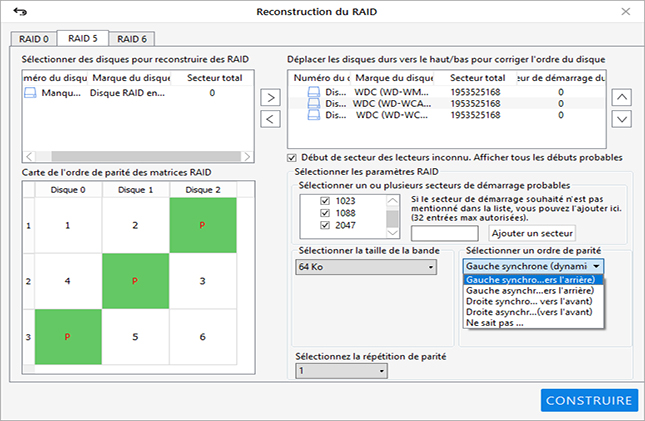
L’outil fonctionne aussi sur les disques durs HDD, les disques externes, les clés USB, les cartes mémoire (SD, microSD, CF) et les baies RAID.
Étape préalable : désactiver TRIM avant l’analyse
Avant de lancer EaseUS, désactivez la commande TRIM pour empêcher Windows de continuer à effacer les blocs en arrière-plan pendant la récupération. C’est l’étape la plus importante du processus.
- Cliquez sur la barre de recherche Windows et tapez cmd.
- Faites un clic droit sur l’invite de commandes et choisissez Exécuter en tant qu’administrateur.
- Tapez la commande suivante puis Entrée :
fsutil behavior set DisableDeleteNotify 1 - Une fois la récupération terminée, n’oubliez pas de réactiver TRIM avec :
fsutil behavior set DisableDeleteNotify 0
Important : ne réactivez TRIM qu’après avoir mis vos fichiers récupérés en sécurité, et jamais avant. Garder TRIM désactivé en permanence finirait par dégrader les performances de votre SSD.
Étape 1 : télécharger EaseUS Data Recovery Wizard
Téléchargez le logiciel depuis le site officiel d’EaseUS et installez-le. Point essentiel : installez le logiciel sur un autre disque que celui à analyser, jamais sur le SSD concerné par la perte. Sinon, vous risquez d’écraser les fichiers que vous voulez récupérer pendant l’installation.
Étape 2 : sélectionner et analyser le SSD
Au lancement du logiciel, sélectionnez l’emplacement de stockage à analyser : votre SSD interne, un disque externe, une clé USB ou un dossier précis. Cliquez ensuite sur Analyser.

L’analyse rapide démarre puis enchaîne sur une analyse approfondie. Les résultats s’affichent en direct dans la section Fichiers supprimés : vous pouvez commencer à sélectionner les fichiers à récupérer dès qu’ils apparaissent, sans attendre la fin de l’analyse.
Étape 3 : récupérer les fichiers vers un autre disque
Cochez les fichiers à restaurer (vous pouvez prévisualiser images, documents et vidéos avant), puis cliquez sur Récupérer. Choisissez impérativement un emplacement de destination sur un autre disque que celui en cours de récupération : un disque dur externe, une clé USB ou un second disque interne. Restaurer les fichiers sur le SSD analysé écraserait des données encore récupérables.

Si le volume de fichiers à récupérer est inférieur à 2 Go, la version gratuite d’EaseUS Data Recovery Wizard suffit largement. Au-delà, ou pour les fonctionnalités avancées (récupération RAID, analyse profonde de partitions perdues), il faut passer à la version Pro. Une version Mac est aussi disponible en téléchargement d’essai.
Cas particuliers de récupération
SSD chiffré (BitLocker, FileVault)
Si votre SSD est chiffré avec BitLocker (Windows) ou FileVault (Mac), la récupération est possible uniquement si vous disposez de la clé de déchiffrement. Sans elle, les blocs récupérés resteront illisibles. Pensez à toujours conserver vos clés de récupération dans un endroit sûr, séparé de l’ordinateur.
SSD physiquement endommagé
Si le SSD n’est plus reconnu par le BIOS (ni dans le gestionnaire de disques Windows), aucun logiciel grand public ne pourra l’analyser. Dans ce cas, seule une intervention en laboratoire spécialisé permet d’extraire les puces NAND et de les lire avec un équipement dédié. C’est efficace mais coûteux (plusieurs centaines à plusieurs milliers d’euros) et réservé aux données vraiment critiques.
Comment éviter la perte de fichiers sur SSD
La récupération de données reste un dernier recours, jamais une garantie. Pour ne pas en arriver là, mettez en place de bons réflexes de sauvegarde dès maintenant.
- Programmez une sauvegarde automatique de vos fichiers importants vers un disque dur externe ou un service cloud (OneDrive, Google Drive, Dropbox).
- Suivez la règle 3-2-1 : 3 copies de vos données, sur 2 supports différents, dont 1 hors site (cloud ou disque chez un proche).
- Protégez le SSD des malwares avec un bon antivirus à jour, particulièrement contre les ransomwares qui chiffrent les fichiers.
- Avant chaque manipulation risquée (formatage, partitionnement, mise à jour majeure), prenez le temps de sauvegarder.
- Vérifiez régulièrement la santé de votre SSD avec CrystalDiskInfo ou l’utilitaire constructeur (Samsung Magician, Crucial Storage Executive, Kingston SSD Manager).
Bien choisir son disque dur externe pour la sauvegarde
Pour éviter les pertes par erreur ou par virus, rien ne remplace un disque dur externe dédié à la sauvegarde. Voici comment choisir le vôtre selon vos besoins.
Commencez par évaluer le volume de données à sauvegarder. Si vous ne stockez que des documents administratifs et quelques photos en JPEG, un disque externe de 500 Go à 1 To suffit largement et reste très abordable. C’est le bon choix pour la majorité des particuliers.
Si vous gérez des films, une grosse discothèque, des projets professionnels lourds (graphisme, montage vidéo), visez plutôt 2 à 4 To. Pour les usages très intensifs ou les sauvegardes complètes de plusieurs ordinateurs, les disques de 8 à 16 To sont aujourd’hui accessibles à un tarif raisonnable.
Une autre approche consiste à installer un SSD interne supplémentaire dans votre ordinateur pour faire la double copie automatique de vos fichiers les plus précieux. En cas de panne d’un disque, l’autre prend le relais. Les SSD sont d’ailleurs un des meilleurs moyens d’optimiser Windows 10. À noter qu’il ne faut pas défragmenter un SSD (c’est même contre-productif) : pensez à désactiver la défragmentation planifiée d’un disque SSD dans Windows.
Article réalisé en partenariat avec EaseUS
Foire aux questions
Peut-on vraiment récupérer des fichiers supprimés sur un SSD ?
Oui, mais c’est plus difficile que sur un disque dur classique. La commande TRIM, activée par défaut sur les SSD, efface réellement les blocs supprimés en arrière-plan. Plus vous agissez vite après la suppression, meilleures sont vos chances. Au-delà de quelques heures, les chances diminuent fortement.
Qu’est-ce que la commande TRIM sur un SSD ?
TRIM est une commande qui prévient le contrôleur du SSD dès qu’un fichier est supprimé, pour qu’il efface réellement les blocs concernés. C’est ce qui maintient la vitesse d’écriture du SSD à long terme, mais c’est aussi ce qui complique la récupération de données après suppression.
Comment désactiver TRIM sous Windows ?
Ouvrez l’invite de commandes en mode administrateur et tapez fsutil behavior set DisableDeleteNotify 1. Pour réactiver TRIM après la récupération, tapez fsutil behavior set DisableDeleteNotify 0. Ne laissez jamais TRIM désactivé en permanence : cela dégrade les performances du SSD.
EaseUS Data Recovery Wizard est-il vraiment gratuit ?
Il existe une version gratuite limitée à 2 Go de récupération, qui suffit dans la plupart des cas pour quelques fichiers personnels. Au-delà, ou pour les fonctionnalités avancées (récupération de partitions perdues, analyse profonde, RAID), il faut passer à la version Pro payante.
Puis-je récupérer des fichiers d’un SSD chiffré avec BitLocker ?
Uniquement si vous disposez de la clé de déchiffrement BitLocker. Sans elle, même un logiciel professionnel ne pourra rien faire des blocs récupérés, qui resteront illisibles. Conservez toujours vos clés de récupération dans un endroit sûr, séparé de l’ordinateur.
Que faire si mon SSD n’est plus détecté par l’ordinateur ?
Aucun logiciel grand public ne pourra l’analyser. Si les données sont vraiment critiques, il faut faire appel à un laboratoire spécialisé qui extrait physiquement les puces NAND et les lit avec un équipement dédié. Le coût va de quelques centaines à plusieurs milliers d’euros.
Comment éviter de perdre des fichiers sur SSD à l’avenir ?
Mettez en place une sauvegarde automatique régulière sur un disque externe ou dans le cloud (OneDrive, Google Drive, Dropbox). Suivez la règle 3-2-1 : 3 copies, 2 supports différents, 1 hors site. Et utilisez un antivirus à jour pour vous protéger des ransomwares.
Ces demandes d'aide peuvent vous intéresser
- Impossible de lire mes fichiers pdf (2 réponses) ✔ Résolu
- Impossible de supprimer les fichiers temporaires au cours du nettoyage de disque (Windows 10) (6 réponses) ✔ Résolu
- Problème de fichiers non reconnus sur ma clé USB (3 réponses) ✔ Résolu








Commentaires
Laisser un commentaire