Espace de stockage sur un téléphone Android

Connaître l’espace de stockage de son téléphone Android évite bien des mauvaises surprises : photo impossible à prendre, mise à jour bloquée, application qui refuse de s’installer. La capacité disponible se consulte en trois clics depuis les réglages. Libérer de la place demande un peu plus de méthode, surtout sur les smartphones d’entrée de gamme qui plafonnent souvent à 32 ou 64 Go.
Ce guide explique d’abord comment afficher la mémoire disponible sur un téléphone Android, quelle que soit la marque (Samsung, Xiaomi, Google Pixel, OnePlus, Huawei, Honor). Il propose ensuite les solutions pour regagner de l’espace quand le message « Espace de stockage insuffisant » apparaît : carte microSD, cache, applications inutiles, photos lourdes ou sauvegarde cloud.
📌 L’essentiel à retenir
Pour connaître l’espace de stockage de votre téléphone Android, ouvrez Paramètres > Stockage : la mémoire totale, l’espace utilisé et la répartition par catégorie s’affichent directement. Si la capacité est saturée, plusieurs solutions : ajouter une carte microSD (si l’emplacement existe), vider le cache des applications gourmandes, désinstaller les applis inutilisées et basculer photos et vidéos vers le cloud (Google Photos, OneDrive, pCloud). L’outil Libérer de l’espace intégré à Android repère automatiquement fichiers volumineux et doublons.
Espace de stockage : de quoi parle-t-on ?
La mémoire de stockage d’un smartphone correspond à l’espace réservé aux fichiers et applications. Elle s’exprime en Mo (mégaoctets) ou en Go (gigaoctets). C’est là que votre téléphone range le système Android, les applications installées, les photos, les vidéos, la musique, les documents et les sauvegardes. Plus la capacité est grande, plus l’appareil accueille de données sans saturer.
Il ne faut pas confondre cette mémoire avec la mémoire RAM, qui sert uniquement au fonctionnement temporaire des applications ouvertes. Le stockage est persistant : les données y restent même après extinction du téléphone. Pour approfondir la notion, l’article Stockage d’information sur Wikipédia donne un bon aperçu général.
Vérifier la capacité de stockage sur un téléphone Android
La procédure est quasi identique sur toutes les versions d’Android récentes. Sur Android 14, 15 ou 16, les menus se situent au même endroit, avec parfois un libellé légèrement différent selon la surcouche du constructeur.
- Ouvrez l’application Paramètres (ou Réglages chez Sony et certains constructeurs).
- Faites défiler jusqu’à la rubrique Stockage puis appuyez dessus.

- L’écran affiche la Mémoire de stockage interne avec l’espace utilisé et l’espace disponible. Un graphique détaille la répartition par catégorie : système, applications, images, vidéos, fichiers audio, cache, autres.


Si le menu Stockage n’apparaît pas directement, passez par Paramètres > Système > À propos du téléphone, ou directement par À propos du téléphone. La capacité de stockage figure alors au milieu des caractéristiques techniques (version d’Android, RAM, processeur, écran, etc.), comme sur la capture suivante :

« Espace de stockage insuffisant » : que faire ?
Le message « Espace de stockage insuffisant » est un classique des smartphones d’entrée ou de milieu de gamme. Le système d’exploitation Android (le firmware visible sur les captures d’écran précédentes) occupe déjà plusieurs gigaoctets. Additionné aux mises à jour Android et aux applications préinstallées, il ne reste parfois que quelques centaines de Mo pour vos propres fichiers.
Conséquences concrètes : impossible d’installer une nouvelle application, photos qui refusent de se sauvegarder, mises à jour système bloquées, ralentissements généralisés. La bonne nouvelle : quelques réflexes libèrent rapidement plusieurs gigaoctets.
Ajouter une carte microSD
Une carte microSD étend la mémoire du téléphone de 32 Go à 1 To selon les modèles. La solution reste la plus simple quand votre smartphone accepte cet accessoire. Attention : de nombreux fabricants (Google Pixel, iPhone évidemment, certains Samsung haut de gamme) ont supprimé l’emplacement microSD depuis plusieurs années. Vérifiez la fiche technique avant d’acheter.
Privilégiez une carte de classe UHS-I ou UHS-II pour une vitesse d’écriture suffisante avec la vidéo 4K. Une fois insérée, Android propose généralement de déplacer certains médias ou applications vers la carte.

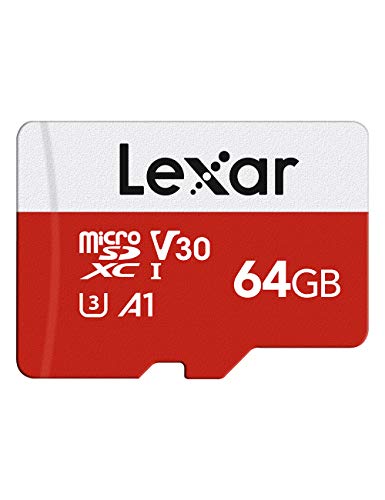

Prix mis à jour le 19 septembre 2026 à 13:18
Liens affiliés Amazon. En tant que Partenaire Amazon, ce site réalise un bénéfice sur les achats remplissant les conditions requises.
Vider le cache des applications
Les applications accumulent des fichiers temporaires (cache) qui grossissent au fil du temps. Chrome, YouTube, Instagram ou Facebook peuvent occuper plusieurs Go à eux seuls. Rendez-vous dans Paramètres > Applications, sélectionnez l’application concernée, puis Stockage et cache et Vider le cache. L’opération est sans risque : aucune donnée personnelle n’est supprimée.
Désinstaller les applications inutiles
Un smartphone récent contient en moyenne plus de 80 applications, dont une bonne partie ne sert jamais. Ouvrez le Play Store, puis Gérer les applications et appareil > Gérer. Triez par taille décroissante et supprimez celles que vous n’avez pas ouvertes depuis plusieurs mois. Les applications préinstallées non désinstallables peuvent souvent être désactivées pour récupérer leur cache et leurs données.
Déplacer photos et vidéos vers le cloud
Les photos et vidéos représentent souvent 60 à 80 % de l’espace occupé sur un smartphone. Une sauvegarde automatique dans le cloud libère cette mémoire tout en sécurisant vos souvenirs. Google Photos, Microsoft OneDrive, Dropbox, Google Drive et pCloud proposent tous un transfert automatique en Wi-Fi. Une fois les fichiers synchronisés dans le cloud, supprimez les copies locales pour récupérer l’espace.
Pour plus de sécurité, combinez la sauvegarde cloud avec une sauvegarde multi-services : vos photos restent accessibles même si un prestataire connaît une panne.
Réduire la qualité des photos et vidéos
Une vidéo filmée en 4K à 60 images/seconde pèse environ 400 Mo par minute. En repassant en 1080p, le fichier tombe sous les 130 Mo. Ouvrez les réglages de l’appareil photo de votre smartphone et ajustez la résolution et la fréquence d’images en fonction de votre usage réel. Pour les photos, activez le format HEIF ou HEIC (disponible sur la plupart des Android récents) : à qualité visuelle équivalente, les fichiers sont deux fois plus légers que le JPEG.
Utiliser l’outil « Libérer de l’espace » d’Android
Android intègre depuis la version 11 un assistant qui repère les fichiers volumineux, les doublons et les applications inutilisées. Ouvrez Paramètres > Stockage > Libérer de l’espace (ou via l’application Files de Google). L’outil propose en un clic de supprimer les fichiers inutiles, les photos floues et les conversations WhatsApp volumineuses.
Foire aux questions
Combien de Go de stockage faut-il pour un téléphone Android en 2026 ?
128 Go est aujourd’hui le minimum raisonnable pour un usage courant. Les photos haute résolution, les vidéos et les mises à jour système saturent rapidement un modèle 64 Go. Un usage intensif (vidéo 4K, jeux, multimédia local) justifie 256 Go ou plus.
Comment libérer rapidement 1 Go sur un téléphone Android saturé ?
Videz le cache des applications les plus lourdes (Chrome, YouTube, WhatsApp) dans Paramètres > Applications. Supprimez ensuite les conversations WhatsApp volumineuses et les fichiers téléchargés oubliés. Ces deux actions libèrent souvent 1 à 3 Go en quelques minutes.
Tous les téléphones Android acceptent-ils une carte microSD ?
Non. Les modèles haut de gamme Samsung Galaxy S, Google Pixel et OnePlus récents n’ont plus d’emplacement microSD. Les Xiaomi, Samsung Galaxy A, Motorola et Honor le conservent le plus souvent. Vérifiez la fiche technique avant l’achat si le stockage extensible compte pour vous.
Déplacer les applications sur la carte SD libère-t-il vraiment de l’espace ?
Partiellement. Certaines applications acceptent d’être transférées, d’autres restent obligatoirement en mémoire interne (système, apps Google, services bancaires). Depuis Android 10, le transfert est limité et beaucoup de constructeurs utilisent la carte SD uniquement comme stockage secondaire.
Vider le cache supprime-t-il mes données ou mes mots de passe ?
Non. Le cache ne contient que des fichiers temporaires : miniatures, pages web préchargées, fichiers d’aperçu. Vos comptes, photos, messages et mots de passe restent intacts. L’opération est sans risque et peut être répétée autant de fois que nécessaire.
Que faire si mon téléphone refuse une mise à jour par manque d’espace ?
Android exige généralement 2 à 4 Go libres pour télécharger et installer une mise à jour. Libérez temporairement cette place (photos transférées, cache vidé, applis désinstallées), lancez la mise à jour, puis réinstallez ce qui manque. L’outil Libérer de l’espace du système aide à atteindre rapidement ce seuil.
Quelle est la différence entre mémoire de stockage et mémoire RAM sur Android ?
La mémoire de stockage garde les fichiers et applications de façon durable (10 à 1 To selon les modèles). La RAM sert uniquement aux applications en cours d’exécution (4 à 16 Go selon la gamme). Une RAM insuffisante ralentit le téléphone, un stockage saturé l’empêche de recevoir de nouveaux fichiers.
Ces demandes d'aide peuvent vous intéresser
- Impossible d’extraire les photos WhatsApp d’un téléphone Android (4 réponses) ✔ Résolu
- Mon téléphone ne reconnait pas ma carte SIM (1 réponse) ✔ Résolu







Commentaires
Le 12/09/2018 à 12 h 53 min, Utilisateur P9 Lite a dit :
Bonjour,
Il y a un petit détail que je comprends pas. J'ai acheté une carte SD dès l'achat de mon téléphone. J'ai donc tout stocké dessus mais mon téléphone affiche un message "Peu d'espace dans le téléphone" et pour cause, il y a 10 Go de "autres"...
Je ne sais même pas ce que c'est ni comment régler le problème. Un conseil??
Le 12/09/2018 à 17 h 06 min, Astuces & Aide Informatique a dit :
@Utilisateur P9 Lite
Le problème c'est qu'Android prend toutes la base de votre espace de stockage de votre téléphone. Et qu'Android a besoin d'un minimum d'espace libre pour fonctionner correctement. Il faut bien stocker toutes les applications tierces (et toutes vos données personnelles comme musique, photos, vidéos etc...) sur votre carte SD. Mais même en faisant cela, il n'est pas certain d'avoir suffisamment de place pour éviter ce message... Dans ce cas là, vérifiez les applis de base de Google qui sont installés sur votre téléphone et voyez si vous pouvez les supprimer (ou au moins les désactiver ainsi que leurs mises à jour) pour gagner un peu de place...
Le 14/05/2019 à 11 h 52 min, Mellia a dit :
@Utilisateur P9 Lite
Regarde si tu ne peux pas transformer ta carte SD externe en stockage interne. En fusionnant ces deux espaces mémoire, tu pourras augmenter considérablement l’espace alloué à l’installation de toutes tes applications. Voici comme procéder. http://www.prodigemobile.com/tutoriel/transformer-carte-sd-memoire-interne-android/
Attention, le contenu de la carte SD sera totalement supprimé durant ce processus. Pense donc à faire une sauvegarde de tes données. Par contre je te conseille de choisir une carte avec un débit d’écriture très élevé.
Le 19/11/2019 à 7 h 35 min, Dominique a dit :
Bonjour,
J'ai un smartphone de marque générique, ayant pour 8 Go de mémoire interne.
Le problème c'est que je ne peux plus installer d'application, il me demande déja d'en supprimer alors que je ne suis qu'à 3,85 Go occupés.
Quel est le problème ?
Merci.
Le 19/11/2019 à 15 h 11 min, Steve Chevillard a dit :
Bonjour,
C'est arrivé plusieurs fois à des proches qui possédaient des smartphones d'entrée de gamme : le problème vient du fait que le système d'exploitation Android prend trop de place avec ses fichiers et ses applications par défaut. Du coup, il ne reste plus de place pour autres choses... Il y a donc de fortes chances que vous occupiez 3.85Go sur 4Go d'espace réellement disponible (le reste étant occupé par le système).
Le 09/02/2020 à 16 h 12 min, Hitler Megasus a dit :
Salut !!! moi j'ai un telephone de 16G interne et ce qui est chelou ce que bah à déjà 2Go occupé seulement on me dit espace insuffisant ... non mais ce pas croyable ça !!!
Laisser un commentaire