Comment télécharger et convertir une vidéo YouTube en MP3 ?

Vous tombez sur une vidéo YouTube qui contient exactement la chanson, le podcast ou la conférence que vous aimeriez écouter en boucle, mais sans avoir besoin de l’image ni d’une connexion Internet. La solution tient en deux étapes : télécharger la vidéo YouTube et la convertir en MP3 pour obtenir un simple fichier audio, lisible sur votre téléphone, votre voiture ou n’importe quel lecteur. C’est une manipulation à la portée de tout le monde, même si vous n’avez jamais touché à ce genre d’outil.
Plusieurs méthodes existent et chacune a ses avantages. Certains sites web font le travail directement dans votre navigateur, sans rien installer. D’autres logiciels gratuits offrent plus de réglages, comme le choix de la qualité sonore ou le téléchargement de plusieurs vidéos d’un coup. Dans ce guide, je vous montre pas à pas comment récupérer le son d’une vidéo YouTube au format MP3, quel outil choisir selon votre situation, et les quelques précautions à garder en tête pour rester dans les clous, notamment sur le plan des droits d’auteur.
📌 L’essentiel à retenir
Pour convertir une vidéo YouTube en MP3, vous pouvez utiliser un convertisseur en ligne (comme Go-MP3), un logiciel de bureau (comme 4K Video Downloader ou VLC) ou l’abonnement YouTube Premium pour le téléchargement hors ligne. Les convertisseurs en ligne sont les plus rapides : il suffit de coller l’URL de la vidéo pour obtenir un fichier MP3 en quelques secondes. Les logiciels offrent plus de contrôle sur la qualité audio et permettent de traiter plusieurs vidéos à la fois.
Avant de commencer : droits d’auteur et qualité audio
Avant de vous lancer, deux points méritent votre attention. Le premier concerne la légalité. En France, le téléchargement de contenu protégé par des droits d’auteur est interdit sans l’accord de l’ayant droit. La copie privée ne s’applique qu’aux sources licites. Convertir une vidéo dont l’artiste a autorisé le partage est légal. Télécharger le dernier album d’un artiste sans payer ne l’est pas.
Le second point concerne la qualité du fichier MP3. Le format MP3 compresse l’audio, ce qui réduit la taille du fichier mais aussi la qualité sonore. Un débit de 128 kbps donne un son correct pour une écoute en arrière-plan. À 192 kbps, la qualité est bonne pour la plupart des oreilles. À 320 kbps, on atteint le maximum du format MP3, suffisant pour une écoute attentive au casque. Gardez en tête que la qualité finale ne pourra jamais dépasser celle de la source : si la vidéo YouTube a un son médiocre, le MP3 le sera aussi.
Pourquoi convertir une vidéo YouTube en MP3 ?
YouTube est la plus grande plateforme de vidéo au monde : plus de deux milliards de personnes l’utilisent chaque mois. On y trouve un catalogue musical quasi illimité, des dernières sorties aux raretés introuvables sur les plateformes de streaming. Le problème, c’est que YouTube impose de rester connecté pour écouter. Pas de connexion, pas de musique.
Convertir une vidéo YouTube en MP3 permet de garder la piste audio d’une vidéo sous forme de fichier, stocké sur votre PC, votre Mac ou votre téléphone. Vous pouvez ensuite l’écouter hors ligne : dans la voiture, en balade, dans l’avion. C’est aussi un bon moyen de conserver un podcast, une conférence ou un cours en ligne pour le réécouter plus tard.
Avertissement : les méthodes présentées dans cet article sont données à titre informatif. En France, il est interdit de télécharger du contenu protégé par des droits d’auteur sans l’accord de l’ayant droit. La copie privée ne s’applique qu’aux sources licites et à un usage strictement personnel.
Convertir une vidéo YouTube en MP3 avec un convertisseur en ligne
La méthode la plus rapide pour convertir une vidéo YouTube en MP3 est d’utiliser un convertisseur en ligne. Le principe est le même pour tous ces outils : vous collez l’URL de la vidéo, vous cliquez sur un bouton, et le site génère un fichier MP3 à télécharger. Aucune installation de logiciel n’est requise, tout se passe dans votre navigateur.
Pendant longtemps, ces sites avaient mauvaise réputation : pop-ups agressives, redirections douteuses, fichiers corrompus. La situation s’est améliorée avec l’arrivée de services plus sérieux. Si vous cherchez un outil simple et fiable, consultez aussi notre comparatif des méthodes pour convertir une vidéo YouTube en MP3 sur PC et Mac.
Comment utiliser un convertisseur YouTube MP3 en ligne
Voici la marche à suivre, valable pour la plupart des convertisseurs en ligne (Go-MP3 et ses équivalents) :
- Ouvrez YouTube dans votre navigateur et trouvez la vidéo dont vous voulez extraire l’audio.
- Copiez l’URL de la vidéo depuis la barre d’adresse de votre navigateur (ou faites un copier-coller du lien).
- Rendez-vous sur le site du convertisseur et collez l’URL dans le champ prévu.
- Sélectionnez le format MP3 et, si l’option est proposée, choisissez la qualité audio (128, 192 ou 320 kbps).
- Cliquez sur le bouton de conversion, puis téléchargez le fichier MP3 généré.
La procédure est la même que pour le téléchargement d’une vidéo TikTok : on copie-colle un lien, et on récupère le fichier. Le fichier MP3 obtenu sera enregistré dans votre dossier de téléchargement habituel (souvent « Téléchargements » sur Windows et macOS).
Utiliser un logiciel pour convertir YouTube en MP3
Si vous ne faites pas confiance aux sites en ligne, ou si vous avez besoin de convertir plusieurs vidéos d’un coup, un logiciel installé sur votre ordinateur sera plus adapté. Deux options gratuites méritent votre attention.
VLC : la solution gratuite déjà installée sur beaucoup de PC
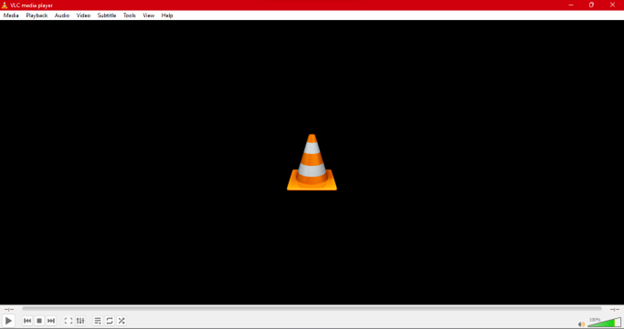
VLC est un lecteur multimédia gratuit et open source que beaucoup d’utilisateurs ont déjà sur leur ordinateur. Ce que l’on sait moins, c’est qu’il permet aussi de convertir une vidéo YouTube en MP3 ou MP4. La manipulation est un peu moins intuitive qu’avec un convertisseur en ligne, mais elle fonctionne sans installer de logiciel supplémentaire. Dans VLC, allez dans Média > Convertir/Enregistrer, collez l’URL de la vidéo dans l’onglet Réseau, puis choisissez le profil Audio MP3 en sortie.
Une fois le profil sélectionné, cliquez sur Convertir/Enregistrer, indiquez le dossier de destination et le nom du fichier, puis lancez l’opération. VLC télécharge le flux audio et l’enregistre directement au format MP3 sur votre disque. Tout reste sur votre ordinateur, sans passer par un site tiers qui pourrait afficher des publicités ou brider la qualité. En contrepartie, la méthode demande quelques clics de plus et la conversion peut être un peu plus lente qu’avec un convertisseur en ligne.
Si VLC affiche une erreur de lecture du flux, vérifiez d’abord que vous utilisez une version récente du logiciel. YouTube modifie régulièrement le fonctionnement de ses pages, et les anciennes versions de VLC ne suivent pas toujours ces changements. Pensez aussi à retirer les éventuels paramètres de suivi à la fin de l’URL (tout ce qui suit un & ou un point d’interrogation après l’identifiant de la vidéo), car ils empêchent parfois VLC de retrouver le bon flux audio.
4K Video Downloader : pour traiter des playlists entières
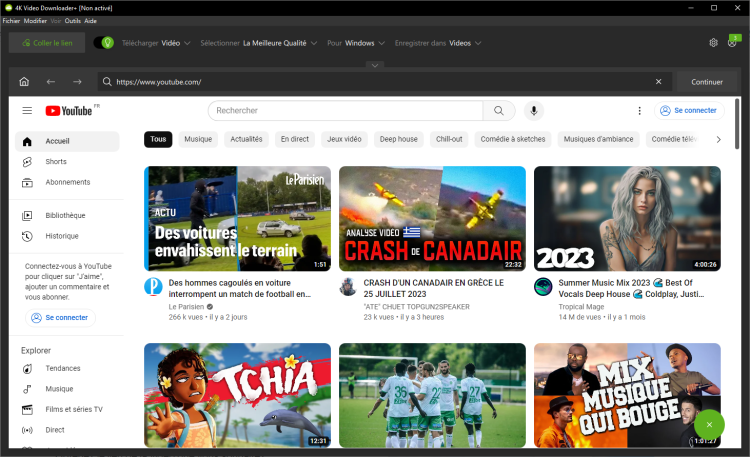
Si vous voulez télécharger une playlist YouTube complète et convertir chaque vidéo en MP3, 4K Video Downloader est l’un des logiciels les plus pratiques. Disponible sur Windows, macOS et Linux, il suffit de coller le lien de la playlist pour que le logiciel analyse toutes les vidéos et vous propose de les télécharger au format MP3. La version gratuite est suffisante pour un usage occasionnel. Vous pouvez aussi vous en servir pour convertir des vidéos YouTube au format MP4 si vous préférez garder la vidéo.
Côté manipulation, copiez l’adresse d’une vidéo depuis votre navigateur, puis cliquez sur le bouton Coller le lien dans 4K Video Downloader. Le logiciel analyse la vidéo et vous laisse choisir le format de sortie : sélectionnez MP3 dans la liste, ainsi que la qualité voulue, jusqu’à 320 kbps pour le meilleur rendu. Le fichier se télécharge ensuite dans le dossier de votre choix en quelques secondes, sans publicité ni redirection vers un autre site.
La version gratuite limite le nombre de vidéos téléchargeables d’une playlist en une seule fois, mais elle reste largement suffisante pour récupérer vos titres au fil de l’eau. Pour un usage intensif, la licence payante débloque les playlists complètes, le téléchargement par lots et l’extraction automatique des sous-titres. Sur les vidéos protégées par les droits d’auteur, gardez à l’esprit que le téléchargement reste réservé à un usage strictement personnel.
YouTube Premium : écouter hors ligne sans convertisseur
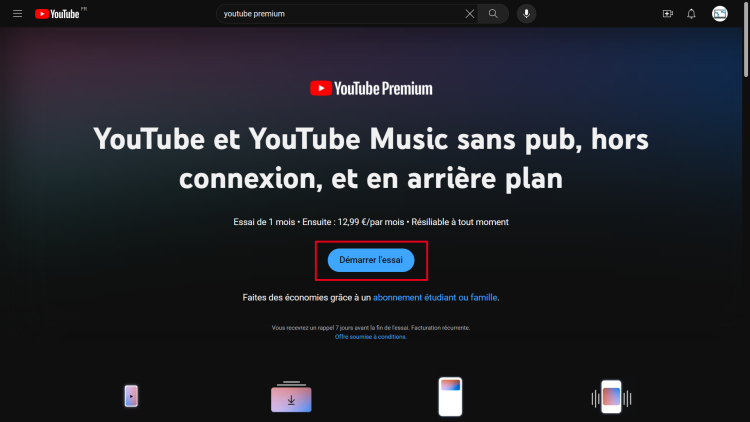
Si vous écoutez beaucoup de musique sur YouTube, l’abonnement YouTube Premium (12,99 €/mois en 2026) est une alternative légale au téléchargement par convertisseur. L’abonnement vous permet de télécharger des vidéos pour une lecture hors ligne directement dans l’application YouTube, sur smartphone comme sur tablette. Vous pouvez aussi utiliser YouTube Music, inclus dans l’abonnement, pour écouter de la musique en arrière-plan.
La limite : les fichiers téléchargés restent dans l’application YouTube. Vous ne récupérez pas un fichier MP3 que vous pouvez copier sur un autre appareil ou écouter dans un autre lecteur. Pour obtenir un vrai fichier MP3 stocké sur votre ordinateur, il faudra utiliser un convertisseur en ligne ou un logiciel. Si vous cherchez d’autres façons de récupérer des vidéos en ligne, consultez notre tutoriel pour télécharger une vidéo sur Facebook et YouTube.
Quelle méthode choisir pour convertir YouTube en MP3 ?
| Méthode | Coût | Installation requise | Playlists | Qualité audio |
|---|---|---|---|---|
| Convertisseur en ligne (Go-MP3, etc.) | Gratuit | Non | 1 vidéo à la fois | 128-320 kbps |
| VLC | Gratuit | Oui (logiciel) | 1 vidéo à la fois | Réglable |
| 4K Video Downloader | Gratuit (version de base) | Oui (logiciel) | Oui | Jusqu’à 320 kbps |
| YouTube Premium | 12,99 €/mois | Non (application YouTube) | Oui | Pas de fichier MP3 exportable |
Si vous voulez juste extraire l’audio d’une seule vidéo, le convertisseur en ligne est la solution la plus rapide. Pour traiter des playlists ou garder un meilleur contrôle sur la qualité, un logiciel de bureau sera plus adapté.
Questions fréquentes sur la conversion YouTube en MP3
La conversion d’une vidéo YouTube en MP3 est-elle légale ?
En France, la copie privée autorise la reproduction d’une œuvre pour un usage strictement personnel, à condition que la source soit licite et qu’aucun verrou numérique (DRM) ne soit contourné. Le partage ou la revente des fichiers téléchargés est interdit. Pour en savoir plus, consultez notre article sur le téléchargement légal et illégal.
Peut-on convertir une vidéo YouTube en MP3 sans installer de logiciel ?
Oui. Les convertisseurs en ligne comme Go-MP3 fonctionnent directement dans votre navigateur. Vous collez l’URL de la vidéo YouTube, vous choisissez le format MP3, et le site génère un fichier à télécharger. Aucune installation n’est requise.
Quelle qualité audio obtient-on avec un convertisseur YouTube MP3 ?
La plupart des convertisseurs proposent un débit de 128 kbps à 320 kbps. Le résultat dépend de la qualité audio d’origine de la vidéo YouTube. Pour une écoute confortable au casque ou en voiture, 192 kbps est un bon compromis entre qualité et taille de fichier.
Comment convertir une vidéo YouTube en MP3 sur Mac ?
Les convertisseurs en ligne fonctionnent sur Mac comme sur PC, via n’importe quel navigateur (Safari, Chrome, Firefox). Pour un logiciel de bureau, 4K Video Downloader et VLC sont tous deux compatibles macOS.
Peut-on convertir une playlist YouTube entière en MP3 ?
Oui, avec un logiciel dédié comme 4K Video Downloader. Ce type d’outil permet de coller le lien d’une playlist et de convertir toutes les vidéos en MP3 en une seule opération. Les convertisseurs en ligne ne traitent qu’une vidéo à la fois.
YouTube Premium permet-il de télécharger de la musique en MP3 ?
YouTube Premium permet d’écouter des vidéos hors ligne dans l’application YouTube, mais ne génère pas de fichier MP3 enregistré sur votre appareil. Si vous voulez un vrai fichier MP3 stocké sur votre PC ou votre téléphone, il faut passer par un convertisseur ou un logiciel tiers.
Ces demandes d'aide peuvent vous intéresser
- Du son dans les vidéos mais pas d’image (1 réponse)
- Problème de lecture de vidéo sur ordi portable (5 réponses) ✔ Résolu
- Problème affichage miniatures vidéo (8 réponses) ✔ Résolu








Commentaires
Laisser un commentaire