Comment désactiver le son au démarrage de Windows 11 ?
J’ai fini par sauter le pas : plus de trois ans après sa sortie, je suis enfin passé au dernier système d’exploitation de Microsoft, Windows 11. J’ai mis du temps à migrer car j’étais pleinement satisfait de Windows 10 qui ne plantait jamais. Mais la fin du support de Windows 10 en octobre 2025 m’a poussé à franchir le pas, et pour l’instant Windows 11 tient bien le choc.
Parmi les (mauvaises) habitudes qui perdurent depuis des versions antérieures de Windows, on retrouve le son de démarrage. Si cette mélodie nostalgique peut en ravir certains, elle peut également s’avérer perturbante, surtout si votre ordinateur démarre dans un environnement calme ou professionnel. C’est mon cas, je n’ai jamais supporté ce son…
Bonne nouvelle : Windows 11 permet de désactiver ce son en quelques clics, sans toucher à la sécurité ni au fonctionnement du système. Voici la procédure pas à pas. Pour celles et ceux qui préfèrent les tutoriels vidéo, une démonstration YouTube est disponible en fin d’article.
📌 L’essentiel à retenir
Pour désactiver le son de démarrage de Windows 11, ouvrez les Paramètres via un clic droit sur le menu Démarrer, puis allez dans Personnalisation > Thèmes > Sons. Dans la fenêtre qui s’ouvre, décochez la case « Jouer le son de démarrage de Windows » et validez avec OK. C’est tout : votre PC démarrera désormais en silence, sans toucher aux autres notifications sonores ni aux performances du système. L’opération est immédiate et réversible à tout moment.
Désactiver la notification sonore lors du démarrage de Windows 11.
Démarrer votre PC en silence peut sembler anodin, mais cela rend l’allumage moins intrusif, surtout dans un environnement calme ou professionnel. Voici comment procéder :
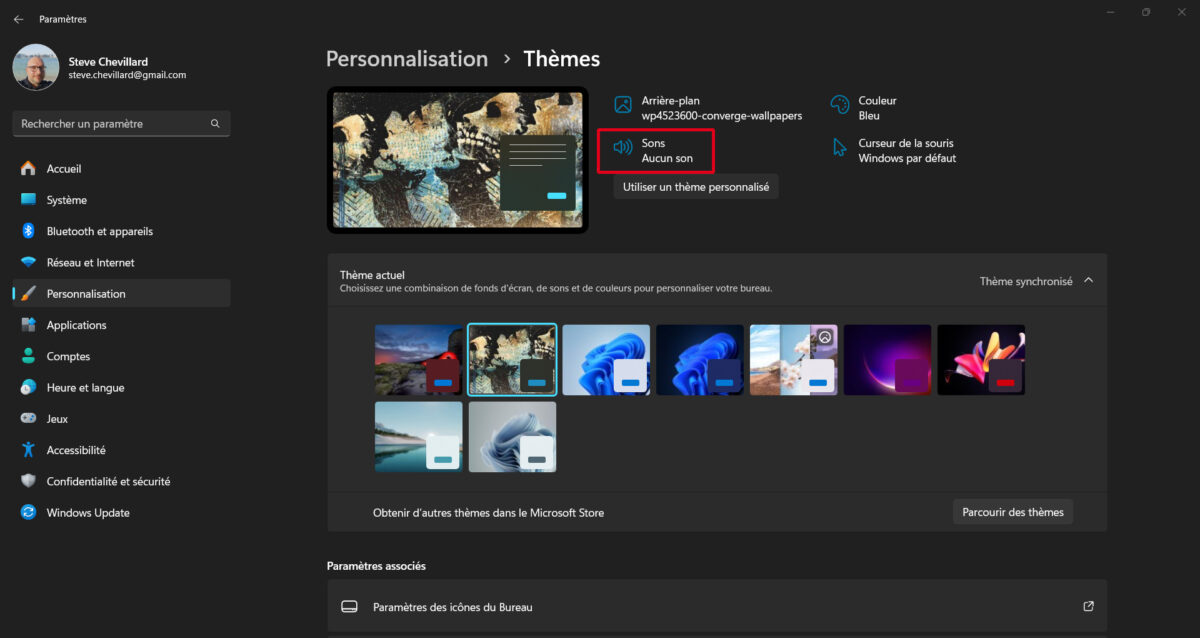
- Pour commencer, faites un clic droit sur le menu Démarrer de Windows 11 puis sélectionnez l’option Paramètres. Cette étape vous ouvre une fenêtre regroupant un ensemble de réglages permettant d’adapter Windows à vos préférences.

- Dans le menu de gauche, cliquez sur Personnalisation. Cette section regroupe des options pour ajuster l’apparence et le comportement de votre système.

- Cliquez ensuite sur Thèmes. Vous avez désormais accès à une multitude de thèmes et d’options sonores.

- Pour désactiver le son de démarrage, accédez à la section Sons.

- Une simple case à cocher vous indique l’option Jouer le son de démarrage de Windows. Décochez cette case et confirmez votre choix en cliquant sur OK.

Et voilà, votre ordinateur ne jouera plus de son au démarrage. Cette astuce simple améliore votre expérience tout en donnant une touche personnelle à votre système.
Foire aux questions
Désactiver le son de démarrage modifie-t-il les autres sons système ?
Non, seul le son joué au démarrage de Windows est concerné. Les notifications, alertes système, sons des erreurs et de connexion d’un périphérique restent actifs. Pour les couper aussi, il faut sélectionner l’événement dans la même fenêtre Sons et choisir (Aucun) dans la liste déroulante.
Le son de démarrage revient après une mise à jour de Windows 11, pourquoi ?
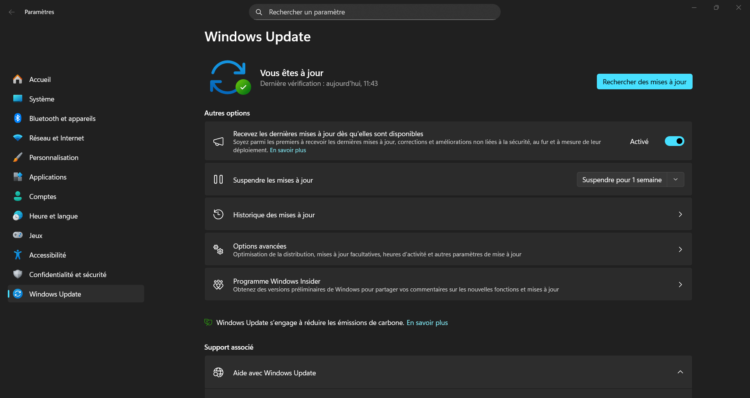
Certaines mises à jour majeures de Windows 11 réinitialisent les préférences de personnalisation, dont les sons système. Si vous constatez que le son revient, refaites simplement la procédure : Paramètres > Personnalisation > Thèmes > Sons, et décochez à nouveau la case. C’est rare mais pas impossible.
Peut-on remplacer le son de démarrage par un son personnalisé ?
Officiellement non : Windows 11 ne propose pas l’option de changer le son de démarrage depuis l’interface. Le fichier audio d’origine est protégé. Des outils tiers existent (comme Startup Sound Changer) mais ils modifient des fichiers système, ce qui peut poser des problèmes lors d’une mise à jour. Mieux vaut le laisser désactivé que prendre ce risque.
Pourquoi mon PC ne joue aucun son alors que je n’ai rien désactivé ?
Plusieurs causes possibles : le volume système est sur muet, le pilote de la carte son est défaillant, la sortie audio par défaut n’est pas la bonne, ou le démarrage rapide de Windows zappe l’étape qui joue le son. Vérifiez d’abord le volume dans la barre des tâches, puis testez un son depuis la même fenêtre Sons avec le bouton Tester.
Est-ce que cela accélère le démarrage de Windows 11 ?
Très légèrement, mais l’effet est imperceptible : le son de démarrage dure moins de deux secondes et est joué en parallèle du chargement du bureau. La différence sur le temps total de démarrage est négligeable. Pour vraiment accélérer Windows 11, il faut s’attaquer aux programmes qui se lancent automatiquement et activer le démarrage rapide.
Désactiver d’autres sons système gênants
Windows 11 joue de nombreux sons en plus de celui du démarrage. Notifications, alertes d’erreur, connexion d’une clé USB, batterie faible : ces sons peuvent vite devenir agaçants au quotidien. Depuis la même fenêtre Sons (Personnalisation > Thèmes > Sons), vous pouvez désactiver chaque événement individuellement. Sélectionnez l’événement dans la liste, puis choisissez (Aucun) dans le menu déroulant Sons. Validez avec OK. Pour repartir d’une base propre et silencieuse, vous pouvez aussi sélectionner Aucun son dans la liste des modèles en haut de la fenêtre : tous les sons système sont alors coupés en une seule action.
Désactiver le son de connexion à Windows
Le son joué après la saisie du mot de passe (au moment où le bureau s’affiche) est différent du son de démarrage. Pour le couper aussi, restez dans la fenêtre Sons, faites défiler la liste des événements jusqu’à Ouverture de session Windows, sélectionnez-le et choisissez (Aucun) dans le menu déroulant. Notez que certains événements (comme la fermeture de session) sont volontairement masqués par Windows et ne peuvent être modifiés que via le registre, ce qui dépasse le cadre d’un usage courant.
Et si vous êtes nostalgique des anciens sons Windows ?
À l’inverse, certains utilisateurs adorent les sons emblématiques des anciennes versions de Windows. Le son de démarrage de Windows XP, composé par Bill Brown, ou celui de Windows 95 signé Brian Eno, font partie de la culture pop informatique. Si vous voulez les retrouver, vous pouvez télécharger les fichiers .wav originaux sur des sites d’archives, puis les associer aux événements de votre choix dans la fenêtre Sons via le bouton Parcourir. Une façon de personnaliser Windows 11 avec une touche rétro qui fera sourire les nostalgiques.
Ces demandes d'aide peuvent vous intéresser
- Le disque interne s’allume au démarrage, puis s’éteint, écran noir. (7 réponses) ✔ Résolu
- Problème au démarrage : PXE-E61 / PXE-MOF (1 réponse) ✔ Résolu
- Problème de démarrage ordinateur bloqué sur une mise à jour (1 réponse) ✔ Résolu








Commentaires
Laisser un commentaire