Zimbra Free : se connecter au webmail et lire ses emails @free.fr
📌 L’essentiel à retenir
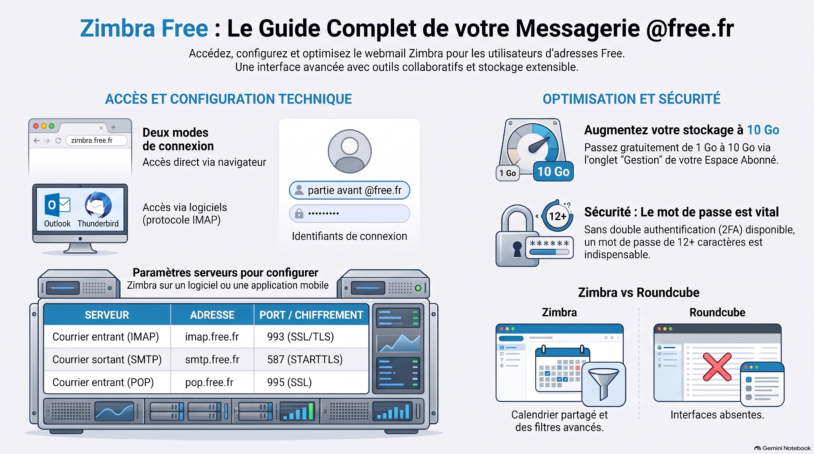
Zimbra Free est l’un des deux webmails proposés par Free aux détenteurs d’une adresse @free.fr, l’autre étant Roundcube. Il s’ouvre dans un navigateur depuis zimbra.free.fr ou webmail.free.fr, sans rien installer. Vous pouvez aussi relever vos messages dans Outlook ou Thunderbird en IMAP (imap.free.fr, port 993) et SMTP (smtp.free.fr, port 587 ou 465). Le stockage démarre à 1 Go et passe gratuitement à 10 Go depuis l’espace abonné. En revanche, toujours pas de double authentification sur la boîte mail Free.
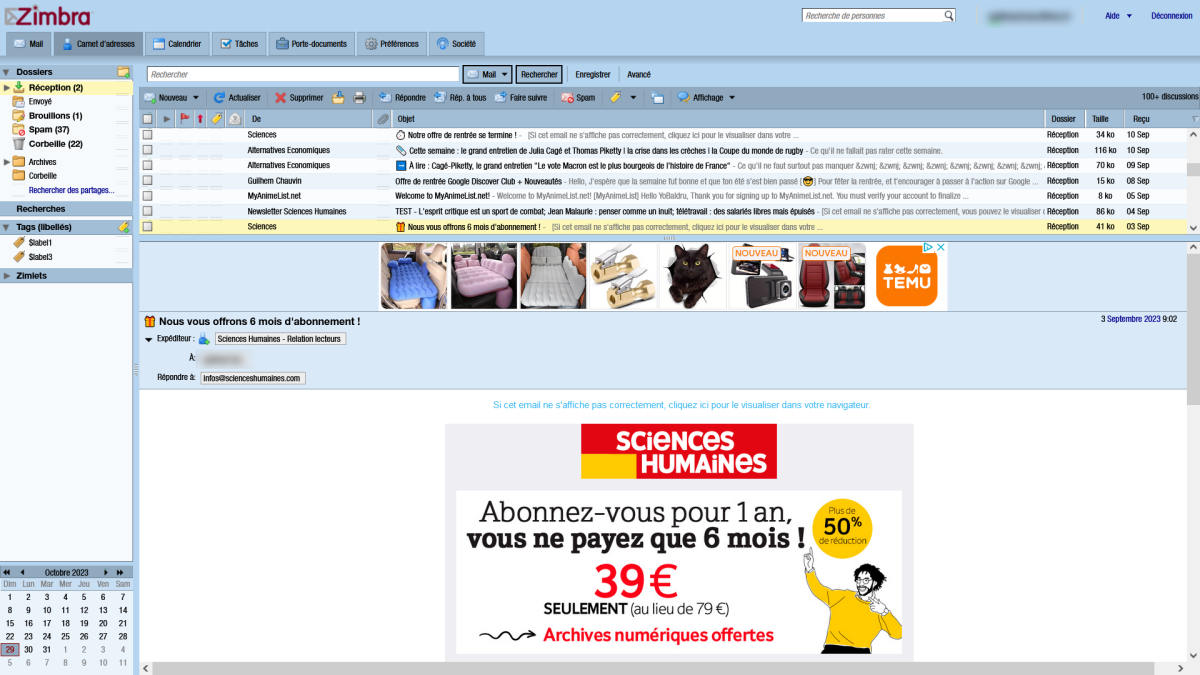
Zimbra Free est un service de messagerie en ligne proposé par l’opérateur de télécommunications français, Free. Zimbra propose une interface en ligne claire et facile à prendre en main pour gérer vos courriels, un peu à la manière de Gmail, le service de messagerie de Google. Vous trouverez vos repères rapidement grâce à un design épuré, et le webmail embarque de vrais outils : calendrier partagé, filtres de tri automatique, carnet d’adresses. Un point à savoir avant de commencer : Free fait coexister deux webmails, Zimbra et Roundcube, et toutes les adresses @free.fr ne sont pas rattachées à la même interface. Je vous propose un tour d’horizon complet du webmail de Free. Et si ce que vous cherchez est juste l’adresse de Zimbra Free, pas de suspense, la voilà : https://zimbra.free.fr
Comment accéder à Zimbra Free pour lire ses emails
Pour accéder au service Zimbra Free, les utilisateurs ont deux options principales : utiliser son navigateur internet ou utiliser un logiciel de messagerie électronique dédiée comme Outlook ou Thunderbird.
Accéder au webmail Zimbra Free via son navigateur
L’accès direct via la plateforme en ligne ne nécessite aucune installation de logiciel sur l’ordinateur et peut être réalisé à partir de n’importe quel navigateur web. C’est ce qu’on appelle un webmail.
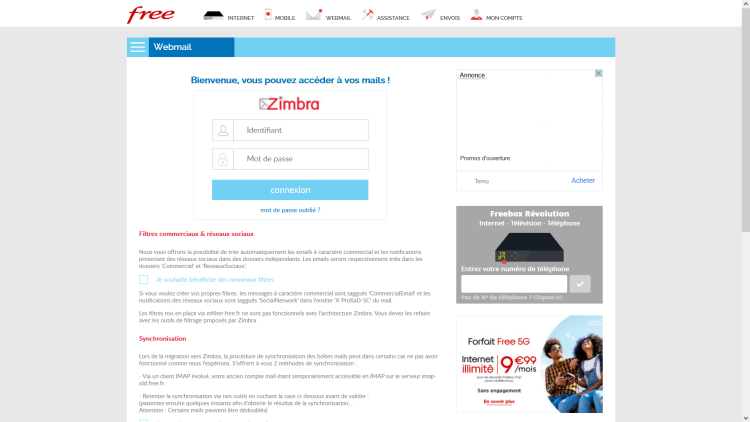
Cette option offre une grande flexibilité car elle permet d’accéder à ses emails depuis n’importe où, à condition d’avoir une connexion internet. Il vous suffit donc de vous rendre sur https://zimbra.free.fr/ puis saisir votre identifiant Free (la partie avant @free.fr) et le mot de passe associé à votre adresse mail Free. Free met aussi en avant l’adresse webmail.free.fr, qui bascule automatiquement vers l’interface rattachée à votre compte. Quant à l’ancien portail imp.free.fr, il n’existe plus : si vous l’avez encore en favori, supprimez-le.
Lire ses emails Free via un logiciel de messagerie comme Microsoft Outlook ou Mozilla Thunderbird
La deuxième option consiste à utiliser un logiciel installé sur l’ordinateur comme Outlook, le logiciel de messagerie de Microsoft, Apple Mail, K-9 Mail (Android) ou Mozilla Thunderbird (logiciel de messagerie open source libre et gratuit). Pour cela, il faut configurer le logiciel avec les paramètres du serveur Zimbra pour pouvoir recevoir et envoyer des emails directement depuis ce dernier.
Voici les informations de configuration de votre adresse email @free pour pouvoir recevoir et envoyer des emails depuis Outlook, Thunderbird, Apple Mail, K-9 Mail ou tout autre logiciel de messagerie électronique :
- Informations utilisateur :
- Votre nom : Le nom qui apparaîtra dans vos emails
- Adresse e-mail : votre adresse Free (exemple : votrenom@free.fr)
- Informations du serveur :
- Type de compte : IMAP
- Serveur de courrier entrant : imap.free.fr
- Serveur de courrier sortant (SMTP) : smtp.free.fr
- Informations de connexion :
- Nom d’utilisateur : votre adresse email complète
- Mot de passe : votre mot de passe Free
- « Serveur sortant » :
- Cochez « Mon serveur sortant (SMTP) requiert une authentification »
- Sélectionnez « Utiliser les mêmes paramètres que mon serveur de courrier entrant »
- « Paramètres avancés » :
- Serveur entrant (IMAP) : port 993
- Type de chiffrement : SSL/TLS
- Serveur sortant (SMTP) : port 587, celui que Free recommande, ou 465
- Type de chiffrement : STARTTLS sur le port 587, SSL/TLS sur le port 465
Petit conseil : restez en IMAP. Vos messages dorment sur le serveur de Free et vous les retrouvez à l’identique sur l’ordinateur, le téléphone et le webmail. Si vous tenez vraiment au POP, le serveur est pop.free.fr sur le port 995 en SSL, mais il rapatrie les messages sur une seule machine et complique tout dès que vous relevez votre courrier depuis deux appareils. Dans les deux cas, l’identifiant à saisir est votre adresse email complète, domaine inclus.
Création d’une adresse email @free.fr
En ce qui concerne la création d’un compte de messagerie Free, elle est gratuite pour les abonnés à Free. Voici comment faire :
- Connectez-vous à votre Espace Abonné Free avec votre identifiant Freebox et le mot de passe associé.
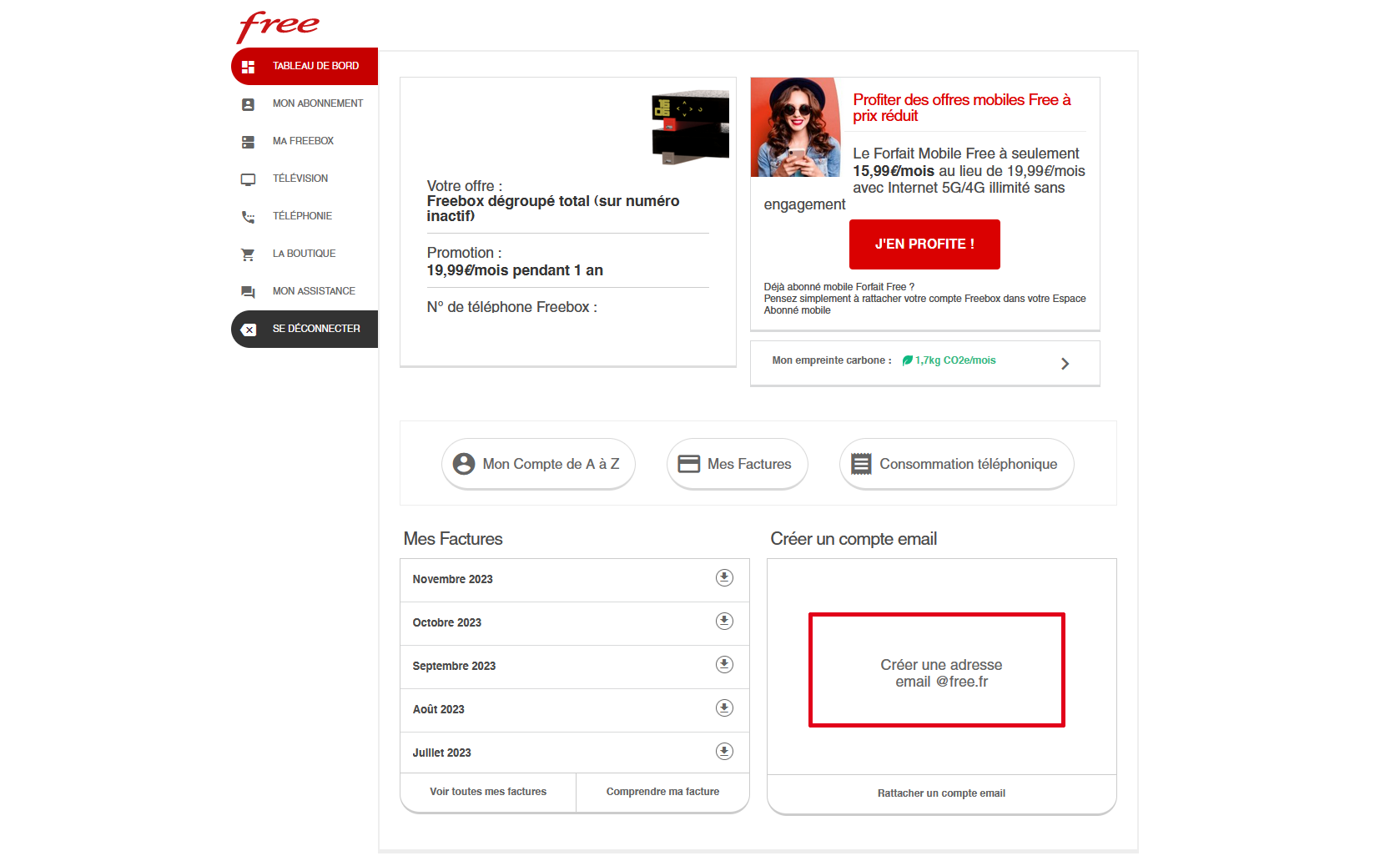
- Dans votre tableau de bord, cliquez sur Créer une adresse email @free.fr

- Dans la page Gérer mes emails Free / Créer un nouveau compte email, saisissez votre identifiant de messagerie (la partie avant @free.fr) puis votre mot de passe que vous devrez saisir deux fois pour confirmation.

- Cliquer sur le bouton Créer le compte email.
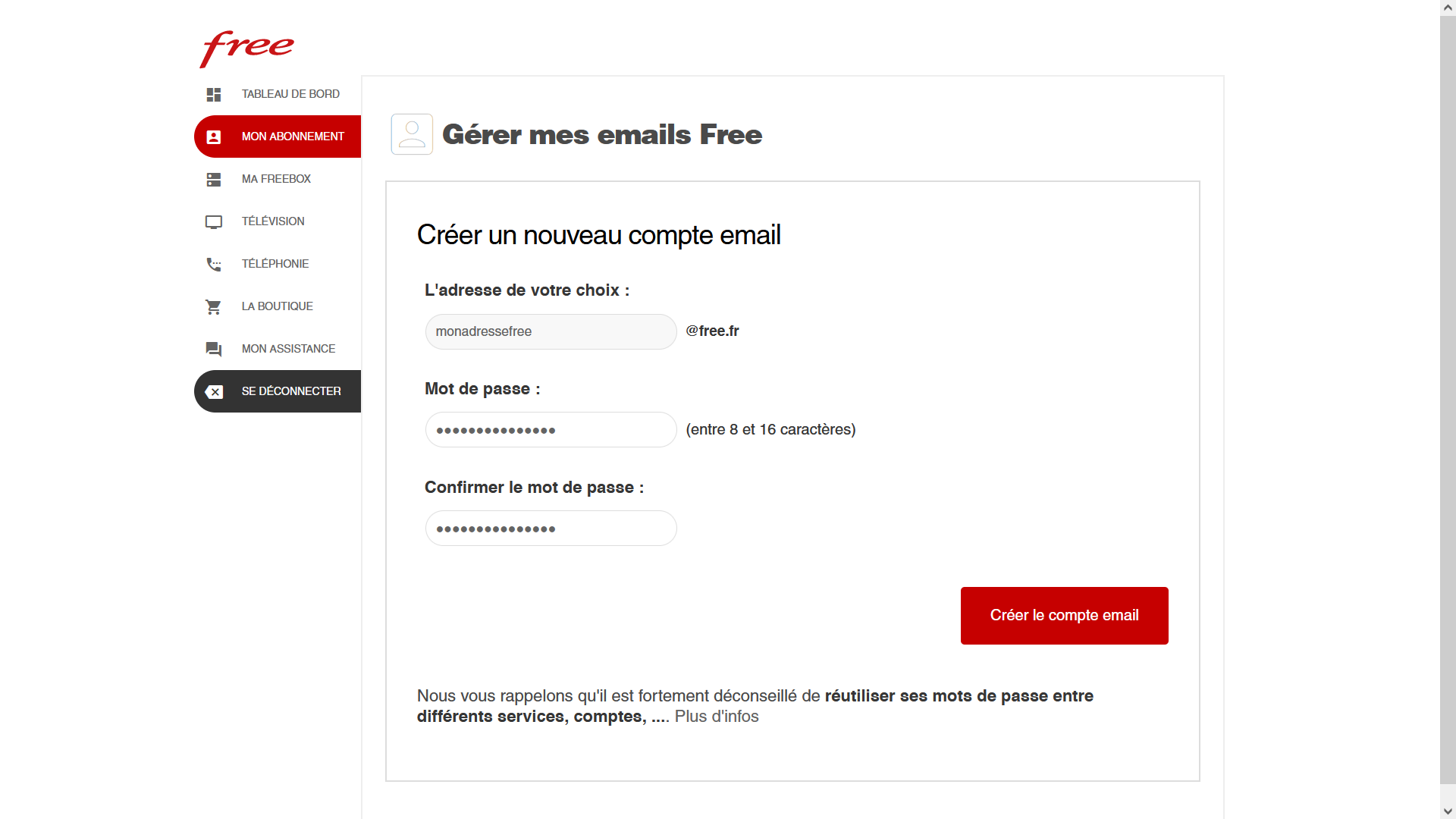
Votre nouvelle adresse @free.fr tout juste créée sera activée dans les deux heures !
Peut-on garder son adresse @free.fr après résiliation de sa Freebox ?
Oui. Contrairement à d’autres opérateurs, Free vous laisse conserver votre adresse email @free.fr même après la résiliation de votre Freebox : la boîte reste active et vous continuez à envoyer et recevoir des messages via Zimbra ou Roundcube, sans payer un centime. Un point de vigilance quand même, rarement expliqué : une fois l’abonnement clos, l’adresse n’est plus gérable depuis un espace abonné. Free conseille donc de la rattacher, avant de résilier, à un autre abonnement Freebox ou à un autre compte email Free. Sans ça, le jour où vous perdez le mot de passe, vous ne pouvez plus rien récupérer.
Autre chose à savoir : une boîte @free.fr laissée inactive plusieurs mois finit par être supprimée, et son contenu part avec elle. L’adresse, elle, n’est pas perdue pour autant. Depuis la page de connexion de l’espace abonné, saisissez votre adresse @free.fr et son mot de passe, puis cliquez sur Recréer votre boîte mail : elle redémarre sous deux heures, vide. Le plus simple reste encore de vous y connecter une fois de temps en temps.
Quelles sont les fonctionnalités principales de Zimbra Free ?
Zimbra Free regroupe plusieurs outils pratiques pour gérer et organiser vos emails au quotidien. Le service prend en charge les protocoles POP (Post Office Protocol) et IMAP (Internet Message Access Protocol), ce qui vous permet de lire vos messages depuis un logiciel de messagerie en complément du webmail.
Une de ces fonctionnalités est l’organisation des emails par type de contenu. Cette option permet aux utilisateurs de trier facilement leurs messages en différentes catégories, comme les courriels personnels, les courriels professionnels ou encore les newsletters. Ainsi, vous pouvez trouver rapidement et efficacement ce que vous cherchez sans avoir à parcourir tous vos messages.
Le système de filtrage automatique aide à organiser les emails entrants selon des règles personnalisées, redirigeant par exemple les messages commerciaux vers un dossier dédié.
La recherche simple et avancée est une autre caractéristique notable du service Zimbra Free. Grâce à cette fonctionnalité, il est possible d’effectuer une recherche rapide dans votre boîte mail en utilisant des mots clés spécifiques ou bien d’utiliser la recherche avancée pour filtrer vos résultats selon différents critères tels que la date, le sujet du message ou l’expéditeur.
Zimbra offre également un calendrier partagé qui facilite non seulement le suivi des rendez-vous mais permet également le partage de fichiers et contacts avec d’autres utilisateurs.
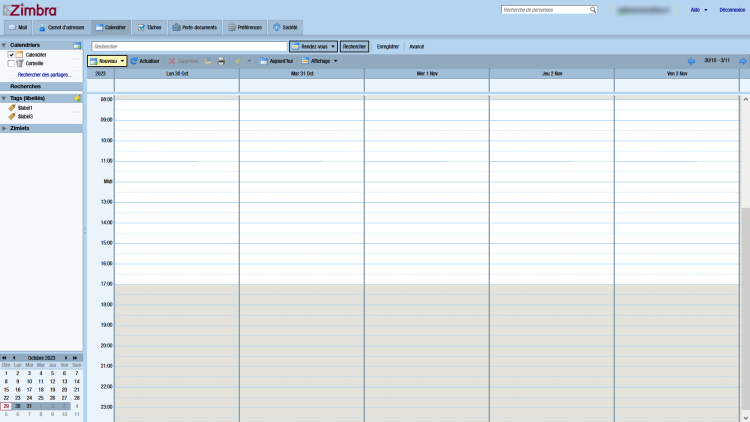
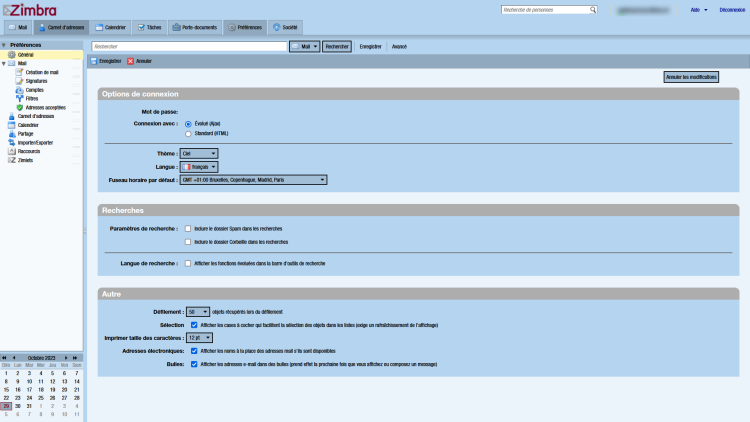
Zimbra Free permet aussi de changer le thème visuel de l’interface. Vous pouvez opter pour un thème sombre (plus reposant pour les yeux lors de longues sessions) ou pour un thème coloré selon vos goûts. Ce réglage se trouve dans le menu Préférences du webmail.
Zimbra ou Roundcube : quel webmail choisir chez Free ?
Free propose deux webmails à ses utilisateurs : Roundcube et Zimbra. Les deux sont gratuits et fonctionnent avec les mêmes identifiants @free.fr.
Roundcube est le webmail par défaut pour les comptes Free. Son interface est épurée, rapide à charger et parfaite pour un usage simple : lire, écrire et supprimer des emails. Zimbra va plus loin avec un calendrier partagé, un carnet d’adresses avancé et des filtres de tri automatiques plus complets. Si vous gérez un volume conséquent de messages ou si vous avez besoin d’un agenda intégré, Zimbra sera plus adapté.
Pour changer d’interface, rendez-vous sur subscribe.free.fr en vous identifiant avec votre adresse @free.fr complète, et non avec votre identifiant Freebox, puis cherchez l’option de migration dans la gestion de vos comptes mails. La bascule ne fait perdre aucun message, mais elle n’a rien d’instantané : selon les périodes, comptez de quelques jours à plusieurs semaines. Soyons clairs, Free pousse aujourd’hui Roundcube pour les nouvelles boîtes. Si l’option Zimbra n’apparaît pas chez vous, c’est très probablement que votre compte n’y est pas éligible.
Comment ajouter un compte secondaire ou externe sur Zimbra Free ?
Free fait partie des rares opérateurs à ne pas plafonner le nombre d’adresses : vous pouvez créer autant d’adresses @free.fr secondaires que vous le souhaitez. Une pour le travail, une pour vos inscriptions en ligne, une pour la famille, et vous les consultez toutes depuis la même interface.
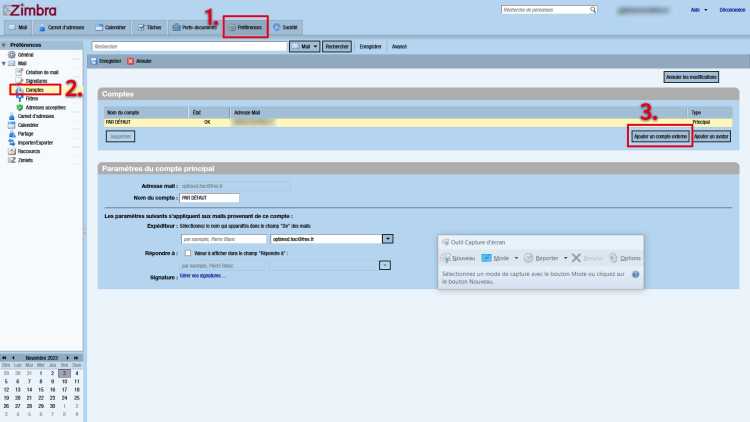
Attention à ne pas mélanger deux opérations distinctes. La création d’une nouvelle adresse @free.fr passe toujours par votre Espace Abonné Free, comme vu plus haut. Dans Zimbra, ce que vous ajoutez, c’est un compte externe : le webmail relève pour vous une autre boîte, qu’il s’agisse d’une seconde adresse @free.fr ou d’une adresse chez un autre fournisseur, et vous la lisez sans changer d’onglet. Voici comment faire :
- Une fois connecté avec votre compte Zimbra Free, cliquez en haut sur l’onglet Préférences
- Dans le menu de gauche, cliquer sur Comptes
- Cliquez sur le bouton Ajouter un compte externe
Que faire si vous n’arrivez pas à vous connecter à Zimbra Free ?
Les problèmes de connexion à Zimbra Free sont fréquents et, dans la grande majorité des cas, faciles à résoudre. Voici les vérifications à effectuer en premier :
Commencez par vous assurer que vous utilisez la bonne adresse : zimbra.free.fr (et non l’ancien portail imp.free.fr, qui n’est plus actif). Vérifiez que la touche Verrouillage Majuscule est désactivée sur votre clavier, car le mot de passe est sensible à la casse.
Si la page de connexion ne s’affiche pas, videz le cache de votre navigateur ou testez avec un autre navigateur (Firefox, Chrome, Edge). Un bloqueur de publicité peut aussi interférer avec l’affichage de la page : désactivez-le temporairement pour vérifier.
En cas de message d’erreur persistant (type erreur 302 ou page blanche), le service peut être temporairement indisponible côté Free. Patientez quelques minutes puis réessayez. Si le problème dure, l’assistance abonnés se joint au 3244, 7j/7 de 8h à 21h. Le 1044, lui, est le service commercial : inutile de l’appeler pour une panne. Selon votre secteur, le service de proximité Free Proxi se demande aussi directement depuis l’espace abonné, et c’est souvent plus rapide.
Comment sécuriser votre compte email Zimbra Free ?
La sécurité de votre boîte email mérite une attention particulière, surtout si vous y recevez des messages liés à vos comptes bancaires, vos achats en ligne ou vos démarches administratives.
Première étape : choisissez un mot de passe solide. Visez au moins 12 caractères en mélangeant lettres majuscules, minuscules, chiffres et caractères spéciaux. Évitez les mots de passe trop simples comme le nom de votre animal de compagnie ou votre date de naissance.
Soyons clairs sur un point souvent mal compris : à ce jour, Free ne propose aucune double authentification sur la boîte mail @free.fr elle-même. La 2FA que vous avez peut-être activée protège votre espace abonné, pas le webmail Zimbra. Votre mot de passe reste donc le seul rempart de votre messagerie, raison de plus pour le soigner et ne le réutiliser sur aucun autre service. Le jour où Free ouvrira l’option, activez l’authentification à deux facteurs (2FA) sans réfléchir : c’est le meilleur verrou disponible sur une boîte mail.
Restez vigilant face aux emails de phishing : ne cliquez jamais sur un lien suspect et ne communiquez jamais votre mot de passe par email. Free ne vous demandera jamais vos identifiants par courrier électronique.
Comment passer son compte email Free à 10 Go ?
Par défaut, chaque compte Zimbra Free dispose d’un espace de stockage de 1 Go. Cet espace comprend vos emails et leurs pièces jointes.
Bonne nouvelle : cette capacité n’est pas figée. Vous pouvez l’étendre gratuitement jusqu’à 10 Go depuis votre espace abonné. Voici comment procéder :
- Connectez-vous à votre Espace Abonné Free ;
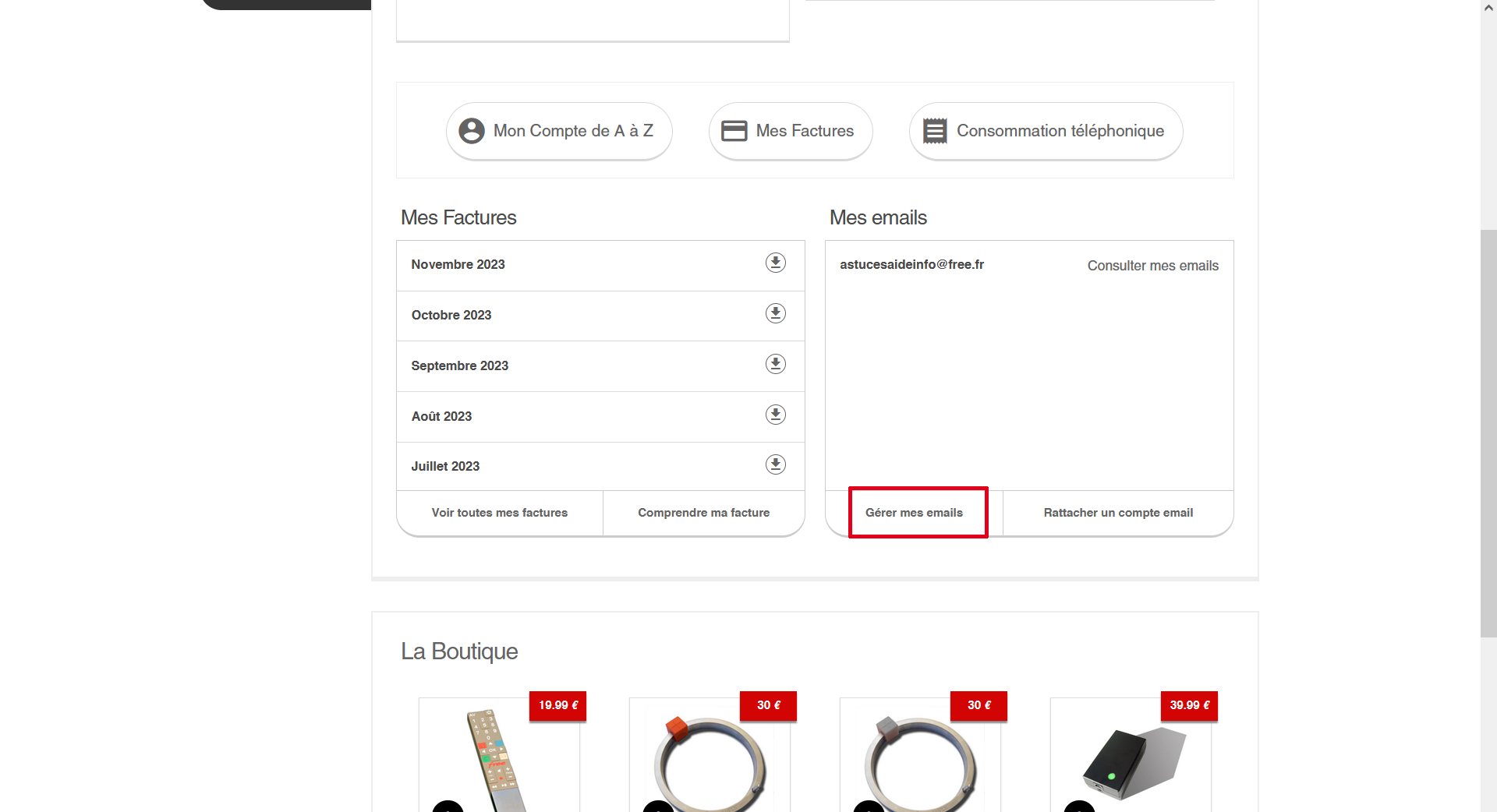
- Dans la section Mes emails du tableau de bord abonné de Free, cliquez sur Gérer mes emails ;

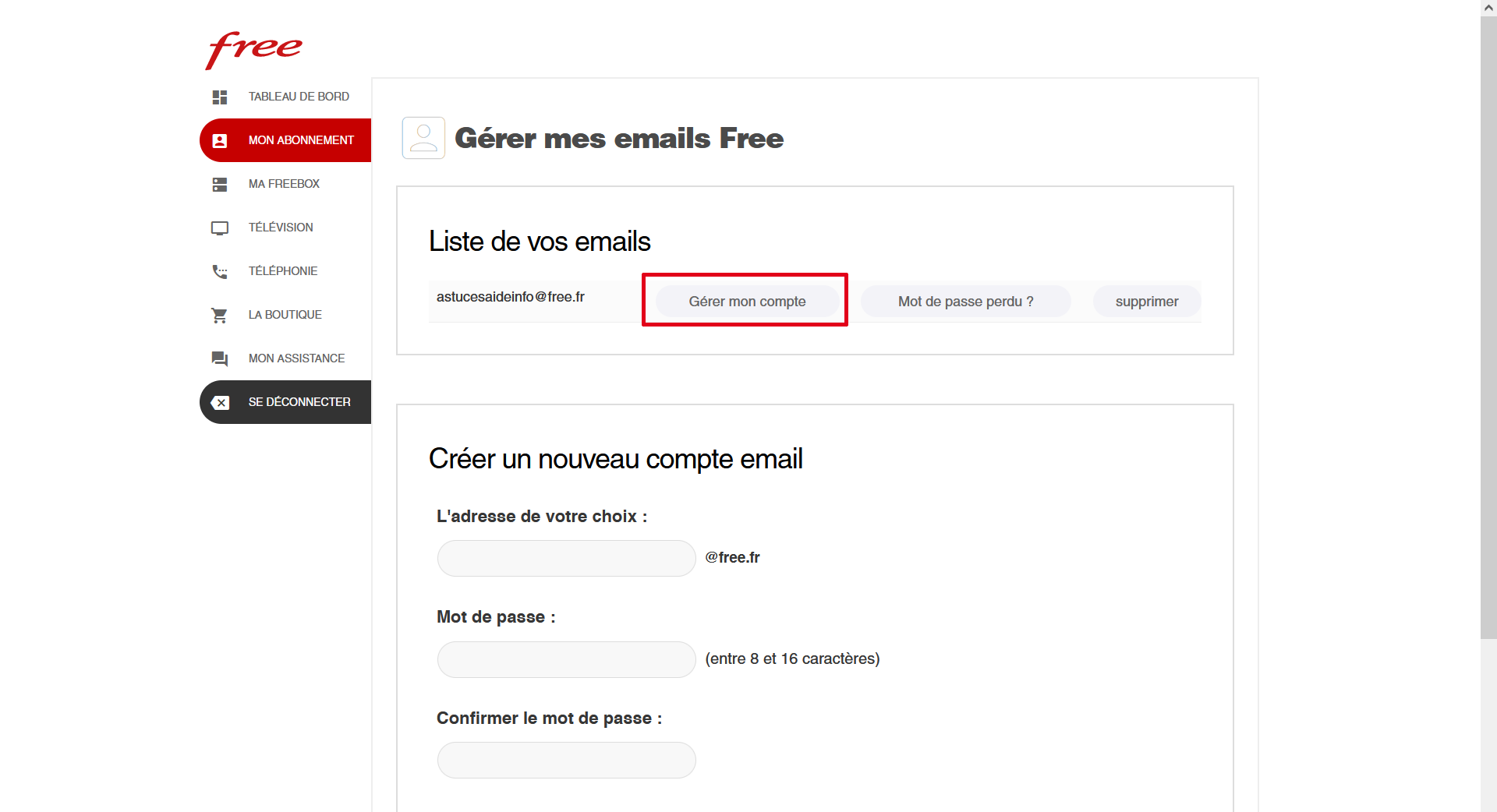
- Dans la page Gérer mes emails Free, cliquez sur Gérer mon compte correspondant à l’adresse email @free.fr dont vous voulez augmenter la capacité.
- Saisissez vos identifiants de messagerie free puis cliquez sur le bouton Se connecter ;
- Dans la page Interface de gestion: mails, web, cliquez sur le lien Augmenter le quota de mon compte à 10 Go dans la section Gestion de votre compte mails.
Avec 10 Go, vous avez largement de quoi conserver plusieurs années d’échanges sans avoir à faire le tri en permanence.
Zimbra Free en résumé : un webmail complet et gratuit pour vos emails @free.fr
Zimbra Free reste un webmail solide pour tous les utilisateurs disposant d’une adresse @free.fr. L’interface est accessible depuis n’importe quel navigateur, la configuration sur un logiciel comme Thunderbird ou Outlook prend quelques minutes, et le stockage extensible à 10 Go couvre la plupart des usages courants.
Si vous cherchez un webmail plus léger et mieux taillé pour le mobile, Free propose aussi Roundcube, gratuit lui aussi et compatible avec les mêmes identifiants. En vrai, le choix se fait souvent tout seul : Zimbra reste l’interface des boîtes historiques, Roundcube celle vers laquelle Free oriente les nouveaux comptes. Si vous avez encore accès aux deux, prenez celle qui colle à votre façon de gérer vos emails, et pensez à passer votre quota à 10 Go avant de vous poser la question du tri.
Questions fréquentes sur Zimbra Free
Rendez-vous sur zimbra.free.fr depuis votre navigateur, ou sur webmail.free.fr qui redirige vers la bonne interface. Saisissez votre identifiant, la partie avant @free.fr, et votre mot de passe. Vérifiez que la touche Verrouillage Majuscule est désactivée si la connexion échoue.
Oui. Toute personne disposant d’une adresse @free.fr peut utiliser Zimbra Free gratuitement, même après résiliation d’un abonnement Freebox : la boîte reste active. En revanche, elle n’est plus gérable depuis un espace abonné si vous ne l’avez pas rattachée à un autre compte Free avant de résilier.
Connectez-vous à votre espace abonné Free (subscribe.free.fr), puis accédez à la gestion de vos emails. Cliquez sur « Augmenter le quota de mon compte à 10 Go » dans la section Gestion de votre compte mails.
Serveur entrant : imap.free.fr, port 993 en SSL/TLS. Serveur sortant : smtp.free.fr, port 587 en STARTTLS, celui que Free recommande, ou 465 en SSL/TLS. En POP, c’est pop.free.fr sur le port 995. Votre nom d’utilisateur reste toujours votre adresse email complète.
Oui. Vous pouvez y accéder via le navigateur de votre téléphone ou tablette. Vous pouvez aussi configurer l’application de messagerie native (Mail sur iPhone, Gmail sur Android) avec les paramètres IMAP/SMTP indiqués ci-dessus.
Roundcube est le webmail par défaut de Free : léger et simple d’utilisation. Zimbra offre des fonctionnalités plus avancées comme le calendrier partagé, la gestion de contacts et des filtres de tri élaborés. Les deux utilisent les mêmes identifiants.
Tout repose sur le mot de passe : au moins 12 caractères mêlant lettres, chiffres et caractères spéciaux, et surtout réservé à cette boîte. Free ne propose pas de double authentification sur les adresses @free.fr à ce jour. Changez-le régulièrement et ne répondez jamais à un email qui vous réclame vos identifiants.
Videz le cache de votre navigateur, essayez un autre navigateur, et vérifiez que l’adresse est bien zimbra.free.fr ou webmail.free.fr. En cas de panne prolongée, contactez l’assistance abonnés Free au 3244, ouverte 7j/7 de 8h à 21h.
Ces demandes d'aide peuvent vous intéresser
- Compte email Free bloqué (3 réponses)
- Problème Loading FreeDOS 123 InitDisk (1 réponse)
- Problème de micro freeze sur un jeu vidéo (Counter Strike) (1 réponse)






Commentaires
Le 29/08/2025 à 17 h 15 min, Rene a dit :
Je suis sur ZIMBRA FREE et je désirerai ajouter des comptes secondaires comme GMAIL et LIVE mais zimbra refuse apres le test (Generic Test Failure) que faire ? Merci de bien vouloir m'aider
Le 29/08/2025 à 19 h 14 min, Steve Chevillard a dit :
Sur Zimbra Free, il y a une grosse limite : la version gratuite ne permet pas nativement d’agréger plusieurs comptes externes (comme Gmail, Outlook/Live/Hotmail) via l’option « Comptes » → « Ajouter un compte externe ».
Solutions possibles :
1. Activer le transfert côté Gmail/Outlook. Sur Gmail et Outlook, vous pouvez créer une règle de transfert automatique vers votre adresse Zimbra.
2. Utiliser un logiciel de messagerie comme Thunderbird ou Outlook qui permet de gérer plusieurs comptes
Le 24/10/2025 à 18 h 16 min, GéraldR a dit :
Bonjour Steve
Je cherche désespérément l'accès à la page dans laquelle on augment la taille de de 1 à 10go de la BAL "accès gratuit" qui est déjà migrée sur Zimbra. Hélas, je connaissais bien l'interface avant mais elle semble avoir changée et ne propose plus cela.
Est-ce que tu as une soluce pour faire ça ? Je ne trouve aucune ressource et sur mon espace abonné, je n'ai même pas de bouton "Contacter le support" qu'on avait avant :'(
Merci de ta réponse,
Gérald
Le 25/11/2025 à 7 h 58 min, annie bertino a dit :
Je voudrais savoir pourquoi mon compte Zimbra est désactivé Que dois-je faire ?Merci
Le 25/11/2025 à 8 h 41 min, Steve Chevillard a dit :
Il arrive parfois qu'un compte Free soit désactivé, le plus souvent pour inactivité. Dans ce cas là, il faut vous reconnecter à votre compte Free (https://subscribe.free.fr/login) puis réactiver votre compte où se trouve une option "réactiver votre compte de messagerie"
Laisser un commentaire