Comment choisir le bon logiciel de sauvegarde ?

Vos fichiers, vos photos, vos documents de travail : tout ce qui compte est aujourd’hui stocké sous forme numérique. Et tout cela peut disparaître en une seconde, à cause d’une panne de disque, d’une fausse manipulation, d’un vol ou d’un virus. La seule vraie protection, c’est la sauvegarde. Encore faut-il choisir le bon outil. Dans cet article, je vous explique comment fonctionne un logiciel de sauvegarde, quels critères regarder avant de vous décider, et comment mettre en place une stratégie fiable pour ne plus jamais perdre vos données. Si vous débutez, commencez par comprendre les bases de la sauvegarde de vos données.

📌 L’essentiel à retenir
Un bon logiciel de sauvegarde travaille automatiquement, chiffre vos données et permet une restauration simple. Avant de choisir, vérifiez la planification, la sauvegarde incrémentielle et les destinations supportées (disque, NAS, cloud). La méthode la plus sûre reste la règle 3-2-1 : 3 copies, 2 supports, 1 hors site.
Pourquoi un logiciel plutôt qu’une sauvegarde manuelle ?
Copier ses fichiers à la main sur un disque externe, ça marche une fois. Le problème, c’est la suite. Chaque modification doit être recopiée, sinon votre copie devient vite obsolète. En pratique, personne ne tient ce rythme. C’est là qu’un logiciel de sauvegarde change tout : il travaille automatiquement, selon un calendrier que vous définissez une seule fois. Il existe de nombreux programmes spécialisés dans la sauvegarde de données, gratuits ou payants. Avant d’en choisir un, mieux vaut savoir ce qu’une bonne solution de sauvegarde doit savoir faire.
Les critères pour choisir un bon logiciel de sauvegarde
Tous les logiciels ne se valent pas. Voici les points à vérifier avant de vous engager, surtout si vous comptez confier des données importantes à l’outil.
- La planification automatique : le logiciel doit pouvoir lancer les sauvegardes tout seul, à intervalle régulier, sans que vous ayez à y penser.
- La sauvegarde incrémentielle : au lieu de tout recopier à chaque fois, il n’enregistre que ce qui a changé. Résultat : des sauvegardes plus rapides et qui prennent moins de place.
- Le chiffrement : vos copies doivent être protégées par un mot de passe, surtout si elles partent dans le cloud.
- La restauration simple : une sauvegarde ne sert à rien si vous n’arrivez pas à récupérer vos fichiers. Testez la restauration avant d’en avoir vraiment besoin.
- Le clonage de disque et l’image système : les meilleurs outils savent copier un disque entier, système compris, pour repartir vite en cas de panne.
- Les destinations supportées : disque externe, NAS, cloud… vérifiez que l’outil accepte là où vous voulez stocker vos copies.
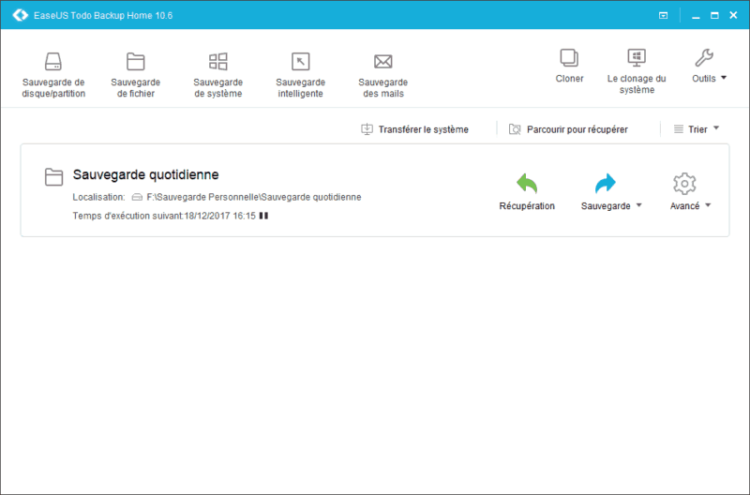
Côté logiciels grand public, des solutions comme Acronis True Image ou EaseUS Todo Backup couvrent la plupart de ces besoins. Nous les avons testées en détail dans nos guides dédiés à Acronis True Image et à EaseUS Todo Backup.
Les différents types de sauvegarde
L’image système
Une image système est une copie complète de votre disque : système d’exploitation, logiciels et réglages inclus. En cas de gros plépin, elle vous permet de restaurer le bon fonctionnement de Windows en quelques clics, sans tout réinstaller un par un. C’est aussi la solution idéale pour réparer Windows après une panne du système sans repartir de zéro.
La sauvegarde de fichiers et dossiers
C’est la plus courante. Vous sélectionnez les fichiers et dossiers que vous utilisez au quotidien, et le logiciel en garde une copie à jour. Pratique pour revenir à une version antérieure d’un document ou récupérer un fichier supprimé par erreur.
Le Disaster Recovery
Le Disaster Recovery (reprise après sinistre) vise à remettre en route un équipement complet, avec ses configurations, ses licences et toutes ses données. C’est l’approche des serveurs et des entreprises, quand chaque heure d’arrêt coûte cher.
Où stocker ses sauvegardes ?
Une fois la méthode choisie, reste à décider où ranger vos copies. Deux grandes options existent, et le mieux est souvent de les combiner.
- Le stockage physique : disque dur externe, clé USB ou serveur NAS à la maison. Rapide et à vous, mais vulnérable au vol, au feu ou à la panne matérielle. Pour bien choisir votre support, lisez notre guide sur les supports de sauvegarde pour PC.
- Le stockage cloud : avec Google Drive, OneDrive, Dropbox ou un service spécialisé. Vos données sont accessibles partout et à l’abri d’un sinistre chez vous, mais dépendent de votre connexion et de la confiance dans le prestataire.

La règle 3-2-1, la méthode la plus fiable
Si vous ne deviez retenir qu’une seule chose, ce serait celle-ci : la règle 3-2-1. Gardez 3 copies de vos données, sur 2 supports différents, dont 1 hors site (cloud ou disque rangé ailleurs). Ainsi, même si votre ordinateur et votre disque externe tombent en même temps, il vous reste toujours une copie en sécurité. C’est la base de toute stratégie sérieuse, à la maison comme en entreprise.
En résumé
Choisir un logiciel de sauvegarde, c’est avant tout choisir la tranquillité d’esprit. Optez pour un outil capable de travailler automatiquement, de chiffrer vos copies et de les restaurer facilement. Combinez stockage local et cloud, appliquez la règle 3-2-1, et testez de temps en temps que vos sauvegardes fonctionnent vraiment. C’est le seul moyen de dormir tranquille le jour où un disque lâche.
Foire aux questions
Quel est le meilleur logiciel de sauvegarde gratuit ?
EaseUS Todo Backup Free et la sauvegarde intégrée de Windows couvrent l’essentiel des besoins d’un particulier : planification, sauvegarde de fichiers et image système. Pour des fonctions avancées comme le clonage complet ou le cloud intégré, une version payante reste plus confortable.
Sauvegarde complète ou incrémentielle, laquelle choisir ?
La sauvegarde complète copie tout à chaque fois : fiable mais lente et gourmande en espace. L’incrémentielle n’enregistre que les changements depuis la dernière copie. L’idéal est de combiner les deux : une complète de temps en temps, des incrémentielles entre-temps.
À quelle fréquence faut-il sauvegarder ses données ?
Cela dépend de l’importance de vos fichiers. Pour des documents que vous modifiez chaque jour, une sauvegarde quotidienne automatique est recommandée. Pour des données qui changent peu, une fois par semaine suffit. Le principe : ne jamais pouvoir perdre plus que ce que vous acceptez de refaire.
Le cloud suffit-il comme seule sauvegarde ?
Non, c’est risqué. Un service cloud peut connaître une panne, une erreur de synchronisation ou un problème de compte. Le cloud est excellent comme copie hors site, mais il doit compléter une sauvegarde locale, pas la remplacer. C’est tout l’intérêt de la règle 3-2-1.
Que veut dire la règle de sauvegarde 3-2-1 ?
Elle consiste à conserver 3 copies de vos données, sur 2 types de supports différents, dont 1 stockée hors de chez vous. Ainsi, aucun incident unique (vol, incendie, panne) ne peut vous faire tout perdre. C’est la référence des professionnels comme des particuliers avertis.
Ces demandes d'aide peuvent vous intéresser
- MODIFIER LE LOGICIEL D’OUVERTURE DES PIECES JOINTES / OUTLOOK (1 réponse) ✔ Résolu
- Installation du logiciel Adobe Flash Player (2 réponses) ✔ Résolu
- Logiciel VPN gratuit (2 réponses) ✔ Résolu









Commentaires
Laisser un commentaire