Comment convertir facilement un fichier MKV en MP4 sur Windows et Mac
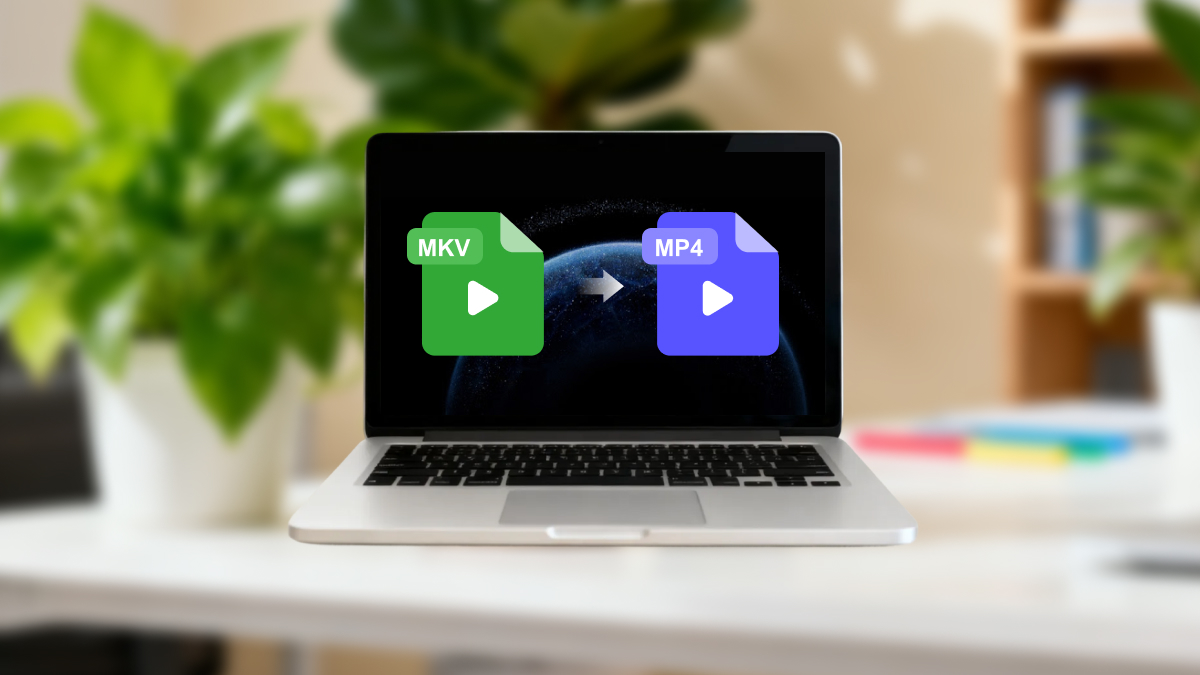
Le format MKV est très utilisé pour stocker des films et des vidéos en haute qualité. Il peut contenir plusieurs pistes audio et des sous-titres dans un seul fichier. Le problème, c’est qu’il pose parfois des soucis de compatibilité avec certains lecteurs multimédias, téléviseurs ou plateformes en ligne. Le format MP4, plus universel, est reconnu par la quasi-totalité des appareils et bien plus pratique pour la lecture et le partage de vidéos au quotidien. Convertir une vidéo MKV en MP4 permet d’éviter les erreurs de lecture et de simplifier l’utilisation de vos fichiers vidéo sur Windows et Mac. Dans ce guide, je vous présente quatre méthodes pour réaliser cette conversion.
📌 L’essentiel à retenir
Convertir un fichier MKV en MP4 permet de rendre vos vidéos compatibles avec la plupart des appareils et des plateformes. Plusieurs méthodes gratuites existent sur Windows et Mac : des logiciels comme HandBrake ou VLC, des outils payants comme Aiseesoft, ou des convertisseurs en ligne comme Convertio. Le choix dépend de la taille de vos fichiers, de vos exigences en termes de qualité et de votre niveau de confort avec l’informatique.
MKV vs MP4 : quelle différence entre ces deux formats vidéo ?
Avant de passer à la conversion, il est utile de comprendre ce qui distingue ces deux formats. Le MKV (pour Matroska Video) est un format conteneur open source créé en 2002. Sa particularité : il peut embarquer dans un même fichier plusieurs pistes vidéo, plusieurs pistes audio (par exemple la version originale et la version française d’un film), des sous-titres et des chapitres. C’est pour cette raison qu’il est très populaire pour stocker des films en haute définition.
Le MP4 (MPEG-4 Part 14) est lui aussi un format conteneur, mais plus ancien (normalisé en 2001) et surtout beaucoup plus universel. Il est compatible avec la quasi-totalité des appareils : smartphones, tablettes, téléviseurs connectés, consoles de jeux, lecteurs multimédias portables. Les plateformes comme YouTube, Facebook ou Instagram l’acceptent nativement.
La principale différence n’est pas la qualité de la vidéo elle-même (les deux formats peuvent contenir exactement les mêmes codecs H.264 ou H.265), mais la compatibilité. Si votre appareil refuse de lire un fichier MKV, passer en MP4 résout le problème dans la grande majorité des cas.
Conversion avec ou sans perte de qualité : remuxing vs réencodage
Quand vous convertissez un MKV en MP4, deux cas de figure se présentent. Si la vidéo contenue dans le fichier MKV utilise déjà un codec compatible avec le MP4 (H.264, H.265, AAC), le logiciel peut se contenter de changer le conteneur sans toucher à la vidéo. On appelle cette opération le remuxing. C’est rapide (quelques secondes) et il n’y a aucune perte de qualité.
Si le codec n’est pas compatible, le logiciel doit réencoder la vidéo. Cette opération prend plus de temps et peut entraîner une légère dégradation de la qualité, surtout si les paramètres d’encodage ne sont pas bien réglés. C’est le cas par défaut avec HandBrake, qui réencode systématiquement. VLC et FFmpeg offrent la possibilité de choisir entre remuxing et réencodage.
Convertir un MKV en MP4 avec Aiseesoft Convertisseur Vidéo Ultime
Aiseesoft Convertisseur Vidéo Ultime est un logiciel de conversion vidéo pour Windows et Mac qui prend en charge de nombreux formats, dont MKV et MP4. Il permet de convertir des films et des vidéos tout en conservant la qualité vidéo et audio. L’outil gère les fichiers volumineux et propose des réglages simples pour adapter le format de sortie à vos besoins : lecture sur ordinateur, smartphone ou téléviseur. Il est aussi utile si vous devez convertir un MKV en AVI pour lire un film sur un ancien lecteur multimédia.
Étape 1 : Télécharger et installer le logiciel Aiseesoft Convertisseur Vidéo Ultime
Rendez-vous sur le site officiel d’Aiseesoft et téléchargez Aiseesoft Convertisseur Vidéo Ultime.
Une fois le fichier récupéré, lancez l’installation et suivez les instructions à l’écran pour installer le logiciel sur votre ordinateur.
Étape 2 : Lancer le logiciel et ajouter le fichier MKV
Ouvrez Aiseesoft Convertisseur Vidéo Ultime. Cliquez sur le bouton « Ajouter Fichier », puis sélectionnez la vidéo MKV que vous souhaitez convertir en MP4. Le fichier apparaît alors dans la liste des vidéos à traiter.

Étape 3 : Sélectionner le format de sortie MP4
Cliquez sur la petite flèche située à l’extrémité droite de la vidéo importée pour afficher les options de format.

Sélectionnez le format MP4 dans la liste des formats vidéo, puis cliquez sur la première option « Identique à la source » afin de préserver la qualité du fichier lors de la conversion MKV vers MP4.

Étape 4 : Ajuster les paramètres de conversion d‘Aiseesoft Convertisseur Vidéo Ultime
En cliquant sur le bouton « Paramètres » à côté de la vidéo, vous pouvez ajuster les paramètres vidéo tels que l’encodeur vidéo et audio, le débit binaire, la fréquence d’échantillonnage et bien d’autres.

Étape 5 : Démarrer la conversion en MP4
Cliquez sur le bouton « Convertir tout » pour lancer le traitement. Le logiciel convertit alors le fichier MKV en MP4 et enregistre la vidéo finale dans le même dossier que le fichier original.

Convertir un MKV en MP4 avec HandBrake (gratuit, open source)
HandBrake est un convertisseur vidéo open source, gratuit et sans publicité, disponible sur Windows, macOS et Linux. Il prend en charge la plupart des formats vidéo, y compris le MKV. Attention : HandBrake ne fonctionne pas sur les systèmes Windows 32 bits. L’outil réencode systématiquement la vidéo lors de la conversion, ce qui peut entraîner une légère perte de qualité par rapport au fichier original.
Étape 1 : Télécharger et installer HandBrake
Allez sur le site officiel HandBrake et téléchargez le logiciel.
Exécutez le programme d’installation et suivez les instructions à l’écran pour l’installer.
Étape 2 : Ouvrir le logiciel et ajouter vos fichiers MKV
Lancez HandBrake, puis cliquez sur le bouton « Fichier ». Ouvrez le fichier MKV que vous voulez convertir.
Étape 3 : Choisir un préréglage et régler le format
Dans la barre latérale, sélectionnez par exemple Fast 1080p30 ou HQ 1080p30 Surround (qualité excellente). Sélectionnez MP4 comme format de sortie.

Étape 4 : Lancer la conversion
Cliquez sur le gros bouton vert « Démarrer l’encodage » en haut. Patientez jusqu’à la fin ; votre fichier MP4 sera prêt dans le dossier choisi.
Convertir un MKV en MP4 avec VLC media player
VLC est avant tout un lecteur multimédia, mais il intègre aussi une fonction de conversion vidéo. Cette solution convient bien si vous avez déjà le logiciel installé et que vous souhaitez convertir une vidéo MKV en MP4 sans installer d’outil supplémentaire. VLC est compatible avec Windows, macOS et Linux, et gère les formats vidéo les plus courants. Son interface de conversion n’est pas la plus intuitive et les options sont plus techniques que dans un logiciel dédié. Cette méthode reste efficace pour une conversion ponctuelle ou pour tester rapidement un changement de format.
Si votre fichier MP4 est corrompu après conversion, consultez notre guide pour réparer un fichier vidéo MP4 endommagé. Et si vous souhaitez réduire le poids de vos vidéos après conversion, découvrez comment compresser une vidéo sans perte de qualité.
Étape 1 : Ouvrir VLC Media Player
Lancez VLC sur votre ordinateur. Dans la barre de menus en haut de l’écran, cliquez sur Média, puis sur Convertir/Enregistrer.

Étape 2 : Ajouter le fichier MKV
Dans la fenêtre qui s’ouvre, cliquez sur Ajouter, puis sélectionnez le fichier MKV à convertir en MP4. Une fois le fichier ajouté, cliquez sur Convertir/Enregistrer en bas de la fenêtre.

Étape 3 : Choisir le profil de sortie MP4
Dans le champ Profil, ouvrez la liste déroulante et sélectionnez Vidéo – H.264 + MP3 (MP4) ; réglage permettant de convertir la vidéo MKV en MP4.
Cliquez sur Parcourir, choisissez le dossier de destination et donnez un nom au fichier de sortie en veillant à utiliser l’extension .mp4.
Étape 4 : Lancer la conversion
Cliquez sur Démarrer pour lancer la conversion. VLC convertira le fichier MKV en MP4.

Convertir un MKV en MP4 en ligne avec Convertio
Convertio est un convertisseur vidéo en ligne qui permet de convertir un fichier MKV en MP4 sans installer de logiciel sur son ordinateur. Cette solution est surtout adaptée aux conversions ponctuelles et aux utilisateurs qui souhaitent une méthode rapide et accessible depuis un navigateur web.
Étape 1 : Accéder au site Convertio
Ouvrez votre navigateur internet et rendez-vous sur le site Convertio depuis votre PC.
Étape 2 : Ajouter le fichier MKV
Cliquez sur le bouton Choisir les fichiers, puis sélectionnez le fichier MKV à convertir en MP4. Il est également possible d’importer une vidéo depuis un espace de stockage en ligne, selon les options proposées.
Étape 3 : Sélectionner le format MP4
Une fois la vidéo importée, ouvrez la liste des formats de sortie et choisissez MP4 comme format vidéo cible.
Étape 4 : Lancer la conversion
Cliquez sur le bouton Convertir pour démarrer le traitement. Convertio effectue alors la conversion du MKV vers MP4 en ligne.

Étape 5 : Télécharger le fichier MP4
Lorsque la conversion est terminée, cliquez sur Télécharger pour enregistrer le fichier MP4 converti sur votre ordinateur.
Convertir un MKV en MP4 en ligne de commande avec FFmpeg (utilisateurs avancés)
FFmpeg est un outil en ligne de commande open source utilisé par de nombreux logiciels de conversion vidéo (y compris VLC et HandBrake en interne). Il fonctionne sur Windows, macOS et Linux. Cette méthode s’adresse aux utilisateurs à l’aise avec le terminal.
L’avantage de FFmpeg : il permet de faire un remuxing ultra-rapide du MKV vers MP4, sans réencoder la vidéo. Résultat : la conversion prend quelques secondes et la qualité est strictement identique au fichier d’origine.
Voici la commande à taper dans votre terminal (ou invite de commandes sur Windows) :
ffmpeg -i votre-fichier.mkv -codec copy votre-fichier.mp4Le paramètre -codec copy indique à FFmpeg de copier les flux vidéo et audio sans les réencoder. Si votre fichier MKV contient un codec audio incompatible avec le MP4 (comme le format Vorbis), vous pouvez forcer le réencodage de l’audio seul :
ffmpeg -i votre-fichier.mkv -c:v copy -c:a aac votre-fichier.mp4FFmpeg est la méthode la plus rapide et la plus légère pour convertir un MKV en MP4. Si l’installation de FFmpeg vous semble compliquée, les méthodes avec HandBrake ou VLC présentées plus haut feront très bien l’affaire.
Quel outil choisir pour convertir un MKV en MP4 ?
Pour vous aider à choisir la méthode la mieux adaptée à votre situation, voici un récapitulatif :
| Outil | Gratuit | Plateformes | Remuxing (sans perte) | Conversion par lots | Idéal pour |
|---|---|---|---|---|---|
| Aiseesoft | Non (essai gratuit) | Windows, Mac | Oui | Oui | Fichiers volumineux, options avancées |
| HandBrake | Oui | Windows, Mac, Linux | Non (réencodage) | Oui (file d’attente) | Conversion gratuite polyvalente |
| VLC | Oui | Windows, Mac, Linux | Possible | Non | Conversion ponctuelle, logiciel déjà installé |
| Convertio | Oui (100 Mo max) | En ligne (navigateur) | Non | Non | Fichiers légers, pas d’installation |
Conclusion
Vous avez maintenant quatre méthodes pour convertir un fichier MKV en MP4 sur Windows et Mac. Aiseesoft Convertisseur Vidéo Ultime offre les réglages les plus complets pour les fichiers volumineux et la conversion par lots. HandBrake est la solution gratuite et open source la plus fiable. VLC dépanne bien si vous l’avez déjà sous la main. Et pour une conversion rapide sans installation, Convertio fait le travail directement depuis votre navigateur web. Choisissez la méthode qui correspond le mieux à votre situation et à la taille de vos fichiers.
Si votre fichier MP4 est corrompu après conversion, consultez notre guide pour réparer un fichier vidéo MP4 endommagé. Et si vous souhaitez réduire le poids de vos vidéos après conversion, découvrez comment compresser une vidéo sans perte de qualité.
Quel outil choisir pour convertir un MKV en MP4 ?
Pour vous aider à choisir la méthode la mieux adaptée à votre situation, voici un récapitulatif :
| Outil | Gratuit | Plateformes | Remuxing (sans perte) | Conversion par lots | Idéal pour |
|---|---|---|---|---|---|
| Aiseesoft | Non (essai gratuit) | Windows, Mac | Oui | Oui | Fichiers volumineux, options avancées |
| HandBrake | Oui | Windows, Mac, Linux | Non (réencodage) | Oui (file d’attente) | Conversion gratuite polyvalente |
| VLC | Oui | Windows, Mac, Linux | Possible | Non | Conversion ponctuelle, logiciel déjà installé |
| Convertio | Oui (100 Mo max) | En ligne (navigateur) | Non | Non | Fichiers légers, pas d’installation |
Questions fréquentes sur la conversion MKV en MP4
Quelle est la différence entre MKV et MP4 ?
Le MKV (Matroska) est un format conteneur capable d’intégrer plusieurs pistes audio, sous-titres et chapitres dans un seul fichier. Le MP4 (MPEG-4) est un format plus léger et universel, reconnu par la quasi-totalité des appareils et des plateformes en ligne.
Peut-on convertir un MKV en MP4 sans perte de qualité ?
Oui, si les codecs vidéo et audio du fichier MKV sont déjà compatibles avec le conteneur MP4 (par exemple H.264 + AAC). Dans ce cas, un simple remuxing suffit : le logiciel change le conteneur sans réencoder la vidéo. HandBrake réencode systématiquement, ce qui peut entraîner une légère perte. VLC et FFmpeg permettent le remuxing.
Quel est le meilleur logiciel gratuit pour convertir un MKV en MP4 ?
HandBrake est le plus populaire pour sa simplicité. VLC convient si vous l’avez déjà installé. Pour les utilisateurs avancés, FFmpeg offre la conversion la plus rapide et la plus flexible en ligne de commande.
La conversion MKV en MP4 conserve-t-elle les sous-titres ?
Cela dépend de l’outil utilisé. HandBrake peut incruster les sous-titres dans la vidéo ou les conserver en piste séparée. VLC et FFmpeg offrent aussi cette option. Avec Convertio, les sous-titres intégrés au fichier MKV sont généralement perdus lors de la conversion.
Combien de temps faut-il pour convertir un fichier MKV en MP4 ?
Le temps de conversion dépend de la taille du fichier, de la puissance de votre ordinateur et de la méthode choisie. Un remuxing prend quelques secondes. Un réencodage complet d’un film de 2 heures peut prendre entre 10 et 45 minutes selon votre configuration.
Les convertisseurs en ligne sont-ils fiables pour les gros fichiers ?
Les convertisseurs en ligne comme Convertio sont pratiques pour des fichiers légers (moins de 100 Mo en version gratuite). Pour des fichiers volumineux (films, vidéos 4K), préférez un logiciel installé sur votre ordinateur : la conversion sera plus rapide et sans limite de taille.
Peut-on convertir un MKV en MP4 sur smartphone ?
Oui. Sur Android, des applications comme VLC for Android ou Video Converter permettent la conversion. Sur iPhone, l’application The Video Converter fait le travail. Les performances restent limitées par rapport à un ordinateur, surtout pour les fichiers volumineux.
Ces demandes d'aide peuvent vous intéresser
- Fichier excel corrompu qui ne s’ouvre pas (1 réponse)
- Impossible de lire mes fichiers pdf (2 réponses) ✔ Résolu
- Message d’erreur Word « impossible de créer le fichier de travail » (6 réponses)








Commentaires
Laisser un commentaire