Réparer un fichier vidéo MP4 endommagé : 3 méthodes

Le MP4 est l’un des formats vidéo les plus répandus. Il fonctionne avec la plupart des appareils et des applications, et contient souvent des souvenirs personnels ou des contenus professionnels précieux. Un MP4 peut malheureusement se corrompre et devenir illisible, ce qui bloque toute lecture et provoque une belle frustration.
Dans ce tutoriel, je passe en revue les causes de corruption d’un fichier MP4 et je vous présente trois méthodes concrètes pour tenter sa réparation : une solution rapide avec VLC Media Player, un outil spécialisé comme EaseUS Video Repair et une approche en ligne de commande avec FFmpeg. Je finis par quelques conseils de prévention pour protéger vos vidéos sur le long terme.
📌 L’essentiel à retenir
Un fichier vidéo MP4 endommagé peut souvent être récupéré grâce à trois approches : VLC Media Player pour les corruptions légères via la fonction Convertir/Enregistrer, EaseUS Video Repair pour les cas complexes avec ses algorithmes IA qui préservent la qualité, et FFmpeg en ligne de commande pour les utilisateurs avancés. Pour éviter la casse, misez sur un stockage fiable, des sauvegardes régulières sur le cloud et des coupures propres lors des transferts.
Causes courantes de corruption d’un fichier vidéo MP4
Comprendre l’origine du problème aide à le résoudre et à l’éviter par la suite. Voici les causes les plus fréquentes :
- Interruption pendant le transfert de fichiers : retrait brutal d’une clé USB, coupure Wi-Fi ou perte de connexion à un service cloud en plein upload.
- Panne de courant : une coupure pendant l’enregistrement ou le téléchargement interrompt l’écriture et laisse un fichier incomplet.
- Virus ou logiciel malveillant : certains malwares modifient ou chiffrent les fichiers vidéo, ce qui les rend inexploitables.
- Lecteur ou codec incompatible : tenter de lire un MP4 avec un lecteur ancien ou un codec manquant peut corrompre l’en-tête du fichier.
- En-tête de fichier endommagé : l’en-tête contient les informations indispensables à la lecture. S’il est altéré, aucun lecteur ne sait plus décoder la vidéo.
- Support de stockage défectueux : carte SD, disque dur ou SSD en fin de vie peuvent introduire des secteurs illisibles dans vos fichiers.
3 méthodes pour réparer un fichier vidéo MP4 endommagé
Selon votre niveau technique et la gravité du problème, vous avez trois grandes options : un logiciel spécialisé, un lecteur vidéo doté d’une fonction de réparation, ou un outil en ligne de commande. Voyons chaque approche en détail.
1. EaseUS Video Repair (solution recommandée)
Pour un fichier très endommagé, mieux vaut passer par un outil dédié. EaseUS Video Repair fait partie des solutions les plus abouties : vitesse, fiabilité et prise en main simple. Le logiciel gère les dommages causés par un transfert interrompu, un problème de stockage ou une coupure de courant.
Ses algorithmes dopés à l’IA réparent les fichiers MP4, MOV, AVI et bien d’autres formats sans dégrader la qualité d’origine. L’outil s’adresse aussi bien aux vidéastes professionnels qu’aux utilisateurs qui veulent récupérer des souvenirs de famille.
Caractéristiques principales :
- Large prise en charge des formats : répare les vidéos MP4, MOV, M2TS, MKV, et d’autres encore.
- Gère les corruptions complexes : transferts incomplets, coupure de courant, appareil défectueux.
- Préserve la qualité d’origine : les vidéos réparées gardent leur netteté et leurs couleurs.
- Réparation sécurisée : le service respecte la confidentialité des fichiers envoyés.
- Large compatibilité matérielle : vidéos issues d’appareils photo (Canon, Nikon, GoPro…), de smartphones, de drones, etc.
Voici comment utiliser EaseUS Video Repair pour réparer une vidéo MP4 :
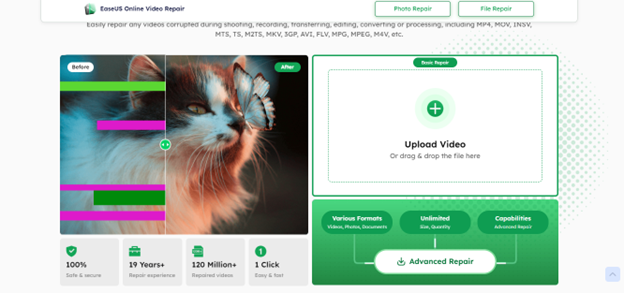
Étape 1. Rendez-vous sur EaseUS Online Video Repair. Glissez-déposez le fichier vidéo endommagé, ou cliquez sur « Télécharger la vidéo » pour l’importer manuellement.
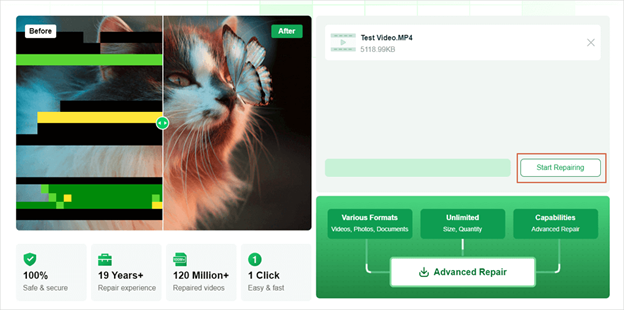
Étape 2. Saisissez une adresse e-mail valide et cliquez sur « Démarrer la réparation ». L’e-mail sert à vous livrer le fichier réparé de manière sécurisée.
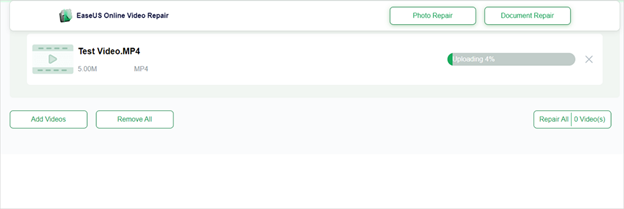
Étape 3. L’outil analyse puis répare la vidéo automatiquement. Vous pouvez laisser la page ouverte ou faire autre chose pendant le traitement.
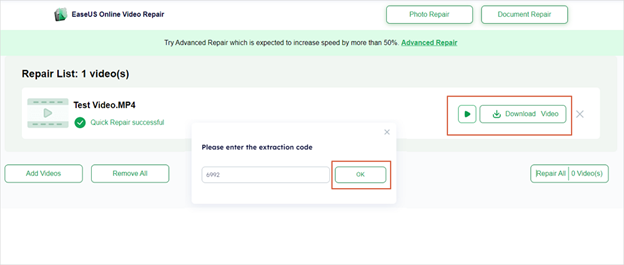
Étape 4. À la fin de la réparation, vous recevez un code d’extraction par e-mail. Saisissez-le sur la page d’EaseUS pour prévisualiser puis télécharger la vidéo réparée. Cliquez sur « Télécharger » et confirmez pour récupérer le fichier.
Pourquoi utiliser EaseUS Video Repair :
- Taux de réussite élevé : les algorithmes spécialisés augmentent les chances de récupération.
- Qualité préservée : la réparation est réalisée avec peu ou pas de perte de qualité.
- Prise en charge étendue : l’outil couvre une large variété de scénarios de corruption et de formats.
2. Réparation de base avec VLC Media Player
De nombreux lecteurs vidéo embarquent une fonction de réparation rudimentaire. Le plus connu est VLC Media Player, un utilitaire gratuit et open source réputé pour sa polyvalence et son interface claire, dont je vous ai déjà parlé dans mon article sur l’extraction du son d’une vidéo.
Voici comment utiliser VLC Media Player pour tenter de réparer un MP4 :
Étape 1. Ouvrez VLC Media Player sur votre PC. Si ce n’est pas déjà fait, téléchargez-le depuis le site officiel.

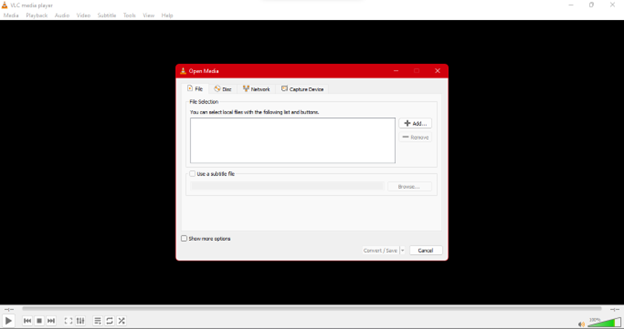
Étape 2. Dans le menu Média, choisissez Convertir/Enregistrer. Sous l’onglet Fichier, cliquez sur Ajouter pour importer votre MP4 corrompu, puis validez avec Convertir/Enregistrer.
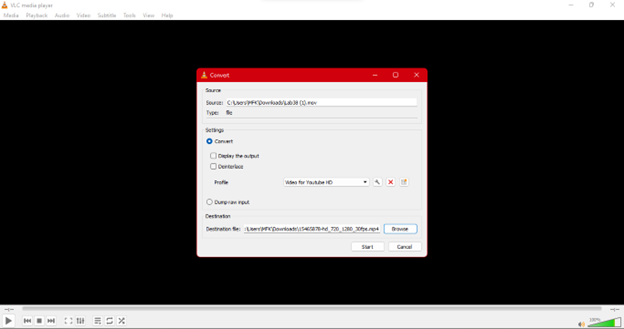
Étape 3. Dans la fenêtre Convertir, choisissez un format de sortie (MP4, par exemple). Cliquez sur Parcourir pour définir l’emplacement et le nom du fichier converti, puis sur Démarrer.
Étape 4. Renommez l’extension du fichier converti de .mp4 vers .avi. Ouvrez VLC, allez dans Outils > Préférences > Entrée/Codecs.
Étape 5. Dans la section Fichiers, remplacez Fichier AVI endommagé ou incomplet par Toujours réparer. Enregistrez, puis lisez le fichier renommé : VLC va tenter de le restaurer automatiquement.
Avantages de VLC Media Player :
- VLC est gratuit, open source et disponible sur la plupart des systèmes d’exploitation.
- L’interface reste accessible, même pour un débutant.
Limites de VLC Media Player :
- Les capacités de réparation sont limitées : un fichier très endommagé ne sera pas récupéré.
- La vidéo réparée peut perdre en qualité par rapport à l’original.
3. Réparation manuelle avec FFmpeg
Pour les utilisateurs à l’aise avec le terminal, FFmpeg propose une approche manuelle en ligne de commande. C’est un outil gratuit et open source dédié au traitement des fichiers multimédias. Voici comment l’utiliser pour tenter de réparer un MP4 :
Étape 1. Téléchargez et installez FFmpeg depuis le site officiel.
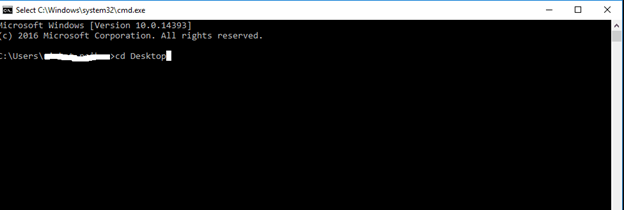
Étape 2. Sous Windows, appuyez sur Win + R, tapez cmd et validez. Sur macOS ou Linux, ouvrez l’application Terminal.
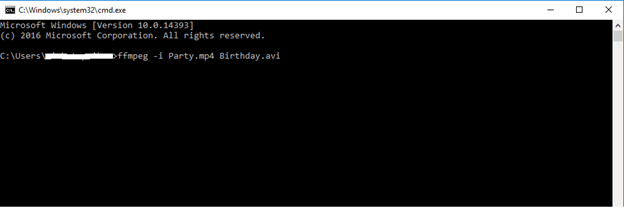
Étape 3. Lancez la commande de réparation, par exemple :
ffmpeg -i Party.mp4 Birthday.avi — cette commande convertit le fichier Party.mp4 en un fichier AVI nommé Birthday.avi, ce qui permet parfois de contourner une corruption d’en-tête.
Étape 4. FFmpeg affiche des journaux de sortie qui indiquent si l’opération a réussi ou échoué. Ouvrez ensuite le fichier produit pour vérifier le résultat.
Avantages de FFmpeg :
- Gratuit et multiplateforme.
- Extrêmement puissant et flexible pour le traitement multimédia.
Limites de FFmpeg :
- Il faut être à l’aise avec la ligne de commande et la syntaxe des options.
- Une commande mal formulée peut aggraver la corruption du fichier source.
Quand privilégier un outil dédié comme EaseUS :
- En cas de corruption grave, quand le fichier est fortement dégradé.
- Quand vous n’êtes pas à l’aise avec la ligne de commande.
- Quand vous avez besoin d’une solution rapide sans avoir à apprendre un outil technique.
Comment reconnaître un fichier MP4 corrompu ?
Avant de lancer une réparation, assurez-vous que le problème vient bien du fichier et non du lecteur. Les signes les plus parlants : un lecteur qui refuse d’ouvrir la vidéo, une image figée sur la première frame, un son présent sans image, des artefacts verts ou roses qui envahissent l’écran, ou encore une durée affichée incohérente (00:00 alors que le fichier pèse plusieurs centaines de mégaoctets). Essayez d’abord de lire le fichier dans VLC ou dans un autre lecteur : si le résultat reste identique, la corruption est bien dans le fichier.
Prévenir la corruption des fichiers MP4
EaseUS Video Repair fait des miracles, mais la meilleure réparation reste celle qu’on n’a pas à faire. Quelques bonnes pratiques réduisent fortement le risque de corruption et protègent vos vidéos importantes.
1. Utilisez du stockage fiable
Privilégiez des cartes SD, disques externes et clés USB de marques reconnues (SanDisk, Samsung, Kingston…). Les produits sans marque ou très bon marché ont une durée de vie limitée et provoquent régulièrement des fichiers corrompus.
2. Évitez les coupures brutales
Attendez la fin d’un enregistrement ou d’un transfert avant d’éteindre votre smartphone, retirer une carte SD ou débrancher un disque. La corruption survient souvent pendant ces secondes critiques où le fichier est en cours d’écriture.
3. Sauvegardez régulièrement vos vidéos
Dupliquez vos fichiers MP4 sur un stockage cloud et un disque externe. Cette double sauvegarde limite l’impact d’une corruption ou d’une panne matérielle : vous conservez toujours une copie saine.
4. Gardez votre antivirus à jour
Un logiciel malveillant peut corrompre ou chiffrer vos vidéos. Un antivirus à jour bloque la plupart des menaces courantes avant qu’elles ne touchent vos fichiers.
5. Mettez à jour vos lecteurs et codecs
Un lecteur ou un codec obsolète gère mal certains formats récents, ce qui peut provoquer des erreurs à la lecture voire corrompre un fichier ouvert en écriture. Vérifiez les mises à jour de VLC, Windows Media Player ou QuickTime au moins une fois par trimestre.
Foire aux questions
Comment savoir si un fichier MP4 est corrompu ?
Un MP4 corrompu refuse de s’ouvrir, affiche une image figée sur la première frame, joue le son sans image, présente des artefacts verts ou roses, ou affiche une durée incohérente par rapport à sa taille. Testez le fichier dans plusieurs lecteurs pour confirmer le problème.
VLC peut-il vraiment réparer un MP4 endommagé ?
VLC Media Player gère les corruptions légères via sa fonction Convertir/Enregistrer et son option « Toujours réparer » pour les AVI. Pour les fichiers lourdement endommagés ou ayant perdu leur en-tête, un outil dédié comme EaseUS Video Repair donne de bien meilleurs résultats.
EaseUS Video Repair est-il gratuit ?
La version en ligne permet de tester la réparation et de prévisualiser le résultat. Le téléchargement du fichier complet nécessite un abonnement payant. Le rapport qualité/prix reste intéressant pour une vidéo importante que les autres méthodes n’arrivent pas à récupérer.
FFmpeg répare-t-il tous les types de corruption ?
Non. FFmpeg fonctionne bien sur les corruptions d’en-tête ou les encodages incohérents. Pour un fichier dont des blocs internes sont absents (secteurs défectueux, coupure en pleine écriture), les chances de récupération restent limitées, même avec FFmpeg.
Peut-on récupérer un MP4 coupé en pleine écriture ?
Parfois oui. Si l’en-tête n’a pas encore été finalisé, des outils comme EaseUS Video Repair ou des logiciels de récupération vidéo peuvent reconstituer le fichier à partir d’un échantillon intact de la même caméra. La réussite dépend de l’état exact du fichier.
Quels formats vidéo EaseUS Video Repair prend-il en charge ?
Au-delà du MP4, l’outil répare les formats MOV, AVI, MKV, M2TS, FLV et bien d’autres. Il prend en charge des vidéos issues d’appareils Canon, Nikon, GoPro, Sony, DJI et de la plupart des smartphones actuels.
Comment éviter qu’un MP4 se corrompe à nouveau ?
Utilisez du stockage de marque, ne débranchez jamais un périphérique en pleine copie, sauvegardez vos vidéos sur deux supports distincts (cloud + disque externe), gardez votre antivirus à jour et mettez à jour régulièrement vos lecteurs et codecs.
Ces demandes d'aide peuvent vous intéresser
- Fichier excel corrompu qui ne s’ouvre pas (1 réponse)
- Impossible de lire mes fichiers pdf (2 réponses) ✔ Résolu
- Message d’erreur Word « impossible de créer le fichier de travail » (6 réponses)









Commentaires
Laisser un commentaire