Comment installer un VPN sur PC, Mac, Android ou iPhone

Vous voulez installer un VPN sur votre ordinateur, votre smartphone ou votre tablette mais ne savez pas par où commencer ? La procédure est plus simple qu’il n’y paraît : une fois le bon fournisseur choisi, l’installation prend cinq minutes sur n’importe quel appareil. Voici la marche à suivre, les réglages à activer et les pièges à éviter.
📌 L’essentiel à retenir
Installer un VPN tient en quatre étapes : choisir un fournisseur fiable, télécharger l’application officielle, créer un compte et activer la connexion sur le serveur de votre choix. Sur smartphone, l’app du Play Store ou de l’App Store fait tout le travail. Vérifiez deux réglages avant de naviguer : le kill switch (qui coupe Internet si le VPN tombe) et le protocole (WireGuard pour la vitesse, OpenVPN pour la compatibilité). Évitez les VPN gratuits qui revendent souvent vos données : un abonnement payant reste le meilleur compromis sécurité-prix en 2026.
À quoi sert un VPN au juste ?
Un VPN (Virtual Private Network, ou réseau privé virtuel) crée un tunnel chiffré entre votre appareil et un serveur distant. Tout votre trafic Internet passe par ce tunnel, ce qui masque votre adresse IP réelle et empêche votre fournisseur d’accès, votre employeur ou un pirate connecté au même Wi-Fi de lire ce que vous faites en ligne. Pour bien comprendre la mécanique, lisez notre article dédié à la définition d’un VPN.
Concrètement, un VPN vous apporte trois bénéfices :
- La confidentialité : vos sites visités, vos téléchargements et vos recherches restent invisibles aux yeux du fournisseur d’accès
- La sécurité sur les Wi-Fi publics (gare, hôtel, café) où le risque de phishing et d’interception est réel
- La liberté géographique : accéder aux catalogues étrangers de Netflix, Disney+, aux sites de streaming gratuits ou à des services bloqués dans votre pays
Un VPN ne remplace pas un antivirus et ne vous rend pas anonyme à 100 %, mais il élève sérieusement le niveau de protection. Le réseau Tor joue dans une autre catégorie : plus anonyme, mais nettement plus lent. Pour un usage quotidien, le VPN reste le meilleur compromis.
Choisir le bon VPN avant l’installation
L’installation est rapide, mais le choix du fournisseur conditionne tout le reste. Trois critères comptent vraiment :
- La politique no-log : le fournisseur s’engage à ne conserver aucune trace de votre activité. Vérifiez que cette politique a été auditée par un cabinet indépendant
- Le nombre de serveurs et de pays : plus il y en a, plus vous trouverez un serveur rapide proche de chez vous ou dans le pays voulu
- Les protocoles disponibles : WireGuard pour la vitesse, OpenVPN pour la compatibilité maximale, IKEv2 pour la stabilité sur mobile
Méfiez-vous des VPN gratuits. La plupart financent leur infrastructure en revendant vos données de navigation à des régies publicitaires, voire en injectant des publicités dans vos pages. Quelques exceptions existent (Proton VPN propose un plan gratuit honnête), mais la règle reste : si vous ne payez pas le produit, vous êtes le produit. Pour comparer les offres sérieuses, jetez un œil à notre comparatif des meilleurs VPN.
Installer un VPN sur PC ou Mac : les 4 étapes
La procédure est identique sur Windows et macOS. Comptez cinq minutes du téléchargement à la première connexion.
1. Télécharger l’application officielle
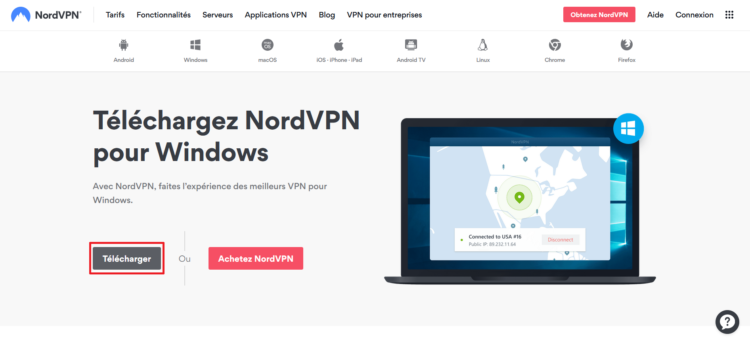
Rendez-vous sur le site officiel du fournisseur, jamais sur un site tiers. Les fausses applications de VPN sont nombreuses et embarquent souvent des logiciels espions. Cliquez sur le bouton Télécharger ou Download, puis lancez le fichier .exe (Windows) ou .dmg (Mac). Acceptez les conditions et laissez l’assistant terminer l’installation.
2. Créer un compte et activer l’abonnement
Au premier lancement, l’application vous demande de vous connecter ou de créer un compte. Renseignez une adresse email valide et choisissez un mot de passe sécurisé. La plupart des VPN proposent des formules à 1, 12 ou 24 mois : les abonnements longs reviennent deux à trois fois moins cher au mois. Une garantie satisfait ou remboursé de 30 jours est devenue la norme.
3. Choisir un serveur et se connecter
Une fois connecté, l’interface affiche une carte ou une liste de pays. Pour un usage courant en France, sélectionnez un serveur français : la latence sera minimale et la vitesse maximale. Pour débloquer un catalogue étranger (Netflix US, BBC iPlayer), choisissez le pays correspondant. Cliquez sur Quick Connect ou Connecter, l’icône passe au vert : votre trafic est désormais chiffré.
4. Régler les options de sécurité
Avant de naviguer, ouvrez les paramètres de l’application et activez deux options décisives :
- Le kill switch : si la connexion VPN tombe, votre accès Internet est coupé instantanément. Sans cette option, votre vraie adresse IP fuite pendant les quelques secondes de reconnexion
- Le démarrage automatique : le VPN se lance avec l’ordinateur et se connecte tout seul. Vous n’oubliez plus jamais de l’activer
- Le protocole : sélectionnez WireGuard si disponible, c’est le plus rapide et le plus moderne. À défaut, OpenVPN UDP reste une valeur sûre
Installer un VPN sur Android ou iPhone
Sur mobile, tout est encore plus simple. Ouvrez le Play Store (Android) ou l’App Store (iPhone, iPad), recherchez le nom de votre VPN et installez l’application officielle. Lancez-la, connectez-vous avec le compte créé sur ordinateur, et autorisez l’application à Ajouter une configuration VPN quand le système le demande. Cette autorisation est normale : c’est elle qui permet à l’app de router votre trafic.
Tapez ensuite sur le bouton de connexion et choisissez votre serveur. Sur Android, vous pouvez activer le mode VPN permanent dans Paramètres > Réseau & Internet > VPN : le téléphone refuse alors tout trafic non chiffré, même si l’application plante. Sur iPhone, l’équivalent s’appelle Connexion à la demande et se règle directement dans l’application du fournisseur.
Un même abonnement couvre généralement 5 à 10 appareils en simultané. Pas besoin de payer plusieurs fois : installez l’application sur tous vos appareils avec les mêmes identifiants. Si vous voulez aller plus loin sur mobile, lisez nos conseils de confidentialité smartphone.
Vérifier que le VPN fonctionne vraiment
Un VPN actif ne garantit pas que tout votre trafic passe bien par le tunnel. Deux tests rapides à faire après l’installation :
- Le test d’IP : rendez-vous sur un site comme ipleak.net ou whatismyipaddress.com. L’IP affichée doit correspondre au pays du serveur VPN choisi, pas au vôtre
- Le test de fuite DNS : sur le même site, vérifiez que les serveurs DNS listés appartiennent au VPN, pas à votre fournisseur d’accès. Une fuite DNS révèle vos sites visités même si l’IP est masquée
Si l’IP ou les DNS révèlent votre vraie connexion, vérifiez que le kill switch est actif et redémarrez l’application. Sachez aussi qu’un VPN a ses limites : il ne vous protège ni des virus téléchargés volontairement, ni des cookies que vous acceptez sur les sites.
Que faire si l’installation échoue
Quelques pannes classiques et leurs solutions :
- « Connexion impossible » : changez de protocole dans les paramètres (passez d’OpenVPN UDP à TCP, ou inversement). Certains réseaux d’entreprise bloquent un protocole mais pas l’autre
- Connexion lente : essayez un autre serveur, idéalement plus proche géographiquement. Un serveur saturé ralentit tout le monde
- Le VPN se déconnecte sans cesse : votre antivirus ou votre pare-feu interfère. Ajoutez l’application VPN dans la liste des exceptions
- Sites qui détectent le VPN (Netflix, banques) : changez de serveur ou activez la fonction obfuscation si elle existe, qui maquille votre trafic VPN en trafic HTTPS classique
Pour une configuration plus poussée (changer de DNS, configurer un VPN au niveau du routeur), notre guide pour configurer un VPN en 3 étapes détaille les options avancées.
Questions fréquentes sur l’installation d’un VPN
Combien de temps faut-il pour installer un VPN ?
Comptez cinq à dix minutes en tout : deux minutes pour le téléchargement, deux pour la création de compte et la première connexion, et quelques minutes pour activer le kill switch et choisir le bon protocole dans les réglages.
Faut-il être administrateur de l’ordinateur pour installer un VPN ?
Oui, sur Windows comme sur macOS l’installation modifie les paramètres réseau du système et exige les droits administrateur. Sur smartphone, l’application demande simplement votre autorisation pour ajouter une configuration VPN.
Un VPN gratuit fait-il aussi bien l’affaire qu’un VPN payant ?
Rarement. La plupart des VPN gratuits revendent les données de navigation, limitent fortement la bande passante ou affichent des publicités. Quelques exceptions existent comme Proton VPN, mais pour un usage quotidien sécurisé, un abonnement payant reste plus fiable.
Le VPN ralentit-il ma connexion Internet ?
Oui, légèrement, à cause du chiffrement et du détour par le serveur distant. La perte est de 5 à 15 % avec un bon VPN et le protocole WireGuard, sur un serveur proche. Sur un serveur lointain ou saturé, le ralentissement peut atteindre 50 %.
Puis-je installer le même VPN sur tous mes appareils ?
Oui, un abonnement couvre généralement entre 5 et 10 appareils simultanés selon le fournisseur. Vous installez l’application officielle sur chaque appareil et vous connectez avec les mêmes identifiants, sans surcoût.
Qu’est-ce que le kill switch et faut-il vraiment l’activer ?
Le kill switch coupe automatiquement votre accès Internet si la connexion VPN tombe. Sans lui, votre vraie adresse IP fuite pendant la reconnexion, ce qui peut suffire à révéler votre identité ou votre activité. Activez-le systématiquement, surtout pour le téléchargement ou les usages sensibles.
Est-il légal d’installer et d’utiliser un VPN en France ?
Oui, l’installation et l’utilisation d’un VPN sont parfaitement légales en France et dans la plupart des pays européens. Ce qui reste illégal, c’est l’usage que vous en faites : un VPN ne couvre pas le téléchargement d’œuvres protégées ni les actes répréhensibles.
Ces demandes d'aide peuvent vous intéresser
- Supprimer et réinstaller TOR (3 réponses)
- Comment bien installer Syncback ? (4 réponses) ✔ Résolu









Commentaires
Laisser un commentaire