Mon ordinateur affiche une alerte virus : est-ce vrai, suis-je infecté ? Que faire
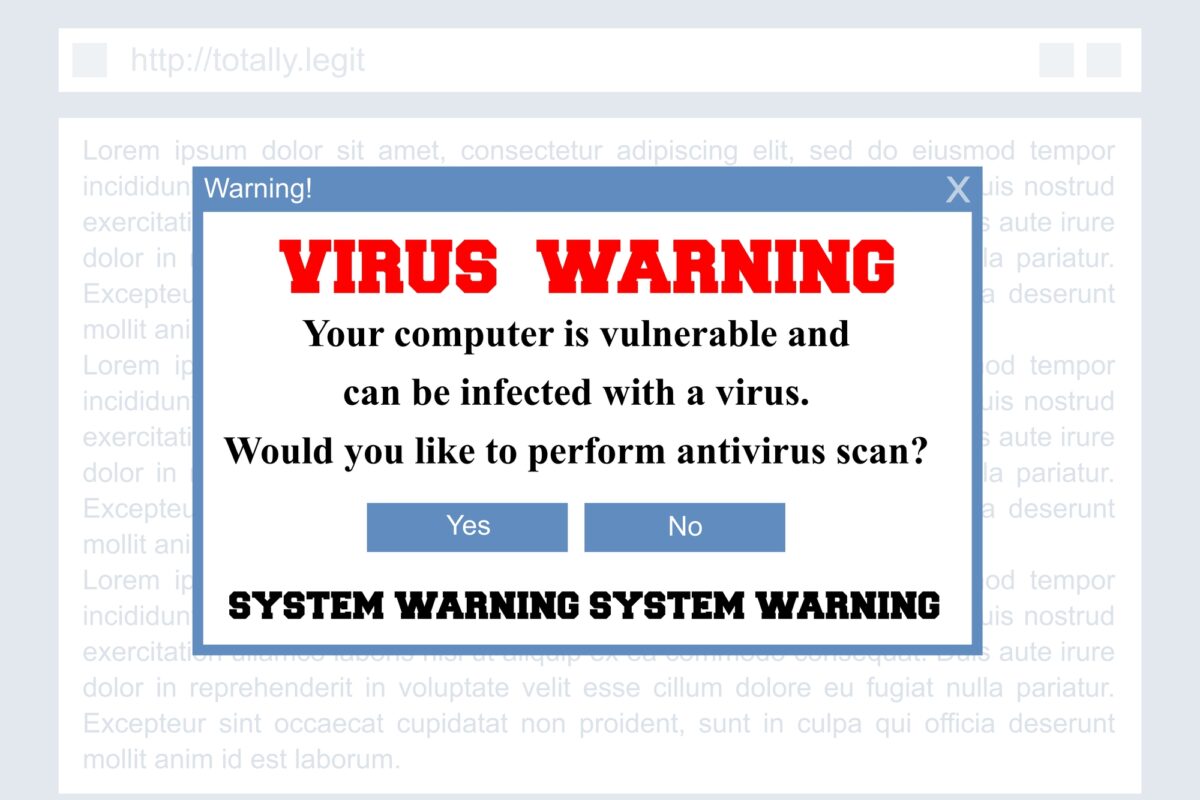
Quand on navigue sur Internet, il arrive qu’une alerte s’affiche soudainement sur l’écran, annonçant que votre appareil est infecté par un virus. L’inquiétude monte aussitôt. S’agit-il d’une menace réelle ou d’une fausse alerte ? Dans cet article, nous allons décortiquer ces messages parfois alarmistes qui apparaissent aussi bien sur l’écran de votre ordinateur que sur celui de votre téléphone.
📌 L’essentiel à retenir
La plupart des alertes virus qui s’affichent sur votre écran sont des fausses alertes conçues pour vous pousser à installer un logiciel malveillant ou à appeler un numéro surtaxé. Ne cliquez jamais sur ces messages. Fermez la fenêtre via le Gestionnaire des tâches (Windows) ou le Moniteur d’activité (Mac), puis lancez une analyse avec votre antivirus officiel. Pour vous protéger au quotidien, gardez votre système à jour, utilisez un navigateur sécurisé et installez un bloqueur de pop-ups.
Alerte virus sur PC : vraie menace ou fausse alerte ?
Les alertes de virus sont souvent conçues pour provoquer une réaction immédiate, et c’est bien normal : qui ne s’inquiéterait pas en voyant un tel message ? Mais tous les messages que vous voyez ne sont pas forcément légitimes. Certains d’entre eux sont générés par des malwares, des logiciels malveillants qui imitent les notifications authentiques pour vous inciter à télécharger de faux antivirus ou à divulguer des informations personnelles.
Pourquoi mon ordinateur affiche une alerte virus ?
Les alertes peuvent provenir de différentes sources, certaines tout à fait normales, d’autres beaucoup plus suspectes. Comprendre leur origine est la première étape pour savoir comment y répondre.
Le scareware : quand la peur devient une arme
Le scareware (contraction de scare, effrayer, et software, logiciel) désigne un type de logiciel malveillant qui affiche de fausses alertes de sécurité pour vous pousser à agir dans la précipitation. Le message est toujours le même : « Votre ordinateur est infecté, cliquez ici pour le nettoyer. » En réalité, c’est le logiciel lui-même qui est la menace.
Les scarewares prennent souvent la forme de faux antivirus. Ils imitent l’apparence de logiciels connus (Windows Defender, Norton, McAfee) pour gagner votre confiance. Une fois installé, le faux logiciel peut vous demander de payer pour « supprimer » des virus imaginaires, ou pire, installer un vrai malware sur votre machine.
Ce type d’arnaque est aussi appelé tech support scam (arnaque au support technique) lorsqu’il vous invite à appeler un numéro de téléphone. L’interlocuteur se fait passer pour un technicien Microsoft ou Apple et tente d’obtenir un accès à distance à votre ordinateur ou vos coordonnées bancaires.
Les notifications push abusives qui imitent des alertes virus
Il existe un autre piège assez courant : les notifications push abusives. Vous avez probablement déjà vu un site web vous demander « Autoriser les notifications ? ». Si vous acceptez sans y prêter attention, ce site peut ensuite vous envoyer des alertes directement sur votre bureau Windows ou macOS, en dehors de votre navigateur.
Ces notifications ressemblent à des alertes système et affichent des messages du type « Virus détecté ! Cliquez ici pour nettoyer votre PC ». Elles sont trompeuses parce qu’elles apparaissent même quand le navigateur est fermé. La solution est simple : allez dans les paramètres de votre navigateur (section Confidentialité et sécurité puis Notifications) et supprimez les sites suspects de la liste des sites autorisés.
Les alertes légitimes de votre navigateur ou système
Votre navigateur ou votre système d’exploitation peut vous avertir d’un problème réel. Par exemple, si une mise à jour de sécurité est nécessaire ou si vous tentez d’accéder à un site web non sécurisé, une notification peut s’afficher pour vous protéger. Ces messages sont généralement clairs, précis et proviennent de logiciels que vous connaissez déjà, comme Windows Defender, Chrome ou Firefox.
Les fausses alertes générées par des logiciels malveillants
Certains logiciels malveillants, comme les faux antivirus ou les ransomwares, simulent des alertes pour vous effrayer. Ils s’installent souvent à votre insu, par exemple lorsque vous téléchargez un fichier depuis un site non officiel ou que vous cliquez sur un lien douteux dans un email. Leur objectif ? Vous inciter à télécharger un faux logiciel de sécurité ou à appeler un numéro surtaxé.
Les pop-ups de sites douteux qui imitent des alertes virus
De nombreux sites, en particulier ceux qui proposent du contenu illégal (sites de streaming gratuits ou sites de téléchargements piratés), affichent des pop-ups alarmistes. Ces messages prétendent que votre ordinateur est infecté et vous poussent à agir immédiatement. En réalité, ils cherchent à vous faire installer un malware ou à récupérer vos informations personnelles.
Exemple : Vous naviguez sur un site de streaming illégal et une fenêtre s’ouvre soudainement : « Votre ordinateur est infecté ! Cliquez ici pour le nettoyer. » Ce type de message est presque toujours une arnaque.
Comment reconnaître une fausse alerte virus ?
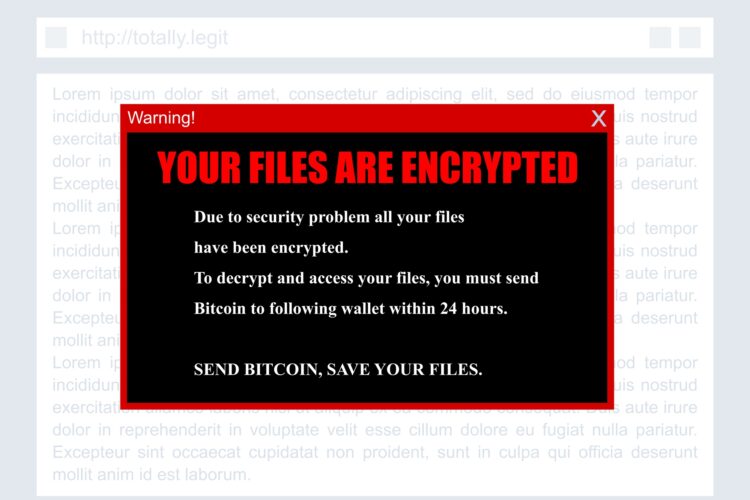
Les fausses alertes sont conçues pour vous stresser mais elles présentent, le plus souvent, des signes qui permettent de les démasquer.
Fautes d’orthographe et design agressif
Les vrais messages de sécurité sont soignés et bien écrits. Une alerte remplie de fautes d’orthographe ou de grammaire doit immédiatement vous mettre la puce à l’oreille. Les couleurs criardes, les polices inhabituelles ou les animations clignotantes sont aussi des signes fréquents : elles servent à créer un sentiment d’urgence artificiel.
Demandes suspectes : appels, téléchargements, paiements
Aucun logiciel de sécurité sérieux ne vous demandera d’appeler un numéro de téléphone pour résoudre un problème. De même, une alerte qui vous oblige à télécharger un logiciel via un lien direct est presque toujours une tentative d’arnaque. Les vrais antivirus se mettent à jour automatiquement ou via leur interface officielle, jamais via une pop-up intrusive.
Un message qui ne provient pas de votre antivirus
Si une alerte s’affiche alors que vous n’utilisez aucun logiciel de sécurité, elle est probablement fausse. Les messages légitimes proviennent toujours de programmes que vous avez installés vous-même, comme Windows Defender ou Avast, et affichent leur logo de manière visible.
Astuce : Pour vérifier la légitimité d’une alerte, fermez-la et ouvrez manuellement votre antivirus. Si aucun problème n’est détecté, vous pouvez être rassuré.
Que faire face à une alerte virus suspecte ?
Face à une alerte qui vous semble douteuse, la première règle est de garder votre calme et d’éviter toute action précipitée.
Ne paniquez pas et ne cliquez sur rien
La pire réaction serait de cliquer sur un lien ou de télécharger un fichier proposé dans l’alerte. Ces actions pourraient aggraver la situation en installant un malware ou en exposant vos données personnelles.
Fermez la fenêtre correctement
Pour fermer une pop-up suspecte, évitez de cliquer sur la croix ou sur un bouton intégré à la fenêtre.
Utilisez plutôt le Gestionnaire des tâches (Ctrl + Alt + Suppr sur Windows) ou le Moniteur d’activité (Cmd + Option + Échap sur macOS) pour fermer le navigateur ou le programme concerné.
Vérifiez la situation avec votre antivirus
Ouvrez votre logiciel de sécurité / antivirus et lancez une analyse complète de votre système. Si aucun problème n’est détecté, l’alerte était probablement fausse. Vous pouvez également rechercher le message exact sur Internet pour voir si d’autres utilisateurs l’ont signalé comme une arnaque.
Nettoyez votre système si nécessaire
Si vous suspectez une infection, utilisez des outils de désinfection comme ZHPCleaner, AdwCleaner ou HitmanPro pour supprimer les logiciels indésirables. Assurez-vous également que votre système d’exploitation et vos logiciels sont à jour, car les mises à jour corrigent souvent des failles de sécurité exploitées par les cybercriminels.
Adoptez des réflexes pour éviter les futures alertes
Installez un bloqueur de pop-ups sur votre navigateur et évitez les sites à risque, comme ceux proposant du contenu piraté. Plus vous serez informé sur les techniques des cybercriminels, moins vous serez vulnérable à leurs pièges.
Signaler une fausse alerte ou une arnaque en ligne
Si vous tombez sur une fausse alerte virus ou un site frauduleux, vous pouvez le signaler pour éviter que d’autres personnes ne se fassent piéger. En France, la plateforme officielle PHAROS (internet-signalement.gouv.fr) permet de signaler tout contenu illicite sur Internet. Pour les tentatives de phishing, vous pouvez aussi utiliser le site Phishing Initiative.
Le site cybermalveillance.gouv.fr propose un diagnostic gratuit et peut vous mettre en relation avec un professionnel de proximité si vous êtes victime d’une arnaque.
Comment protéger votre ordinateur contre les fausses alertes et les virus ?

Assurer la sécurité de notre ordinateur est devenu une priorité. Voici quelques conseils et stratégies efficaces pour fortifier votre système contre les virus et autres malwares.
Choisir un antivirus fiable
Il existe de nombreux logiciels antivirus sur le marché, chacun offrant des niveaux de protection variables. Pour bien choisir, fiez-vous à des logiciels reconnus, capables d’analyser et de détecter efficacement les menaces. Consultez des avis d’experts et d’utilisateurs pour guider votre décision. Nous avons publié un article sur Astuces & Aide informatique pour vous aider à choisir le meilleur antivirus.
Garder Windows et vos logiciels à jour
Les développeurs de systèmes d’exploitation, que ce soit Windows, Mac ou autres, publient régulièrement des mises à jour pour corriger des vulnérabilités. Ne pas effectuer ces mises à jour expose votre appareil aux virus. Programmez-les pour qu’elles s’installent automatiquement afin de ne jamais être pris au dépourvu (heureusement la plupart des OS le font nativement aujourd’hui !).
Utiliser un navigateur sécurisé avec bloqueur de pop-ups
Optez pour des navigateurs connus pour leur sécurité renforcée et configurez-les pour bloquer les fausses alertes et publicités intrusives. Opera ou Brave intègrent par exemple un bloqueur de publicités natif. Beaucoup de navigateurs modernes proposent aussi des extensions pour renforcer la protection pendant la navigation, comme les bloqueurs de publicités et de pop-ups.
Adopter les bons réflexes au quotidien
Être attentif aux signaux d’alerte peut réduire considérablement les risques d’infection. Évitez de cliquer sur des liens suspects, même s’ils semblent provenir de sources fiables : c’est la technique de base du phishing (hameçonnage). Ne partagez jamais de données sensibles sans vérification préalable.
En adoptant une bonne hygiène numérique et en gardant vos outils de sécurité à jour, vous pouvez naviguer avec confiance. La clé, c’est l’équilibre entre technologie et prudence humaine.
Les fausses alertes virus sur smartphone (Android et iPhone)
Les fausses alertes virus ne concernent pas que les ordinateurs. Sur Android et iPhone, vous pouvez aussi voir apparaître des messages alarmistes pendant votre navigation. Ils prennent la forme de pop-ups dans le navigateur ou de pages web qui vibrent le téléphone pour simuler une urgence.
La bonne nouvelle : ces messages sont presque toujours des arnaques. iOS (iPhone) est un système très fermé qui ne permet pas à un site web de scanner votre téléphone. Sur Android, le risque d’infection existe si vous installez des applications en dehors du Google Play Store, mais un simple pop-up dans le navigateur n’a aucun pouvoir sur votre appareil.
Si vous voyez ce type de message sur votre téléphone, fermez l’onglet du navigateur sans cliquer sur rien. Si le message revient, videz le cache de votre navigateur dans les paramètres de l’application. Pour vous protéger, gardez votre système à jour et n’installez des applications que depuis les magasins officiels (App Store, Google Play Store).
Questions fréquentes sur les alertes virus
Que faire si mon ordinateur affiche un message d’alerte virus ?
Ne cliquez sur rien dans le message. Fermez la fenêtre via le Gestionnaire des tâches (Ctrl + Alt + Suppr sous Windows) ou le Moniteur d’activité (Cmd + Option + Échap sur Mac). Lancez ensuite une analyse complète avec votre antivirus pour vérifier si une menace est réellement présente.
Comment savoir si une alerte virus est fausse ?
Les fausses alertes contiennent souvent des fautes d’orthographe, des couleurs criardes, des animations clignotantes ou vous demandent d’appeler un numéro de téléphone. Un vrai antivirus ne vous demandera jamais d’appeler un numéro ni de télécharger un logiciel via une pop-up.
Mon ordinateur est-il infecté si je vois une alerte virus ?
Pas forcément. La majorité de ces messages sont des arnaques qui exploitent votre peur pour vous faire agir impulsivement. Seule une analyse réalisée par votre antivirus officiel (Windows Defender, Avast, Bitdefender) peut confirmer la présence d’un virus.
Qu’est-ce qu’un scareware ?
Un scareware est un logiciel malveillant qui simule de fausses alertes de sécurité pour vous effrayer et vous inciter à acheter un faux antivirus ou à communiquer vos données bancaires. Le terme vient de l’anglais scare (effrayer) et software (logiciel).
Pourquoi des alertes virus apparaissent quand je navigue sur certains sites ?
Certains sites, notamment les plateformes de streaming illégal ou de téléchargement pirate, affichent des pop-ups alarmistes pour vous pousser à cliquer. Ces messages ne proviennent pas de votre système : c’est le site web lui-même qui les génère.
Windows Defender suffit-il pour protéger mon PC ?
Windows Defender (intégré à Windows 10 et 11) offre une protection correcte pour un usage courant. Il détecte la plupart des virus, malwares et ransomwares courants. Pour une protection plus complète (pare-feu avancé, VPN, anti-phishing), un antivirus dédié peut être un bon complément.
Que faire si j’ai cliqué sur une fausse alerte virus ?
Déconnectez-vous d’Internet immédiatement. Lancez une analyse antivirus complète. Si vous avez installé un logiciel suspect, désinstallez-le et utilisez un outil de nettoyage comme AdwCleaner ou ZHPCleaner. Changez vos mots de passe si vous avez saisi des informations personnelles.
Comment bloquer les fausses alertes virus sur mon navigateur ?
Installez un bloqueur de publicités (uBlock Origin, AdBlock Plus) et désactivez les notifications de sites inconnus dans les paramètres de votre navigateur. Vous pouvez aussi utiliser un navigateur avec protection intégrée comme Brave.
Ces demandes d'aide peuvent vous intéresser
- Problème de démarrage ordinateur bloqué sur une mise à jour (1 réponse) ✔ Résolu
- Replay TF1 sur TV via ordinateur (8 réponses) ✔ Résolu
- Comment déverrouiller l’écran de mon ordinateur (1 réponse) ✔ Résolu








Commentaires
Laisser un commentaire