Google Lens : le guide complet pour débuter sur Android, iPhone et ordinateur

📌 L’essentiel à retenir
Google Lens, c’est de la recherche visuelle : vous donnez une image, il vous donne les mots. C’est gratuit et déjà présent dans l’appli Google, Google Photos et Chrome, sans rien à installer. Sur Android, l’appui long sur le bouton Accueil déclenche Entourer pour chercher. Sur iPhone, aucune application autonome n’existe : passez par l’appli Google ou Google Photos. Les usages qui servent vraiment : traduire, copier du texte depuis une photo, retrouver un produit. Mais Lens a besoin d’internet, il se trompe sur le vivant, et chaque image part sur les serveurs de Google.
Vous avez déjà photographié une notice en allemand, une plante que vous n’identifiez pas, ou l’étiquette d’un meuble pour tenter de le retrouver moins cher ailleurs. Et ensuite, vous avez tapé une description approximative dans Google en espérant tomber juste. « Petite fleur violette feuilles pointues ». Ça marche une fois sur cinq.
Google Lens fait exactement l’inverse : vous lui donnez l’image, il vous donne les mots. C’est gratuit, c’est déjà installé sur votre téléphone, et la plupart des gens ne savent pas où se trouve le bouton. Je vais vous montrer où il se cache sur Android, sur iPhone et sur ordinateur, ce qu’il sait vraiment faire, et les quelques limites qu’il vaut mieux connaître avant de lui faire confiance.
Google Lens, c’est quoi exactement
Lens est un moteur de recherche visuelle. Au lieu de saisir des mots, vous lui fournissez une photo, une capture d’écran ou une image trouvée sur le web, et il analyse ce qu’elle contient pour vous répondre. Vous pouvez viser un objet en direct avec l’appareil photo, ou lui soumettre une image déjà enregistrée.
Ce n’est pas un logiciel à installer séparément. Google l’a glissé dans des applications que vous avez probablement déjà : l’appli Google, Google Photos, le navigateur Chrome, et l’appareil photo de certains téléphones Android. C’est d’ailleurs tout le problème pour un débutant : il n’y a pas une porte d’entrée, il y en a cinq ou six selon votre matériel. D’où ce guide.
Un mot sur les évolutions récentes, sans jargon. Depuis février 2026, la recherche visuelle de Google sait traiter plusieurs objets dans une même image au lieu d’un seul. La nouveauté est arrivée par Entourer pour chercher, propulsé par le modèle Gemini 3, d’abord sur les Galaxy S26 et les Pixel 10, avec un déploiement progressif sur les autres appareils Android. Les réponses passent aussi de plus en plus par l’IA, qui rédige une explication au lieu de vous jeter une liste de liens. Concrètement, vous pouvez photographier une étagère entière et poser une question sur ce qu’elle contient.
Sur Android : trois portes d’entrée
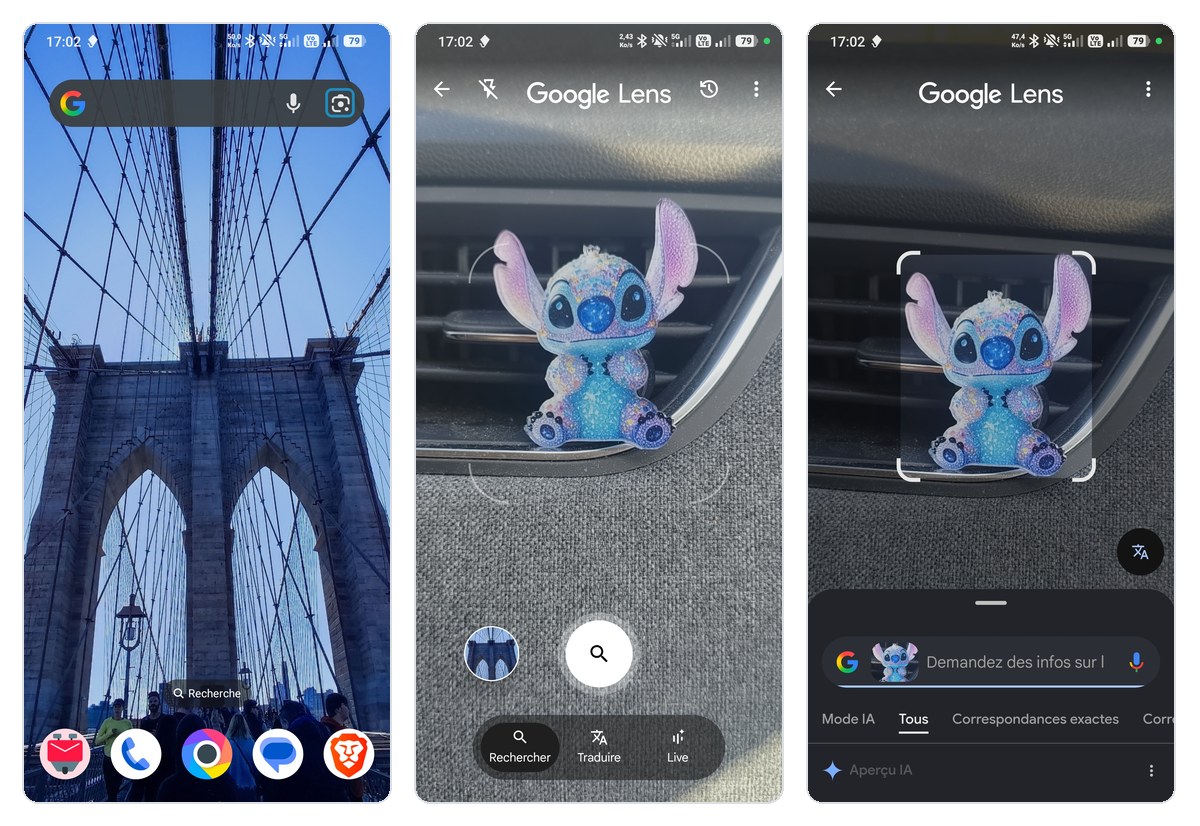
Commencez par la plus simple. Ouvrez l’application Google (la barre de recherche colorée) et repérez la petite icône d’appareil photo à droite du champ de saisie. Un appui, vous autorisez l’accès à la caméra la première fois, et vous êtes dans Lens. Visez, appuyez sur le déclencheur, la réponse arrive.
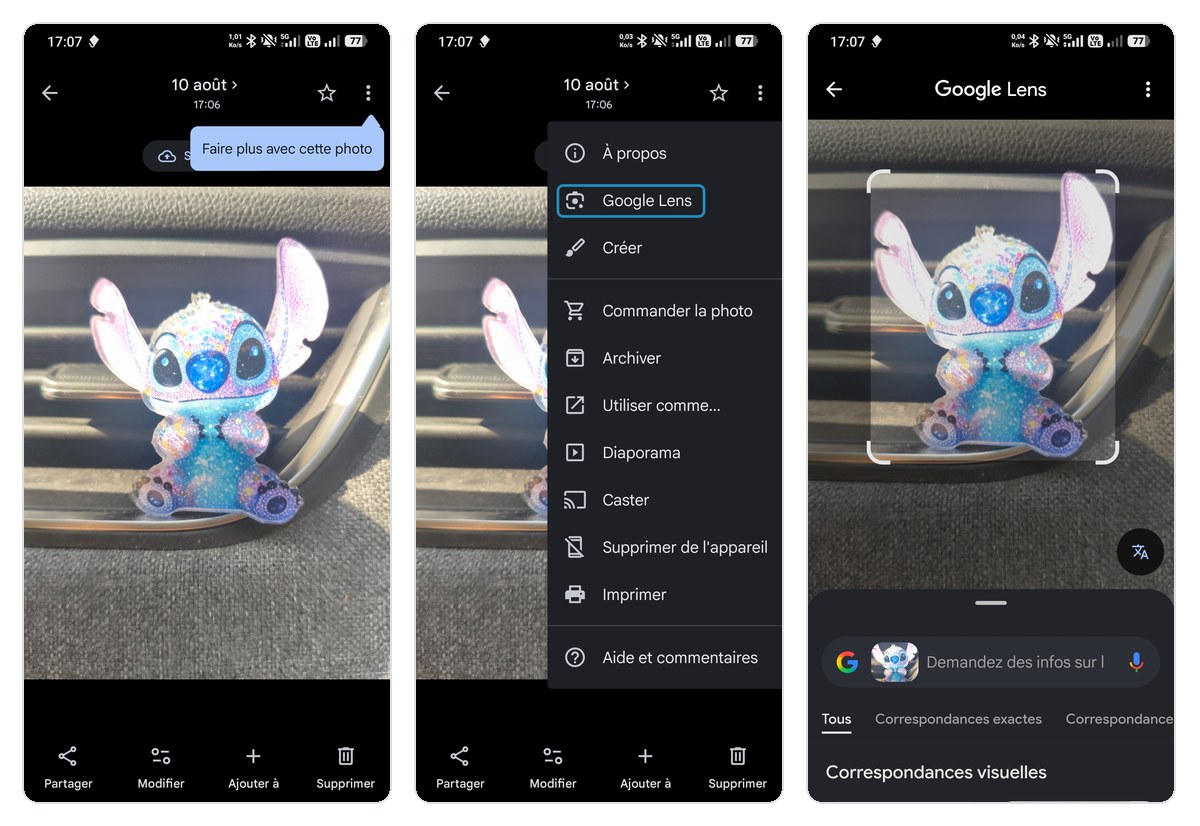
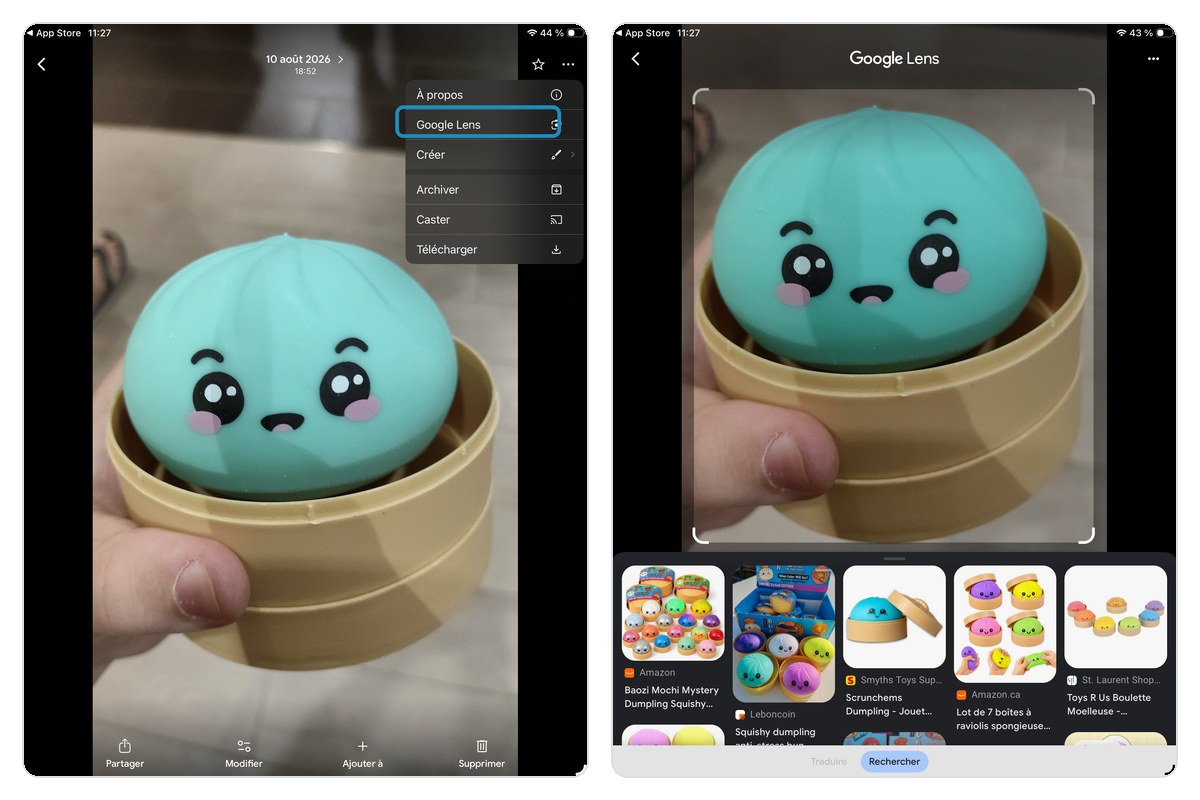
Deuxième porte, pour une photo que vous avez déjà prise : Google Photos. Ouvrez l’image, appuyez sur Plus (les trois points), puis sur l’icône Google Lens. C’est la méthode officielle documentée par Google, et elle a un avantage : vous pouvez travailler sur une vieille photo, prise il y a six mois, sans avoir à ressortir l’objet du placard.
Troisième porte, variable selon la marque de votre téléphone : l’application Appareil photo intègre parfois un bouton Lens directement, notamment sur les Pixel. Si vous ne le voyez pas chez vous, ne cherchez pas midi à quatorze heures, passez par l’appli Google.
Et puis il y a le geste que je trouve le plus utile au quotidien, réservé à Android : Entourer pour chercher (Circle to Search en anglais). Vous êtes sur n’importe quel écran, une vidéo, un message, une application. Appuyez longuement sur le bouton Accueil, ou sur la barre de navigation si vous êtes en navigation par gestes. L’écran se fige, et vous n’avez plus qu’à entourer avec le doigt l’élément qui vous intéresse pour lancer la recherche. Pas de capture d’écran à faire, pas d’application à quitter. Si le geste ne répond pas, mettez l’application Google à jour, puis tapez « Entourer pour chercher » dans la recherche des Paramètres Android.
Sur iPhone et iPad : ce qui marche, et ce qui ne marche pas
Autant le dire tout de suite pour vous éviter de chercher : il n’existe pas d’application Google Lens autonome à télécharger sur l’App Store. Lens est une fonction logée dans les applications de Google, pas un logiciel indépendant.
Tapez tout de même « Google Lens » dans l’App Store et vous tomberez sur une pile d’applications qui portent ce nom. Ce sont des imitations tierces, généralement bourrées de publicités et d’abonnements. Les seules entrées légitimes de cette liste sont celles signées Google : Google, Google Photos et Google Chrome. N’installez rien d’autre.
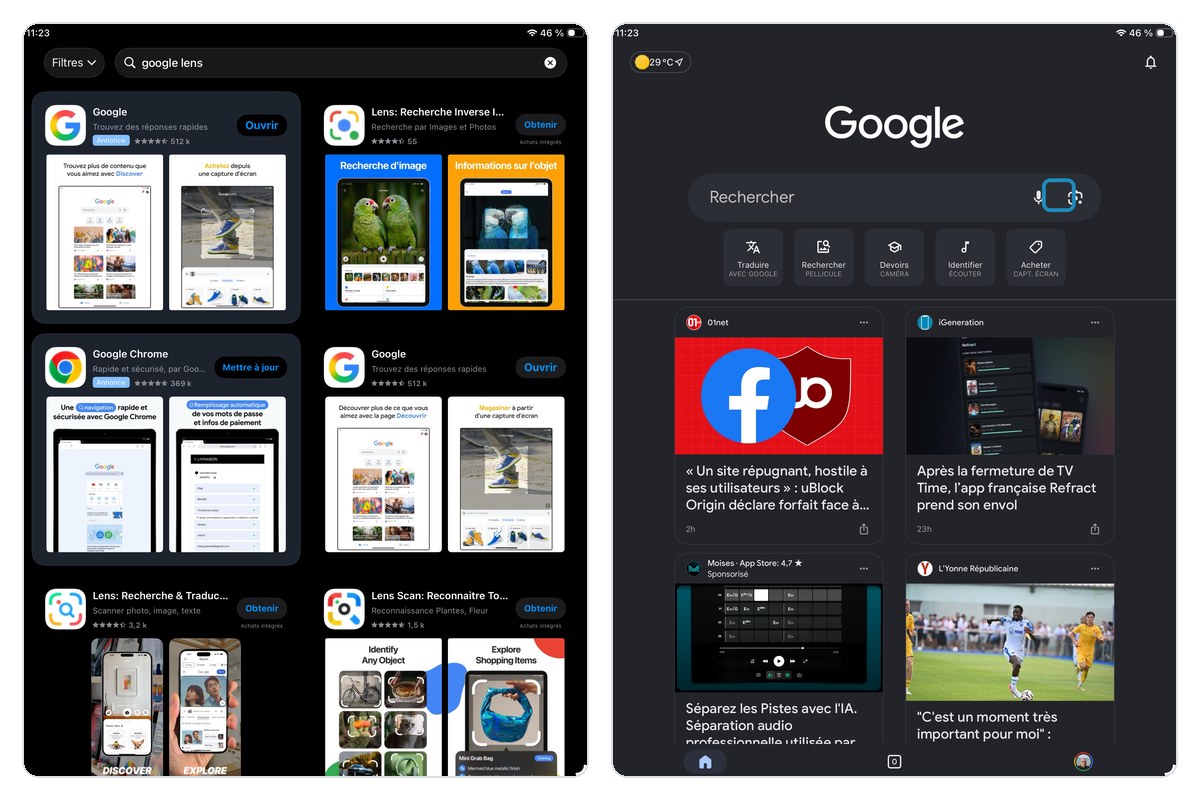
La documentation d’Apple et de Google est claire sur le périmètre : sur iPhone et iPad, vous pouvez utiliser Lens avec l’appli Google, Google Photos ou Chrome, mais pas avec l’appareil photo natif d’iOS ni avec l’Assistant Google. Retenez ces trois chemins et vous couvrez tous les cas.
- Depuis l’appli Google : ouvrez-la, appuyez sur l’icône d’appareil photo dans la barre de recherche, autorisez l’accès à la caméra, puis visez ou importez une image de votre pellicule.
- Depuis Google Photos : ouvrez la photo, appuyez sur Plus, puis sur Google Lens. Même logique que sur Android.
- Depuis Chrome : appuyez longuement sur une image de la page, puis choisissez Rechercher l’image avec Google. Aucun bouton Lens n’est visible dans l’interface, c’est pour ça que presque personne ne trouve cette fonction sur iPad.
Sur iPad, l’appli Google vous fait gagner deux étapes
Une bonne surprise sur tablette : l’appli Google affiche une rangée de raccourcis Lens juste sous la barre de recherche. Traduire, Rechercher dans la pellicule, Devoirs via la caméra, Identifier un son, et Acheter à partir d’une capture d’écran. Vous attaquez directement par l’usage voulu au lieu d’ouvrir Lens puis de chercher le bon mode.
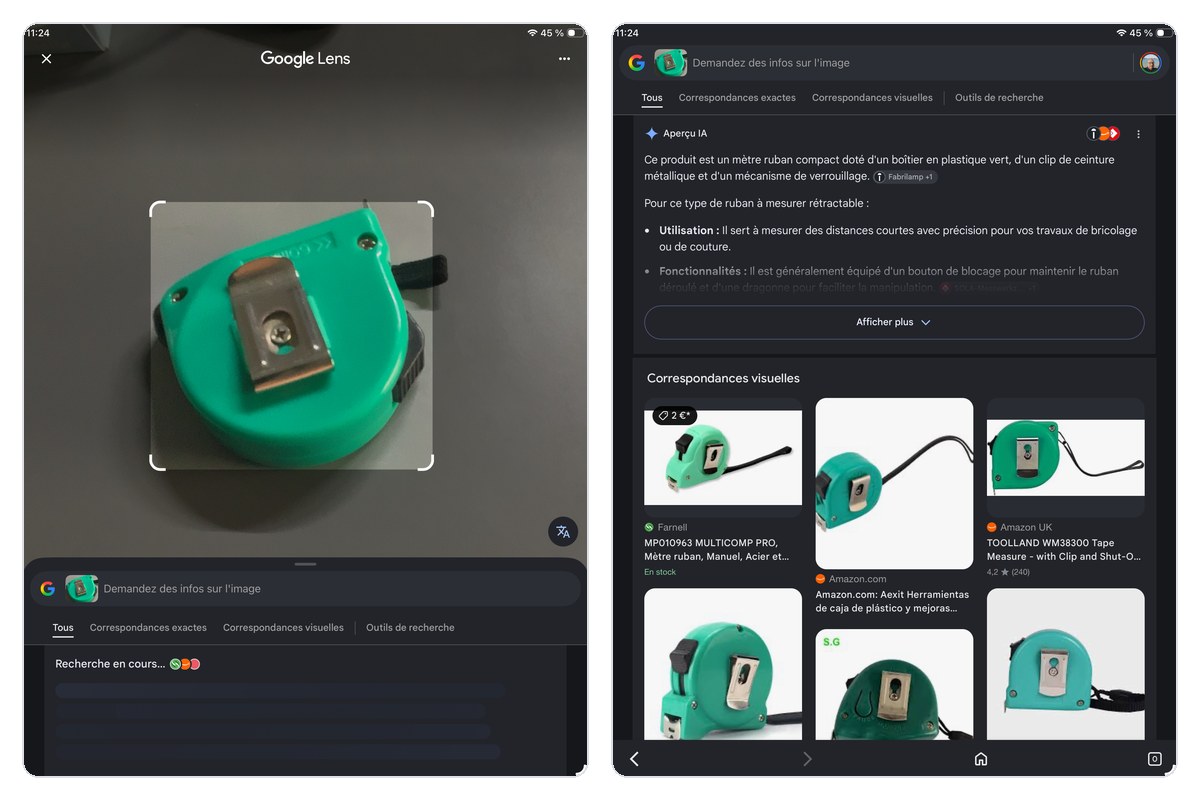
La voie Google Photos est identique à celle d’Android, et c’est celle que je recommande sur tablette : ouvrez la photo, appuyez sur Plus, puis sur Google Lens. Elle fonctionne sur n’importe quelle image déjà présente dans votre pellicule.
Un manque à connaître avant d’être déçu : Entourer pour chercher n’existe pas sur iPad ni sur iPhone. Le geste d’appui long qui fige l’écran est réservé à Android. Sur iOS, il faut passer par une photo ou par le viseur, sans raccourci depuis l’application que vous consultez.
Petit conseil, valable sur iPhone comme sur iPad : si vous utilisez Lens régulièrement, posez un widget de l’appli Google sur votre écran d’accueil. Vous gagnez les deux ou trois appuis qui font qu’on finit par ne plus s’en servir. Et ne confondez pas Lens avec les fonctions de recherche visuelle d’Apple, qui sont un autre outil, avec d’autres résultats.
Sur ordinateur : dans Chrome, et sans Chrome
C’est la partie que les débutants ignorent le plus souvent, alors qu’elle est redoutablement pratique. Dans Chrome, vous disposez de quatre entrées, avec les libellés officiels :
- Clic droit sur une image de la page, puis Rechercher dans cette image avec Google Lens.
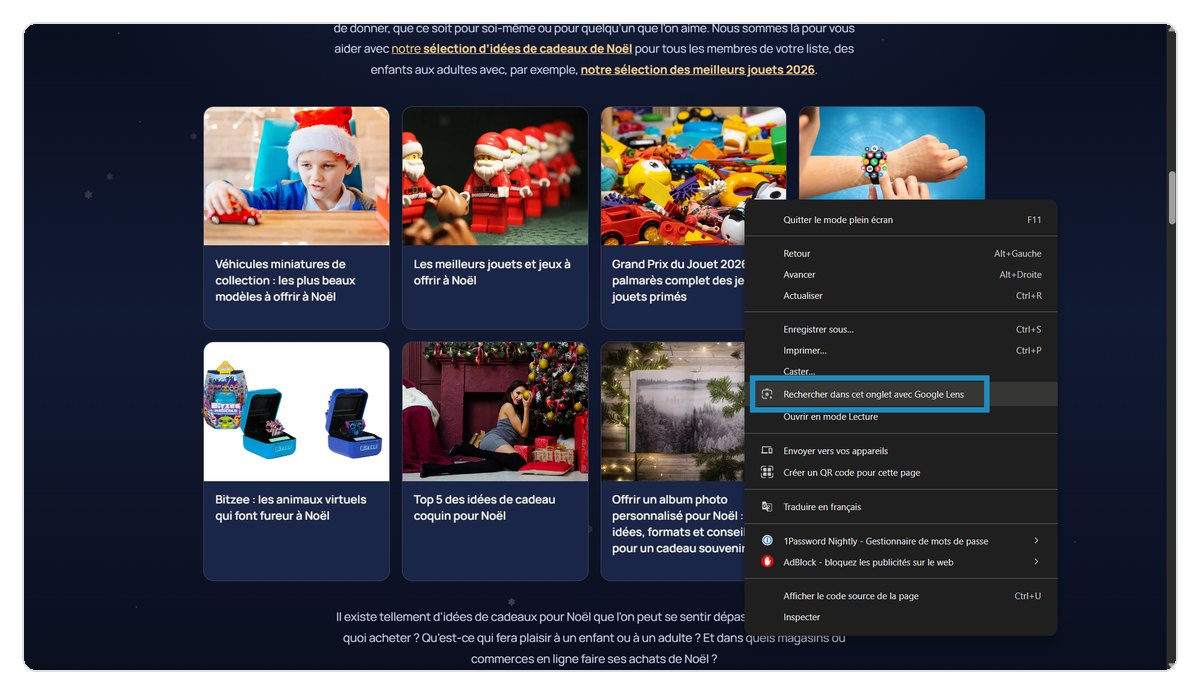
- Clic droit n’importe où sur la page, en dehors d’une image, puis Rechercher dans cet onglet avec Google Lens. Vous pourrez ensuite sélectionner à la souris la zone exacte de l’écran qui vous intéresse.
- Par le menu : icône Plus (les trois points en haut à droite), puis Rechercher dans cet onglet avec Google Lens.
- Par la barre d’adresse : cliquez dedans, puis choisissez Poser une question à Google concernant cette page.
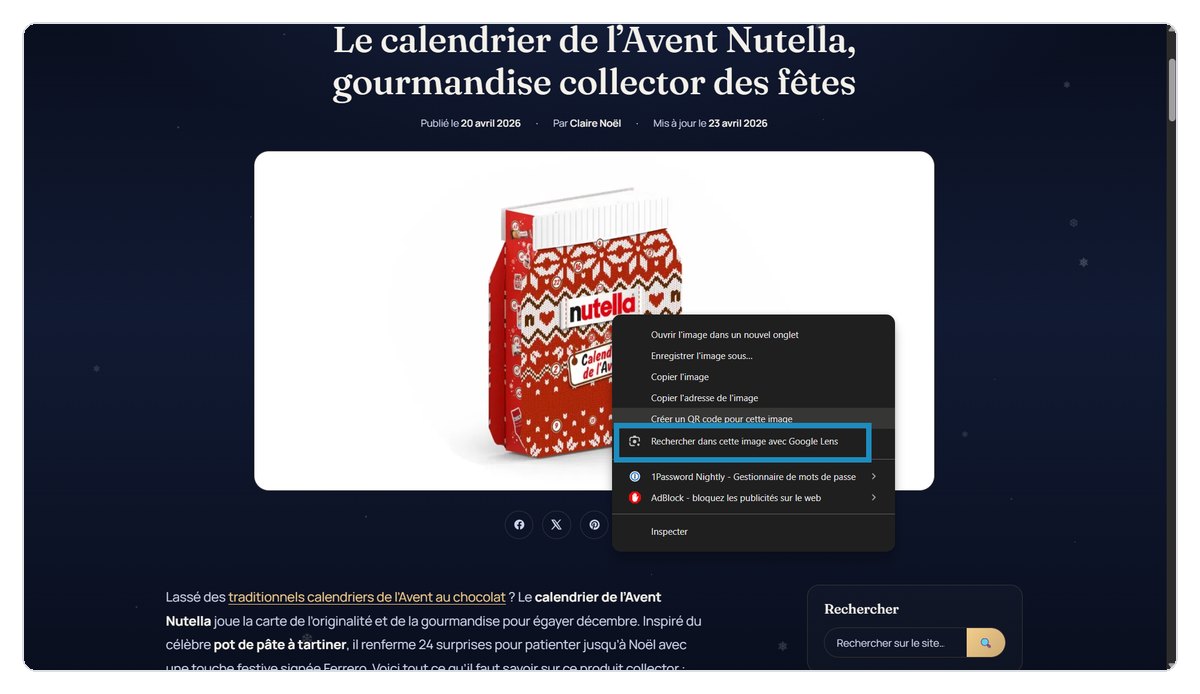
La deuxième entrée mérite qu’on s’y arrête, parce que c’est l’équivalent PC d’Entourer pour chercher et que presque personne ne la connaît. Une fois Rechercher dans cet onglet avec Google Lens choisi, la page s’assombrit : vous tracez un rectangle à la souris autour de ce qui vous intéresse, et Lens n’analyse que cette zone. Redoutable quand une page contient vingt images et que vous n’en visez qu’une.
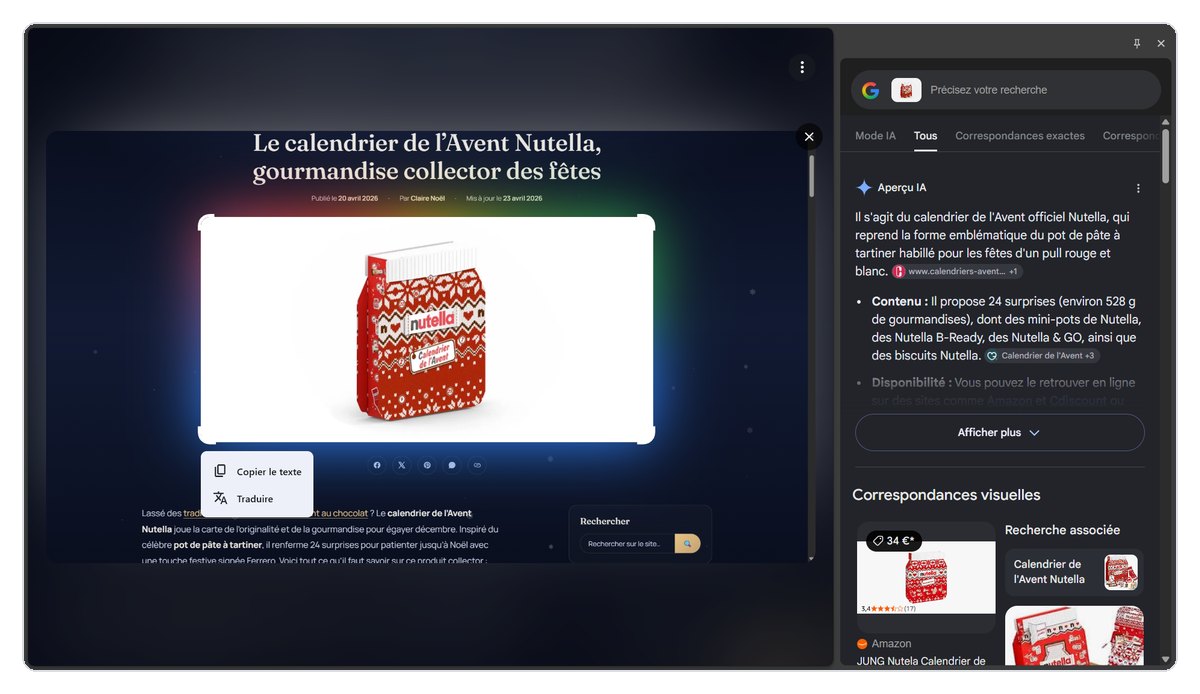
Les résultats s’affichent dans un panneau latéral, à droite, sans quitter la page que vous étiez en train de lire. Vous pouvez affiner en tapant des mots dans le champ de recherche du panneau, par exemple « en bleu » ou « prix » après avoir sélectionné un produit. Pour refermer, appuyez sur Échap.
Un détail qui bloque beaucoup de monde : si l’option n’apparaît pas dans votre menu contextuel, c’est que Google n’est pas votre moteur de recherche par défaut dans Chrome. Lens y est conditionné. Passez dans les paramètres de Chrome, section Moteur de recherche, et le clic droit retrouvera l’entrée.
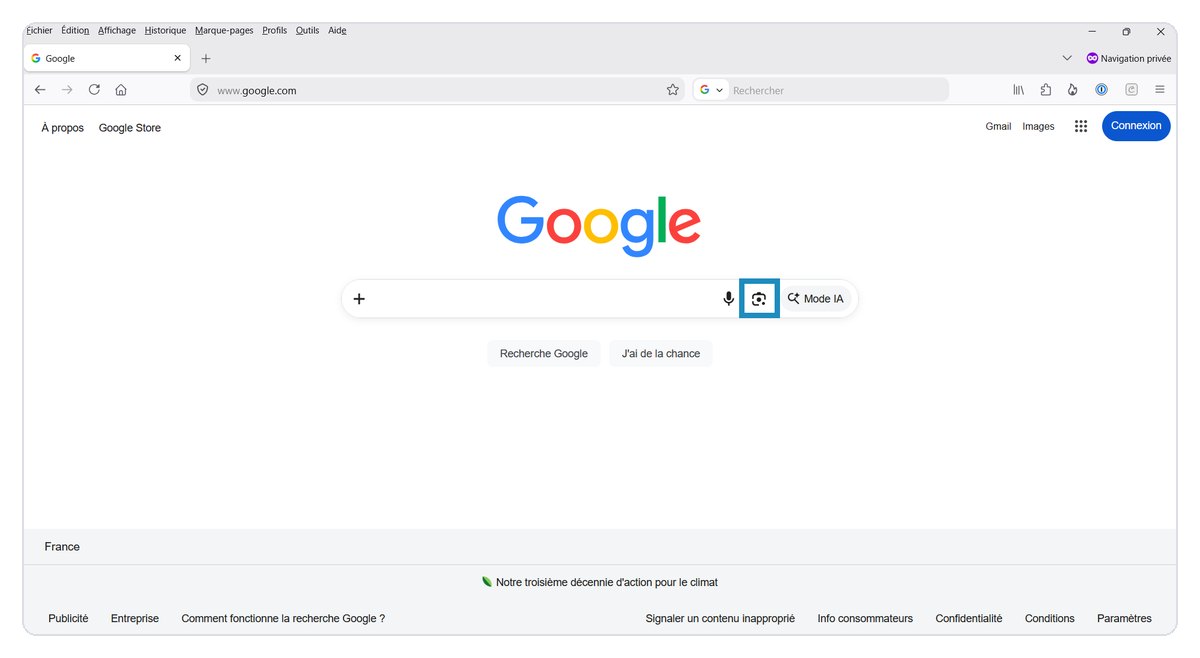
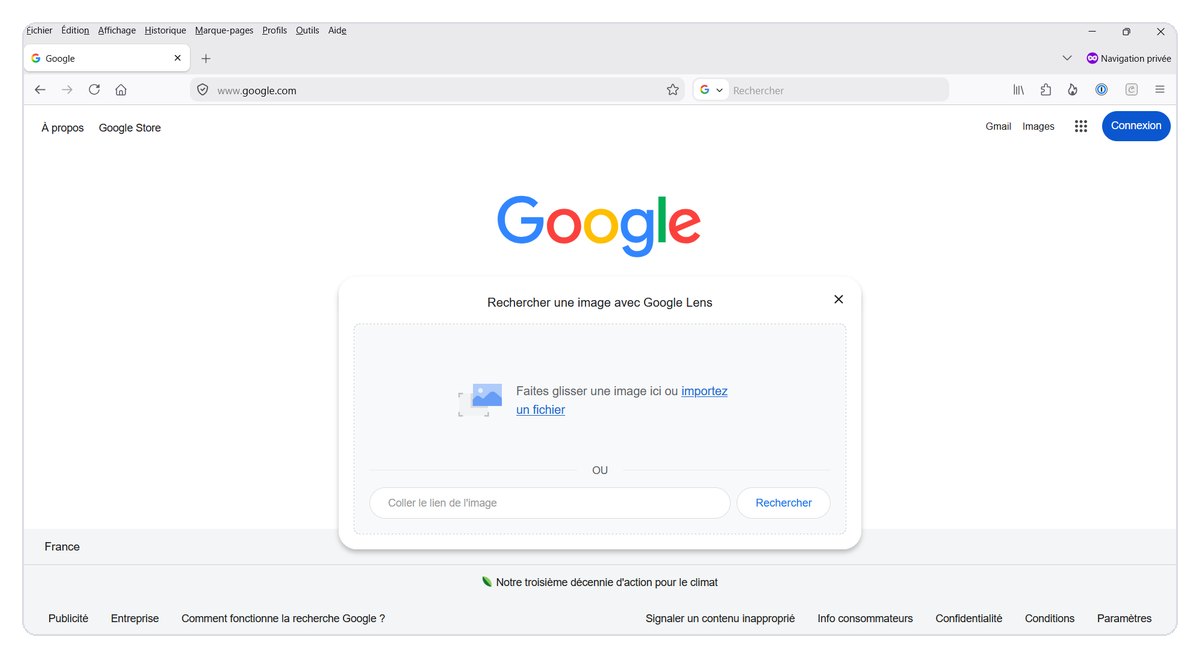
Vous n’utilisez pas Chrome ? La recherche par image fonctionne aussi depuis google.com sur Firefox, Safari et Edge. Cliquez sur l’icône d’appareil photo dans la barre de recherche : la fenêtre Rechercher une image avec Google Lens s’ouvre, et vous avez le choix entre Importer un fichier, faire glisser l’image dans le champ de recherche, ou coller le lien de l’image après avoir fait un clic droit dessus et choisi « Copier l’adresse de l’image ». Trois méthodes, même résultat.
Les six usages qui servent vraiment au quotidien
Passé l’effet de nouveauté, voici ceux que j’utilise réellement, dans l’ordre où ils me servent.
- Traduire ce que vous avez sous les yeux. Un menu de restaurant, une notice de médicament, un panneau à l’étranger. Lens superpose la traduction sur l’image, en direct. Il couvre les langues disponibles dans Google Traduction.
- Copier le texte d’une photo. Le code Wi-Fi au dos de la box, un numéro de série, un paragraphe d’un livre papier. Vous photographiez, vous sélectionnez le texte, vous le collez ailleurs. C’est le gain de temps le plus régulier de la liste.
- Identifier une plante, un animal, un objet. La fleur du jardin, l’insecte sur la terrasse, le champignon de la balade. Utile, avec une réserve importante que je détaille plus bas.
- Retrouver un produit et son prix. Vous photographiez une lampe, une paire de chaussures, un meuble, et Lens vous montre des articles identiques ou approchants avec les boutiques qui les vendent.
- Scanner un code-barres ou un code QR. Pour comparer un prix en rayon, ou ouvrir un lien affiché sur un écran. Sur ce point précis, j’ai détaillé la manipulation dans mon guide pour scanner un QR code sur un PC sans application.
- Enregistrer une carte de visite. Lens reconnaît le nom, le téléphone et l’adresse, et propose de créer la fiche contact d’un seul geste.

Une précision utile : Lens n’est pas un scanner de documents. Pour numériser proprement un papier administratif, avec redressement et export en PDF, passez plutôt par les outils dédiés que j’ai réunis dans mon guide sur la façon de scanner un document.
Lens, Entourer pour chercher, Gemini : qui fait quoi ?
Trois noms pour ce qui ressemble à la même chose, de quoi perdre n’importe quel débutant. Voici la répartition, en une phrase chacun.
- Google Lens : le moteur qui analyse l’image, qu’elle vienne de l’appareil photo, de votre galerie ou d’une page web.
- Entourer pour chercher : le raccourci Android qui déclenche Lens sur ce qui est affiché à l’écran, sans quitter l’application en cours.
- Gemini : l’IA de Google, qui rédige désormais une bonne partie des réponses que Lens vous renvoie.
Ce ne sont donc pas trois outils concurrents, mais une même brique de reconnaissance visuelle avec trois portes d’entrée. Vous n’avez rien à choisir ni rien à installer : prenez celle qui tombe sous le doigt au moment où vous en avez besoin.
Les limites qu’il faut connaître avant de lui faire confiance
Soyons clairs, Lens se trompe. Pas souvent sur un objet manufacturé, beaucoup plus sur le vivant. Ne prenez jamais une identification de champignon, de baie sauvage ou de plante toxique pour un avis fiable. Une confusion se joue à un détail que la photo ne montre pas toujours, et les conséquences ne sont pas du même ordre qu’une erreur sur un modèle de canapé. Même prudence pour tout ce qui touche à la santé, un bouton, une lésion, un médicament ressemblant à un autre.
Deuxième limite, technique celle-là : la traduction des captures d’écran ne fonctionne que pour une liste restreinte de langues, à savoir le chinois, le français, l’allemand, l’hébreu, le hindi, l’italien, le japonais, le coréen, le portugais et l’espagnol. La traduction en direct par l’appareil photo, elle, est bien plus large.
Troisième point : Lens a besoin d’une connexion internet, puisque l’analyse se fait sur les serveurs de Google et non sur votre appareil. En zone blanche ou en avion, il ne vous servira à rien. Et gardez en tête que sur les recherches de produits, les résultats sont aussi un espace commercial. Ce que Lens vous propose n’est pas forcément le moins cher, c’est ce que les marchands référencés vendent.
Et une limite qui n’a rien de technique : Lens ouvre ce que vous lui montrez, il ne juge pas si c’est honnête. Scanner un QR code collé sur un parcmètre ou reçu par courrier revient exactement à cliquer sur un lien inconnu. C’est tout le principe du quishing, l’hameçonnage par QR code. Avant de valider l’ouverture, lisez l’adresse que Lens affiche : si le nom de domaine ne correspond pas à l’organisme annoncé, fermez tout.
Ce que Google fait des images que vous lui envoyez
La question mérite d’être posée, parce que photographier une ordonnance ou un document administratif n’est pas anodin. Chaque recherche Lens envoie l’image sur les serveurs de Google pour y être analysée. Rien ne se passe en local.
Bonne nouvelle sur un point : le réglage Historique des recherches visuelles est désactivé par défaut. Tant que vous n’y touchez pas, les images utilisées ne sont pas conservées dans l’activité de votre compte. Si vous l’activez, elles rejoignent votre activité sur le Web et les applications, que vous pouvez consulter et vider à tout moment sur myactivity.google.com. Vous pouvez aussi y programmer une suppression automatique tous les 3, 18 ou 36 mois. Prenez deux minutes pour aller voir où vous en êtes, c’est le genre de réglage qu’on n’ouvre jamais, au même titre que ceux qui servent à limiter le suivi en ligne.
Mon réflexe personnel, et je vous le recommande : pour un document sensible, une pièce d’identité ou une ordonnance, je n’utilise pas Lens. Le confort ne vaut pas l’envoi.
Par où commencer quand on débute
Trois gestes, dans cet ordre, et vous saurez si l’outil est fait pour vous. Repérez d’abord l’icône d’appareil photo dans la barre de recherche de l’appli Google, sur votre téléphone : c’est le chemin qui marche sur Android comme sur iPhone, autant mémoriser celui-là. Testez ensuite la copie de texte sur une photo, le code Wi-Fi au dos de votre box fera très bien l’affaire. Et si vous êtes sur Android, essayez l’appui long sur le bouton Accueil pour entourer un élément à l’écran.
Mon avis, pour finir. Lens n’est pas l’outil qui va changer votre vie numérique, et il ne remplace ni un scanner ni un dictionnaire. Mais c’est le meilleur raccourci gratuit pour les dizaines de petites questions qu’on ne sait pas formuler avec des mots. Si vous ne deviez en retenir qu’un usage, gardez la copie de texte depuis une photo : celui-là, vous vous en servirez toutes les semaines sans même y penser.
Foire aux questions
Oui, entièrement. Pas d’abonnement, pas de quota d’images, pas d’achat intégré. Lens est inclus dans l’appli Google, dans Google Photos et dans Chrome, sur Android comme sur iPhone.
Non. Sur iPhone et iPad, aucune application Google Lens n’existe sur l’App Store. Sur Android, tout passe par l’appli Google, Google Photos ou l’appareil photo de certains modèles. Il n’y a rien de plus à télécharger.
Non, et c’est volontaire. Google bloque la recherche par visage pour les particuliers, justement pour éviter que l’outil serve à pister quelqu’un. Lens identifie en revanche sans difficulté les personnalités publiques, les monuments, les œuvres et les produits.
Il n’y en a presque plus : la recherche par image de Google passe aujourd’hui par Lens. La différence se voit dans le résultat. Vous obteniez surtout des images ressemblantes, vous obtenez maintenant du texte lu, de la traduction, des produits et une explication rédigée.
Tout se joue sur myactivity.google.com, dans votre activité sur le Web et les applications. L’historique des recherches visuelles étant désactivé par défaut, si vous ne l’avez jamais activé, il n’y a rien à effacer. Vous pouvez aussi y programmer une suppression automatique tous les 3, 18 ou 36 mois.
Oui, photographier un énoncé de maths pour obtenir une méthode de résolution fait partie des usages les plus courants chez les collégiens. Prenez le résultat comme une aide, pas comme une correction : sur une photo mal cadrée ou une écriture manuscrite, Lens se trompe régulièrement de signe ou de variable.
Ces demandes d'aide peuvent vous intéresser









Commentaires
Laisser un commentaire