Optimiser sa webcam pour le chat en direct : les réglages secrets pour une image parfaite
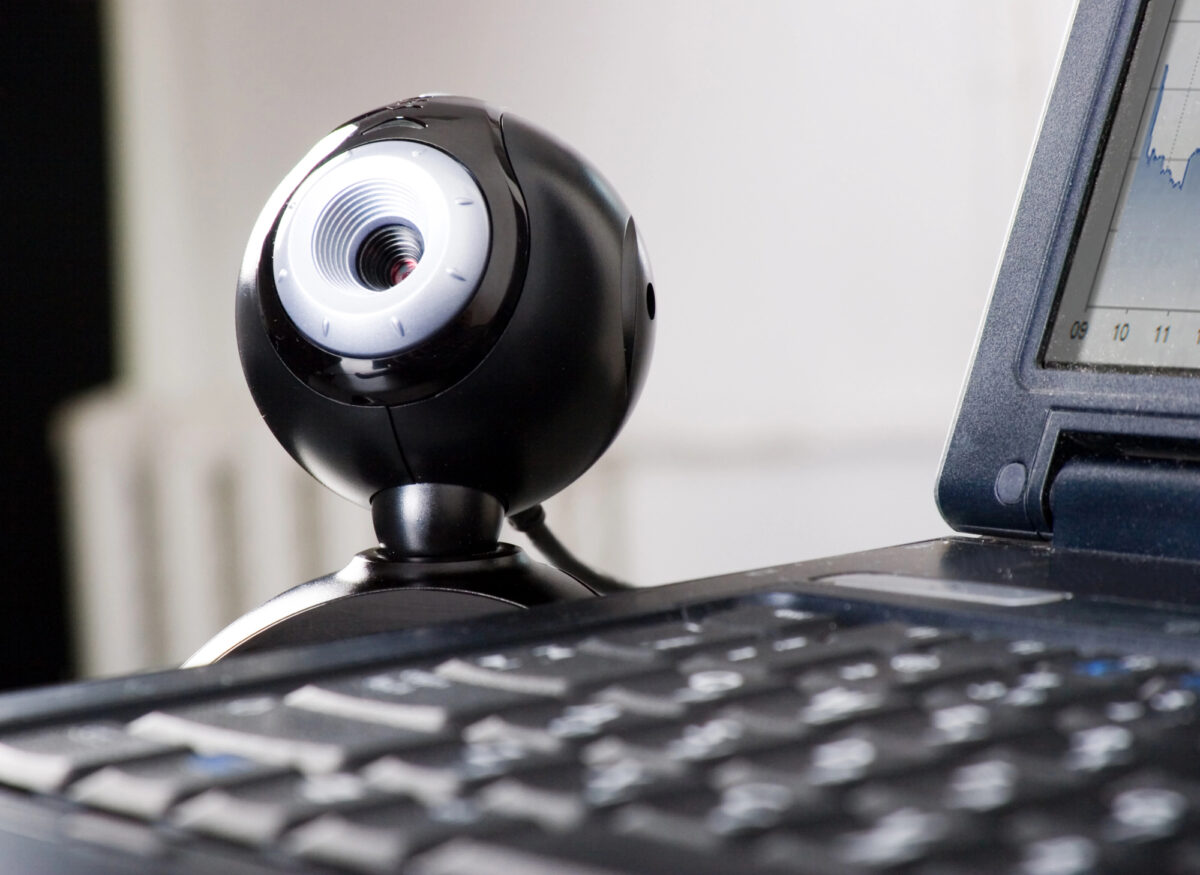
Le chat en direct, c’est souvent spontané. Pourtant, une bonne image demande un peu d’attention. Voici un guide clair, simple et pratique pour améliorer les paramètres de la webcam pour le chat vidéo et maximiser la qualité du flux vidéo en direct. Pas de jargon inutile. Juste des actions concrètes.
Notez que certaines fonctionnalités peuvent varier selon votre plateforme. S’il s’agit d’une messagerie instantanée spécialisée, vous aurez plus de chances de trouver les paramètres optimaux pour une qualité audio et vidéo optimale. OMGfun en est un bon exemple. Que vous souhaitiez faire de nouvelles rencontres via OMGfun ou passer un appel professionnel, les paramètres ci-dessous devraient vous être utiles.
📌 L’essentiel à retenir
Pour optimiser votre webcam en chat vidéo, commencez par soigner l’éclairage de votre visage et choisissez une résolution adaptée à votre connexion (720p ou 1080p). Réglez manuellement la balance des blancs et le gain, privilégiez une connexion Ethernet filaire, et vérifiez votre débit montant avant chaque session. Un bon micro externe complète le tout pour un rendu professionnel.

Avant tout : vérifiez l’environnement
La lumière. Toujours la lumière.
Placez-vous face à une source lumineuse douce — une fenêtre, une lampe avec abat-jour. Évitez la lumière derrière vous : elle crée un contre-jour qui noie votre visage. Si vous avez une lampe annulaire (ring light), placez-la légèrement au-dessus du niveau des yeux. Simple. Efficace.
Le fond. Rangé ou flou.
Un fond propre améliore la perception. Si vous préférez le flou d’arrière-plan, activez la fonction « bokeh » ou « background blur » dans votre logiciel de webcam. Ça masque le désordre sans effort.
Le smartphone posé en arrière-plan. Non.
Évitez les éléments distrayants : plantes qui tombent, posters criards, etc. Ils volent l’attention.
Réglages matériels de la webcam
Résolution et capteur.
La plupart des webcams offrent 720p ou 1080p. Pour le chat, 720p à 30 images par seconde est souvent suffisant et stable. Si votre webcam et votre connexion le permettent, passez à 1080p pour plus de netteté.
Mise au point.
Si votre webcam à une mise au point automatique, laissez-la faire, mais testez : certains modèles « pompent » en permanence. Si c’est le cas, activez la mise au point manuelle et fixez-la sur votre visage (à la distance d’utilisation).
Balance des blancs et exposition.
Réglez la balance des blancs pour éviter les teintes trop chaudes ou trop froides. L’exposition doit être ni trop basse (image sombre), ni trop haute (zones brûlées). Quelques clics dans le logiciel de la webcam et c’est réglé.
Gain et réduction du bruit.
Le gain amplifie le signal en basse lumière, mais il ajoute du bruit numérique. Si possible baissez le gain et augmentez la lumière. Résultat : une image plus propre.
Paramètres logiciels (ceux qu’on oublie souvent)
Codec et compression.
OPUS pour l’audio, H.264 (AVC) pour la vidéo : ce sont des standards efficaces. H.265 peut donner une meilleure qualité à débit égal, mais il n’est pas toujours supporté par les plateformes de chat.
Framerate (ips).
30 fps (images par seconde) = bon équilibre. 60 fps est plus fluide, mais demande deux fois plus de données et de puissance CPU/GPU.
Bitrate recommandé (guides pratiques).
Pour une bonne qualité du flux vidéo en direct, visez ces fourchettes :
- 720p30 : ~1,5 à 3 Mbps.
- 1080p30 : ~4 à 6 Mbps.
- 1080p60 : >6 Mbps.
Ces chiffres sont des repères. Ils aident à éviter la pixellisation lors de mouvements ou de changements de décor.
Taille d’image (aspect ratio).
Gardez le ratio 16:9 pour la plupart des plateformes. 4:3 paraît ancien, 1:1 ou vertical peuvent être utilisés selon l’application.
Optimiser la connexion internet
Câble > Wi-Fi. Toujours.
Une connexion Ethernet réduit la latence et les pertes de paquets. Si vous streamez souvent, branchez votre PC en RJ45.
Testez votre upload.
Avant une session, faites un test de vitesse. Pour 1080p30, un upload réel d’au moins 5 Mbps est conseillé. Pour 720p30, 2–3 Mbps suffisent.
Priorisation du trafic.
Si possible, activez QoS sur votre routeur pour prioriser le trafic de la webcam/PC. Ça stabilise le flux en présence d’autres appareils sur le réseau.
Son et synchronisation
Le bon son augmente la perception de qualité.
Une bonne image sans un son clair donne une impression d’amateurisme. Utilisez un micro externe si possible. Casque-micro ou micro USB : les deux marchent bien.
Lip-sync.
Vérifiez qu’il n’y a pas de décalage entre la voix et les lèvres. Si décalage il y a, testez différents codecs ou réduisez la latence audio dans votre logiciel.
Logiciels et outils utiles
Pilotes et mise à jour.
Mettez à jour le firmware de la webcam et les pilotes USB. Une version ancienne peut limiter les options.
OBS, ManyCam, ou le logiciel natif.
OBS Studio permet un contrôle fin : filtres, colorimétrie, scène, encodage. ManyCam ou XSplit facilitent les effets et le flou d’arrière-plan. Le logiciel natif de la webcam est souvent simple et rapide à configurer.
Filtres automatiques. Attention.
Les filtres « beauté » lissent la peau, mais peuvent paraître artificiels. Utilisez-les avec parcimonie.
Tests et checklist rapide (à faire avant chaque session)
- Vérifier la lumière.
- Tester la mise au point.
- Lancer un test de vitesse (upload).
- Confirmer la résolution et le framerate dans le logiciel.
- Vérifier le son et la synchronisation.
- Fermer les applications qui utilisent la caméra (Zoom, Teams, etc.).
- Demander à un ami de confirmer visuellement la qualité.
Astuces avancées
Utilisez un fond vert si vous voulez un arrière-plan propre.
Le chroma keying fonctionne très bien avec une lumière uniforme. Mais exige une bonne illumination et du temps pour calibrer.
Utilisez un second appareil comme caméra secondaire.
Un smartphone fixé sur un trépied peut remplacer une webcam basique et offrir une meilleure qualité. Branchez-le via USB ou capture HDMI selon les options.
CPU et GPU : surveillez-les.
L’encodage logiciel (x264) utilise le CPU ; l’encodage matériel (NVENC, QuickSync) utilise le GPU. Si votre PC rame, changez d’encodeur.
Mesures concrètes (petite section statistique utile)
En pratique, pour la majorité des chats vidéo :
- 70 % des sessions se déroulent sans problème quand l’upload est ≥ 3 Mbps.
- Les mouvements rapides (ex. danse, démonstration) demandent au minimum 4–6 Mbps pour garder une image nette.
Ces chiffres sont des repères basés sur l’expérience terrain : ils vous aident à choisir entre stabilité et qualité.
Résumé rapide : 7 réglages secrets
- Éclairez votre visage, pas votre arrière-plan.
- Privilégiez 720p30 si la connexion est limitée.
- Réglez la balance des blancs manuellement si nécessaire.
- Baissez le gain plutôt qu’augmenter la sensibilité.
- Utilisez Ethernet quand c’est possible.
- Choisissez H.264 ou NVENC selon votre matériel.
- Testez toujours avant d’aller en direct.
Conclusion
Optimiser sa webcam, ce n’est pas de la magie. C’est un ensemble de petits choix : lumière, focus, bitrate, connexion. Ensemble, ces choix transforment une image moyenne en un flux professionnel. Testez. Ajustez. Répétez. Et surtout : restez naturel. Une bonne image met votre message en valeur. Elle ne doit jamais le remplacer.
Questions fréquentes sur les réglages de webcam
Quelle résolution choisir pour un chat vidéo ?
Pour la plupart des chats vidéo, le 720p à 30 images par seconde offre un bon équilibre entre qualité d’image et stabilité. Si votre connexion internet le permet (upload supérieur à 5 Mbps), vous pouvez passer en 1080p pour plus de netteté.
Pourquoi mon image de webcam est-elle sombre ?
Une image trop sombre vient souvent d’un mauvais éclairage. Placez-vous face à une source de lumière douce (fenêtre ou lampe). Vérifiez aussi le réglage d’exposition dans le logiciel de votre webcam : une valeur trop basse assombrit l’image.
Faut-il utiliser le Wi-Fi ou un câble Ethernet pour la visio ?
Le câble Ethernet est toujours préférable. Il réduit la latence et les micro-coupures qui provoquent des saccades ou du flou. Le Wi-Fi reste utilisable, mais la qualité peut varier selon la distance au routeur et les interférences.
Comment éviter le flou sur ma webcam ?
Le flou provient souvent d’une mise au point automatique instable. Si votre webcam « pompe » (fait le point en continu), passez en mise au point manuelle et fixez la netteté sur votre visage, à la distance habituelle d’utilisation.
Quel logiciel gratuit pour améliorer sa webcam ?
OBS Studio est le logiciel gratuit le plus complet. Il permet de régler les filtres, la colorimétrie, le bitrate et l’encodage. Pour des besoins plus simples, le logiciel fourni avec votre webcam suffit généralement.
Mon interlocuteur dit que mon son est décalé par rapport à l’image. Que faire ?
Ce décalage (lip-sync) peut venir du codec audio ou de la latence du logiciel. Essayez de changer de codec dans les paramètres, ou réduisez le délai audio. Fermer les applications en arrière-plan qui consomment du CPU aide aussi à corriger ce problème.
Webcam intégrée ou webcam externe : laquelle choisir ?
Les webcams intégrées aux ordinateurs portables sont pratiques, mais leur qualité reste limitée (souvent 720p, capteur petit). Une webcam externe USB offre un meilleur capteur, un champ de vision plus large et des réglages plus fins. Pour des appels réguliers, l’investissement vaut le coup.
Comment savoir si mon débit internet est suffisant pour la visio ?
Lancez un test de vitesse (par exemple sur speedtest.net) et vérifiez votre débit montant (upload). Comptez au moins 2 à 3 Mbps pour du 720p, et 5 Mbps ou plus pour du 1080p fluide.
Ces demandes d'aide peuvent vous intéresser
- Problème d’image scannée très/trop blanche (2 réponses) ✔ Résolu
- Problème affichage rose de l’image de mon pc vers TV via HDMI (2 réponses) ✔ Résolu
- Du son dans les vidéos mais pas d’image (1 réponse)







Commentaires
Laisser un commentaire