Comment savoir si son ordinateur est trop vieux ?
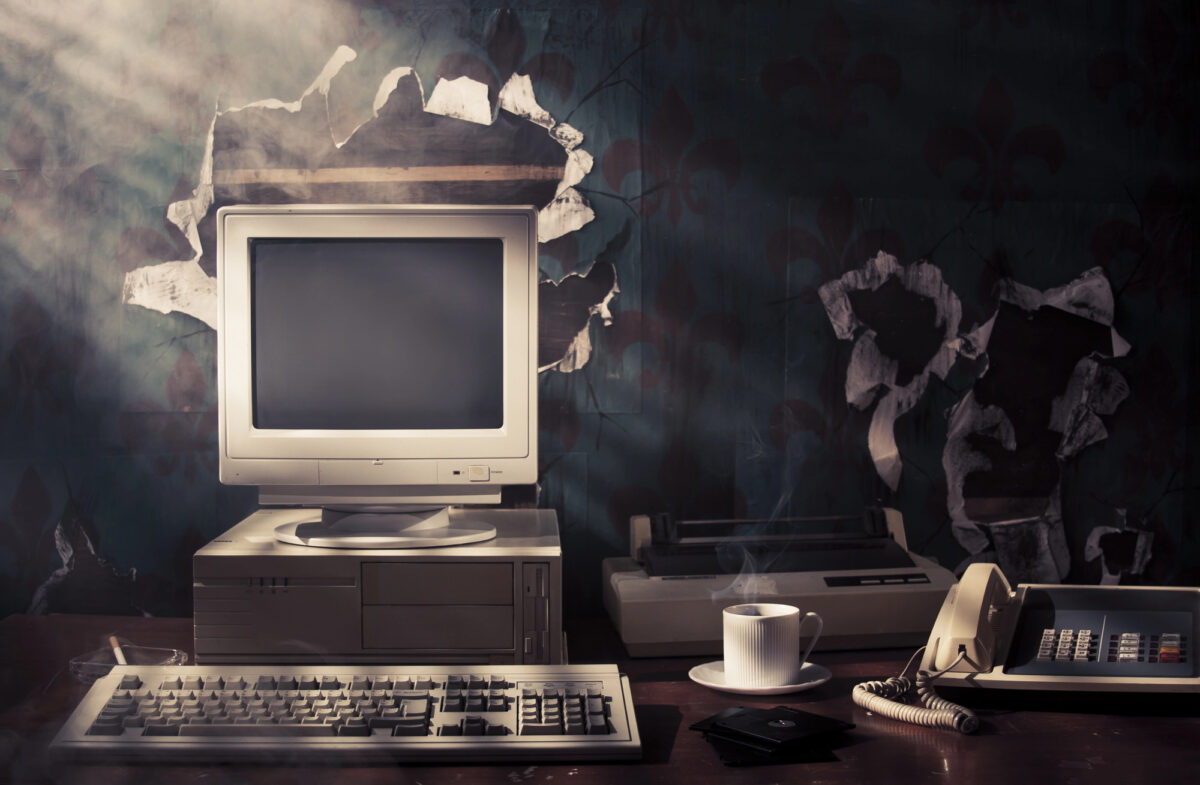
Votre ordinateur rame, chauffe et met une éternité à démarrer ? Avant de penser à le jeter, mieux vaut comprendre ce qui cloche. Un appareil lent n’est pas toujours un appareil fini. Voici comment reconnaître les vrais signes de vieillesse, et les solutions simples pour gagner encore quelques années d’usage.
📌 L’essentiel à retenir
Un ordinateur trop vieux se reconnaît à sa lenteur, à sa surchauffe pour des tâches simples et à son incompatibilité avec les logiciels récents comme Windows 11. Avant de le remplacer, testez les solutions économiques : ajout de RAM, passage à un SSD, nettoyage logiciel et dépoussiérage. Le remplacement s’impose surtout quand la réparation coûte trop cher ou quand le support de sécurité prend fin.
Comment vérifier l’âge et les caractéristiques de votre PC
Avant de juger votre machine, vérifiez ce qu’elle a vraiment dans le ventre. Sous Windows, tapez msinfo32 dans la barre de recherche puis ouvrez les Informations système : vous y trouverez le modèle du processeur, la quantité de mémoire installée et la version du BIOS, dont la date donne une bonne idée de l’année de fabrication. Le raccourci Windows + Pause affiche aussi un résumé rapide du processeur et de la RAM.
Sur un Mac, cliquez sur le menu Pomme puis « À propos de ce Mac » pour voir le modèle, l’année et la puce. Ces repères vous évitent de remplacer une machine encore capable, ou au contraire d’investir dans une mise à niveau sur un appareil vraiment dépassé. Un processeur sorti il y a plus de huit ans ou une machine limitée à 4 Go de RAM atteint clairement ses limites en 2026.
Les signes qui ne trompent pas
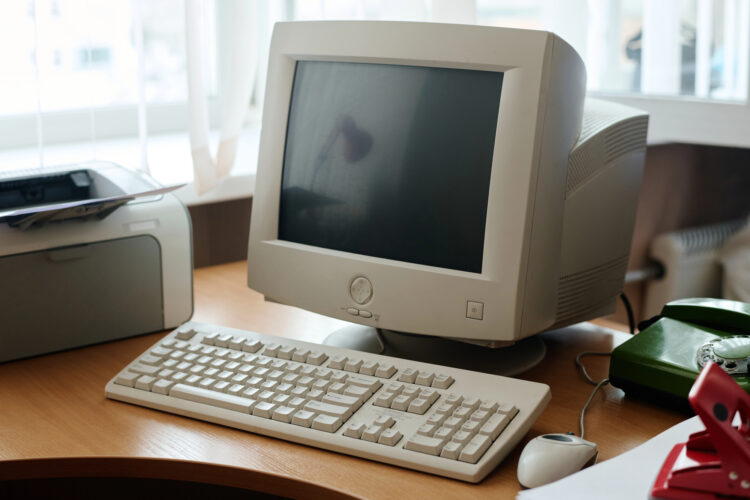
Après plusieurs années de service, un ordinateur finit par montrer des limites. Le premier indice, c’est la lenteur. Le démarrage traîne, les applications mettent du temps à s’ouvrir, les onglets du navigateur saturent la mémoire. Ces délais signalent souvent que le matériel ne suit plus les logiciels actuels, toujours plus gourmands en ressources.
Des performances en baisse
Si le ventilateur tourne à plein régime pour des tâches simples, ou si la machine se fige régulièrement, le matériel arrive à bout de souffle. Les vieux PC tournent souvent avec un disque dur mécanique, lent et fragile avec l’âge. Le passage à un SSD change radicalement la donne : démarrage en quelques secondes, applications réactives. Pour mesurer l’écart, lisez notre comparatif sur la différence entre un disque dur et un SSD.
Des incompatibilités avec les nouveautés
Chaque mise à jour de Windows demande un peu plus de puissance. Certains logiciels refusent de se lancer sur un système trop ancien, d’autres fonctionnent mal. C’est le cas le plus parlant avec le passage à Windows 11, qui exige un processeur récent et la puce de sécurité TPM 2.0. Un PC d’avant 2018 reste souvent bloqué sur l’ancienne version.
Un stockage qui déborde
Si vous supprimez sans cesse des fichiers pour libérer de la place, ou si le système vous alerte que le disque est plein, c’est un autre signal. Un stockage saturé ralentit aussi la machine, car le système n’a plus d’espace pour respirer. Là encore, la solution passe souvent par un disque plus grand ou plus rapide.
Les solutions pour prolonger la vie de votre ordinateur
Avant d’acheter un nouvel appareil, plusieurs pistes redonnent un coup de jeune à votre machine. Une mise à niveau coûte presque toujours moins cher qu’un remplacement complet. Ajouter de la mémoire RAM accélère le multitâche. Remplacer le disque dur par un SSD réduit nettement les temps de chargement. Pour aller plus loin, consultez nos conseils pour augmenter la durée de vie de son ordinateur.
Le bon entretien logiciel
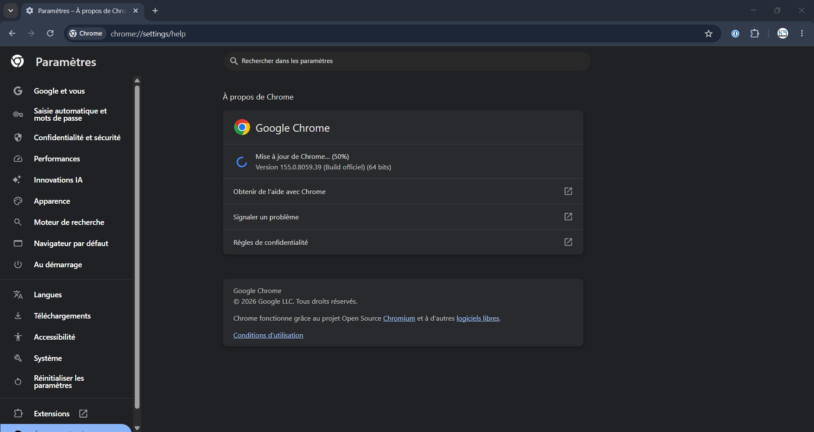
Gardez votre système d’exploitation et vos logiciels à jour. Les mises à jour corrigent des bugs et améliorent souvent les performances. Un nettoyage régulier des fichiers temporaires et des programmes inutiles libère de l’espace et fluidifie le système. Nos méthodes pour nettoyer un ordinateur lent vont droit au but. Sous Windows, suivez aussi notre guide pour optimiser Windows 11.
L’entretien physique
Pensez aussi au nettoyage matériel. La poussière qui s’accumule dans les ventilations provoque la surchauffe et bride les performances. Dépoussiérez les grilles d’aération, le clavier et les ports. Un bon refroidissement allonge la durée de vie des composants.
Réévaluer vos besoins
Posez-vous la question de votre usage réel. Pour de la bureautique et de la navigation, un PC de quelques années remis à niveau suffit largement. Pour du montage vidéo ou du jeu récent, une configuration plus puissante devient nécessaire. Adapter la machine à vos vrais besoins évite de dépenser pour rien.
Quand le remplacement de son PC s’impose
Malgré tous vos efforts, le remplacement devient parfois la seule option raisonnable. Plusieurs facteurs poussent à franchir le pas.
Un coût de réparation trop élevé
Quand les réparations et les pièces commencent à s’accumuler, l’addition dépasse vite le prix d’un appareil neuf. Sur un portable, le remplacement d’un écran ou d’une carte mère coûte souvent plus que la valeur de la machine. Faites le calcul avant d’investir dans une réparation lourde.
Des composants vieillissants
Les nouveaux modèles apportent des avantages concrets : écrans plus fins, autonomie en hausse, SSD rapides de série. Si votre machine peine sur des tâches devenues courantes, le saut de génération se ressent vraiment au quotidien.
La fin du support de sécurité
Le point le plus important reste la sécurité. Quand le fabricant ou l’éditeur arrête les mises à jour, votre système ne reçoit plus de correctifs. Il devient vulnérable aux virus et aux failles. C’est le cas de Windows 10, dont le support s’est arrêté en octobre 2025. Un système non maintenu n’est plus un choix prudent pour un usage connecté.
L’envie de changement
Le choix peut aussi être personnel. Vous avez peut-être envie de passer de Windows à Mac, ou simplement de profiter d’une machine neuve. Quelle que soit la raison, prenez le temps de définir vos besoins avant d’acheter, pour ne pas regretter votre choix.
Un ordinateur qui vieillit n’est pas forcément un ordinateur à remplacer. Repérez les bons signaux, testez d’abord les solutions simples comme le SSD, la RAM ou le nettoyage, puis tranchez selon votre budget et vos usages. L’objectif reste le même : une machine fiable, à jour et adaptée à ce que vous en faites.
Foire aux questions
Comment connaître l’âge de mon ordinateur ?
Vérifiez la date d’achat sur votre facture si vous l’avez gardée. Sinon, regardez la date d’installation du système dans les réglages, ou cherchez le numéro de série du modèle en ligne pour retrouver son année de fabrication.
Quels sont les signes qu’un ordinateur est obsolète ?
Lenteurs fréquentes, difficulté à lancer des applications récentes, incompatibilité avec les mises à jour du système et impossibilité de se connecter à certains périphériques modernes. Plusieurs de ces signes réunis indiquent une machine en fin de vie.
Mon ordinateur est trop vieux s’il ne reçoit plus les mises à jour ?
C’est un signal fort. Les mises à jour assurent la sécurité et les performances. Sans elles, l’appareil devient vulnérable aux virus. Si le fabricant a arrêté le support, mieux vaut envisager un remplacement pour un usage connecté.
Que faire si mon PC ne fait plus tourner les jeux ou logiciels récents ?
Cela vient souvent d’un matériel vieillissant ou d’une carte graphique dépassée. Vous pouvez ajouter de la RAM ou installer un SSD pour gagner en réactivité. Pour le jeu exigeant, un changement de machine reste parfois la seule vraie solution.
Peut-on vraiment prolonger la vie d’un vieil ordinateur ?
Oui, dans bien des cas. Ajouter de la mémoire, remplacer le disque dur par un SSD, maintenir le système à jour et supprimer les fichiers inutiles redonnent souvent plusieurs années d’usage à une machine fatiguée.
Ces demandes d'aide peuvent vous intéresser
- Problème de démarrage ordinateur bloqué sur une mise à jour (1 réponse)
- Replay TF1 sur TV via ordinateur (8 réponses)
- Comment déverrouiller l’écran de mon ordinateur (1 réponse)








Commentaires
Laisser un commentaire