Mon iPhone ne charge plus mais détecte le chargeur ? Voici les 6 solutions !

Les problèmes liés aux systèmes iOS peuvent être frustrants, surtout lorsque l’on ne connaît pas les solutions adaptées. Heureusement que des outils comme Tenorshare ReiBoot sont conçus pour aider les utilisateurs à surmonter ces défis efficacement. Dans ce guide, nous vous présentons Tenorshare ReiBoot, un logiciel complet destiné à résoudre une multitude de problèmes iOS comme le problème d’iPhone qui ne charge plus alors qu’il détecte le chargeur. Voyons dans la suite de cet article six solutions détaillées pour régler le problème de recharge d’un iPhone (valable aussi pour un iPad).
📌 L’essentiel à retenir
Quand votre iPhone détecte le chargeur mais ne charge pas, le coupable est rarement grave. Commencez par nettoyer le port de charge, testez un autre câble certifié et une autre prise, puis redémarrez l’appareil. Si rien ne bouge, une mise à jour d’iOS ou une restauration règle souvent le souci logiciel. Un outil comme Tenorshare ReiBoot répare les bugs système sans effacer vos données. Vérifiez aussi le type de câble : les iPhone récents passés à l’USB-C n’acceptent plus le Lightning.
Tenorshare ReiBoot, la solution ultime pour les problèmes de système iOS
Tenorshare ReiBoot est un outil puissant conçu pour aider les utilisateurs d’iOS à résoudre divers problèmes qui peuvent rendre leur appareil inutilisable. Ce logiciel est essentiellement connu pour sa capacité à gérer les problèmes de démarrage, permettant à l’appareil d’entrer et de sortir du mode de récupération facilement et sans perte de données.
Une des principales qualités de ReiBoot est sa simplicité d’utilisation. En seulement quelques clics, vous pouvez remettre votre iPhone ou iPad en état de fonctionnement. Le logiciel peut résoudre des problèmes tels que les redémarrages en boucle, les écrans bloqués sur le logo Apple, les écrans noirs, les soucis avec Dis Siri, les problèmes de Touch ID , la réinitialisation d’iPhone bloqué et plus encore. Cela le rend extrêmement utile lors de mises à jour d’iOS qui se passent mal ou après des jailbreaks ratés.
En plus de ces fonctions de base, ReiBoot offre aussi des options avancées pour les réparations plus complexes. Il peut par exemple réparer des systèmes qui ne répondent plus, sans nécessiter de restaurations complètes qui entraîneraient la perte de données.
Voici comment utiliser Tenorshare ReiBoot pour résoudre votre problème de chargement d’iPhone
Si votre iPhone ne se charge plus, mais détecte le chargeur, voici comment utiliser Tenorshare ReiBoot pour y remédier !
- Procédez au téléchargement de Tenorshare ReiBoot puis à l’installation de Tenorshare ReiBoot sur votre ordinateur. Connectez ensuite votre iPhone à l’ordinateur via un câble USB, de préférence le modèle USB Lightning original d’Apple.
- Dès que le logiciel reconnaît l’ordinateur connecté, appuyez sur le bouton Démarrer la réparation pour commencer à utiliser le logiciel de récupération iOS.

- Le logiciel vous présentera deux options, à savoir : la réparation profonde et la réparation standard. Il est conseillé de sélectionner ici le mode standard. Cliquez sur le bouton Réparation standard.

- Tout en tenant compte de la version de votre système iOS, vous devez effectuer le téléchargement du firmware. Tenorshare Reiboot télécharge de façon automatique le firmware adapté qui correspond à votre version d’iOS. Appuyez sur le bouton Télécharger pour lancer le téléchargement du firmware.

- Appuyez sur Lancer Réparation standard, et le logiciel se mettra à réparer automatiquement les problèmes relatifs au système d’exploitation et les bugs qui auront été détectés comme un iPhone qui ne se charge plus.
En suivant ces étapes, vous pourrez résoudre vos problèmes de chargement sans subir de perte de données.
Solutions pour réparer iPhone qui ne charge plus, mais détecte le chargeur
Si votre iPhone 12 ne charge plus mais détecte le chargeur, essayez ces cinq solutions pour résoudre le problème rapidement.
Vérifier le port de charge et le câble
Inspectez le port de charge de votre iPhone pour y déceler toute poussière, la saleté ou les débris si votre iPhone 12 ne charge plus mais détecte le chargeur.
Pour cela, vous pouvez vous servir d’une lampe pour mieux voir et d’un cure-dent en plastique ou une brosse à dents sèche pour nettoyer le port.
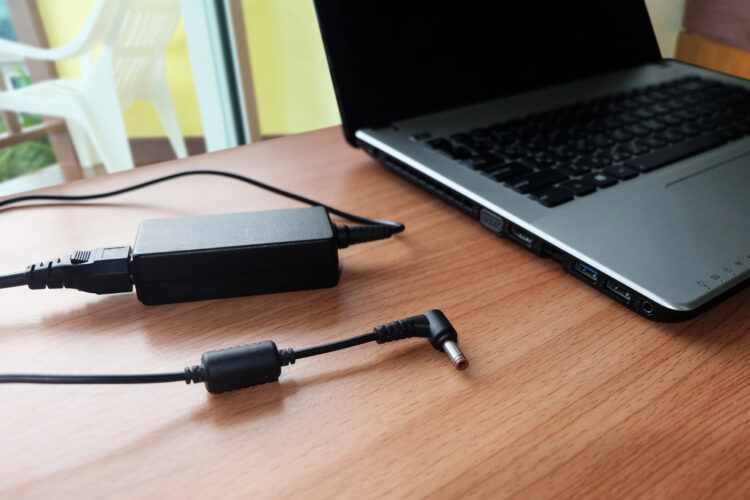
Vérifiez également l’état de votre câble de chargement. Si vous avez le moindre doute sur votre câble, achetez un nouveau câble Lightning pour le remplacer s’il semble abîmé ou utilisez un modèle certifié par Apple pour assurer la compatibilité et la sécurité. Notez que l’iPhone 15 et les modèles plus récents utilisent un port USB-C : dans ce cas, choisissez un câble USB-C certifié Apple plutôt qu’un modèle Lightning.
Essayer un autre chargeur ou une autre prise
Si votre iPhone 11 ne s’allume plus et ne charge plus, le problème pourrait provenir du chargeur ou de la prise murale. Essayez une autre prise et un autre chargeur pour voir si cela résout le problème.
Assurez-vous toutefois de la compatibilité de votre téléphone avec le câble et le chargeur dont vous devez également vérifier l’état comme précisé ci- dessus.
Redémarrer votre iPhone
Un simple redémarrage peut suffire lorsqu’un iPhone ne charge plus mais détecte le chargeur.
Pour redémarrer votre iPhone qui ne se charge plus :
- appuyez sur le bouton d’alimentation (ou le bouton de volume et le bouton latéral sur les modèles sans bouton d’accueil) jusqu’à ce que le curseur « éteindre » apparaisse.
- déplacez le curseur pour éteindre votre appareil, patientez quelques instants, puis appuyez et maintenez enfoncé le bouton de mise sous tension pour le rallumer.
Remarque : la procédure de redémarrage d’un iPhone peut varier selon le modèle de l’iPhone et la version d’iOS installée.
Mettre à jour votre iPhone
Vérifiez si votre iPhone est à jour avec la version la plus récente d’iOS. Les mises à jour systémiques incluent souvent des correctifs pour les bugs qui peuvent impacter le chargement de l’appareil.
Pour faire la mise à jour d’IOS, connectez votre iPhone à un réseau Wi-Fi, accédez à Réglages, sélectionnez Général, puis Mise à jour logicielle. Téléchargez et installez toute mise à jour disponible.
Restaurer votre iPhone
Si les méthodes précédentes ne résolvent pas le problème, pensez à restaurer votre iPhone s’il ne charge plus. Comme cette opération entraîne la suppression des données, réalisez une sauvegarde au préalable.
Pour faire une restauration, connectez votre iPhone à votre ordinateur, ouvrez iTunes ou le Finder, choisissez votre appareil et cliquez sur Restaurer l’iPhone. Suivez les étapes affichées à l’écran pour compléter la restauration.
Conclusion
En suivant les étapes et solutions décrites, vous pouvez efficacement résoudre les problèmes de chargement de votre iPhone, en utilisant Tenorshare ReiBoot. Cet outil est un moyen sûr et efficace pour remettre votre appareil en état de marche, vous permettant ainsi de reprendre vos activités sans interruption prolongée.
Foire aux questions
Le plus souvent, un port de charge encrassé, un câble abîmé ou un simple bug d’iOS bloque la recharge. Nettoyez le port, testez un autre câble certifié, puis redémarrez l’iPhone avant d’envisager une mise à jour ou une restauration.
Éteignez l’appareil, éclairez le port avec une lampe et retirez la poussière avec un cure-dent en bois ou en plastique, jamais d’objet métallique. Une brosse à dents sèche fait aussi l’affaire. Évitez d’insérer un objet pointu ou humide dans le connecteur.
Oui. Une batterie très usée réduit la charge, voire l’empêche. Dans Réglages, Batterie, État de la batterie, vérifiez la capacité maximale. Sous 80 %, un remplacement de batterie en Apple Store ou chez un réparateur agréé peut résoudre le problème.
Cela dépend du modèle. Les iPhone jusqu’à l’iPhone 14 utilisent un câble Lightning, tandis que l’iPhone 15 et les modèles suivants sont passés à l’USB-C. Privilégiez toujours un câble certifié Apple (MFi) pour éviter les erreurs de charge.
Non, pas en mode standard. La réparation standard corrige les bugs système sans toucher à vos photos, messages ni applications. La restauration classique via iTunes ou le Finder, elle, efface tout : pensez à sauvegarder avant de vous y lancer.
Le problème est probablement matériel : port de charge, nappe interne ou batterie défectueuse. Prenez rendez-vous dans un Apple Store ou chez un réparateur agréé pour un diagnostic. Sous garantie ou AppleCare+, l’intervention peut être gratuite.
Article réalisé en partenariat avec Tenorshare
Ces demandes d'aide peuvent vous intéresser
- Perte de photos iPhone (5 réponses) ✔ Résolu
- Effacer historique réseau wifi sur IPHONE (2 réponses) ✔ Résolu







Commentaires
Laisser un commentaire