Comment configurer sa souris sous Windows 10 et Windows 11

📌 L’essentiel à retenir
Sous Windows 10, les réglages de la souris se trouvent dans Paramètres > Périphériques > Souris. Sous Windows 11, ils ont déménagé dans Paramètres > Bluetooth et appareils > Souris, avec le curseur vitesse du pointeur directement à l’écran. Pour la sensibilité fine, ouvrez Paramètres de souris supplémentaires puis l’onglet Options du pointeur et décochez Améliorer la précision du pointeur. Raccourci valable partout : Windows + R puis main.cpl.
Ma bonne vieille souris Logitech sans fil, que j’utilisais depuis près de 10 ans, a rendu l’âme il y a quelques jours. J’en ai racheté une dans la foulée, et premier problème : une sensibilité tellement élevée que le pointeur traversait l’écran au moindre geste du poignet. Impossible de viser un bouton correctement.
Bonne nouvelle, la souris se règle finement sous Windows 10 et Windows 11, comme sur tous les systèmes d’exploitation. Vitesse du pointeur, bouton principal, molette, taille du curseur : voici tous les paramètres qui comptent pour accélérer ou ralentir votre souris et retrouver de la précision.
Accéder aux paramètres de la souris sous Windows 10
La souris est un dispositif de pointage composé de plusieurs boutons et d’une molette, tous configurables depuis les Paramètres de Windows. C’est elle qui vous permet d’interagir avec l’interface graphique du système. Pour l’histoire du périphérique et son fonctionnement interne, l’article de référence est sur Wikipédia : https://fr.wikipedia.org/wiki/Souris_(informatique)
- Faites un clic droit sur le menu Démarrer de Windows 10, puis cliquez sur Paramètres.

- Cliquez ensuite sur Périphériques Bluetooth, imprimantes, souris dans la fenêtre Paramètres Windows.

- Dans le menu de gauche des Périphériques, cliquez sur Souris pour ouvrir les réglages.


Cet écran regroupe les quatre réglages du quotidien :
- Choisir le bouton principal : toute souris comporte au moins deux boutons, et beaucoup de modèles Logitech ou Microsoft en embarquent davantage. Par défaut le bouton gauche sert à cliquer et le droit ouvre le menu contextuel. Cette option bascule les deux, ce qui rend la souris utilisable par un gaucher en dix secondes.
- Faire tourner la molette de la souris pour faire défiler : par défaut, la molette fait défiler (scroll en anglais) l’écran de quelques lignes. Pour avancer page entière par page entière, choisissez Écran par écran plutôt que Plusieurs lignes à la fois.
- Indiquer le nombre de lignes à faire défiler à chaque fois : ce curseur fixe le nombre de lignes parcourues à chaque cran de molette, 3 par défaut. Sur un grand écran, montez à 5 ou 6, vous gagnerez des allers-retours.
- Faire défiler les fenêtres inactives lorsque je les pointe avec la souris : la fenêtre survolée défile sans que vous ayez à cliquer dessus. Redoutablement pratique quand deux fenêtres sont côte à côte.
Accéder aux paramètres de la souris sous Windows 11
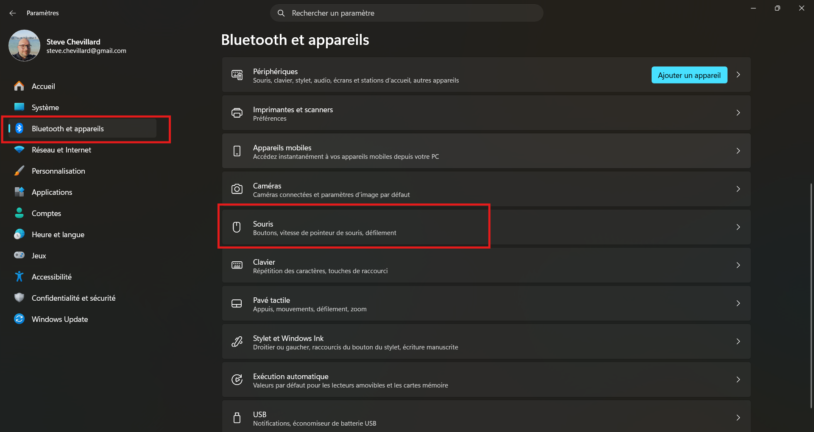
Sous Windows 11, le chemin a changé de nom. Ouvrez les Paramètres avec Windows + I, puis allez dans Bluetooth et appareils > Souris. La rubrique Périphériques de Windows 10 n’existe plus sous cette appellation, ce qui explique pas mal de recherches infructueuses au moment de la mise à niveau.
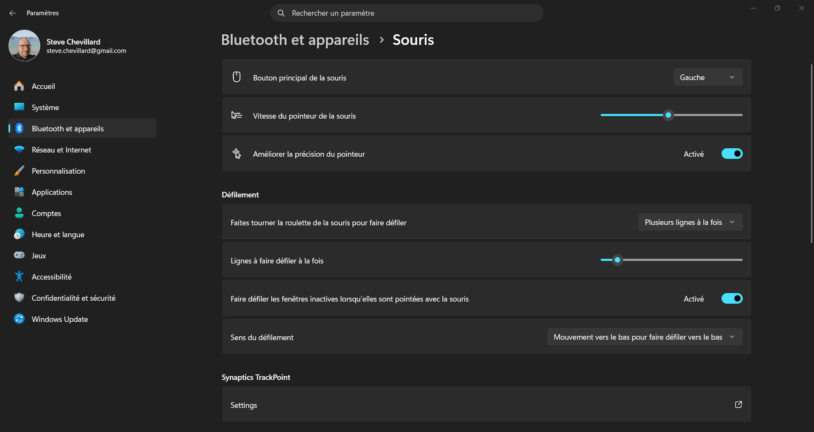
Le progrès de cette version : le curseur Vitesse du pointeur de la souris figure directement dans cet écran, plus besoin d’ouvrir le panneau de configuration pour calmer une souris trop nerveuse. On y retrouve aussi le bouton principal, le comportement de la molette et le défilement des fenêtres inactives. C’est l’un des premiers réglages de Windows 11 que je modifie sur une machine neuve.
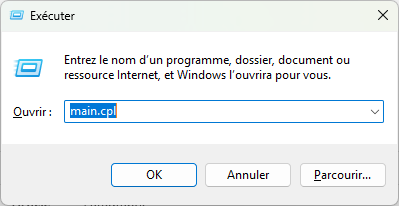
Petit conseil : sur les deux systèmes, le raccourci Windows + R suivi de main.cpl ouvre instantanément la fenêtre des propriétés de la souris. C’est le chemin le plus court, et il ne bouge pas d’une version de Windows à l’autre.
Options supplémentaires de la souris : la fenêtre Propriétés
Pour les paramètres avancés, cliquez sur Options supplémentaires de souris sous Windows 10, ou sur Paramètres de souris supplémentaires dans la section Paramètres associés sous Windows 11, comme indiqué sur le screenshot ci-dessus. La fenêtre Propriétés de : Souris s’ouvre, avec ses cinq onglets hérités du panneau de configuration.
- onglet Boutons : inversion des boutons (clic droit / clic gauche), vitesse du double clic et verrouillage du clic.

- onglet Pointeurs : changement du modèle de pointeur et personnalisation curseur par curseur.
- onglet Options du pointeur : la vitesse du pointeur et la précision. C’est l’onglet qui a résolu mon problème de départ, et de loin le plus utile des cinq.
- onglet Roulette : paramètres avancés de défilement, vertical et horizontal.
- onglet Matériel : propriétés avancées des dispositifs de pointage, souris comme touchpad (pavé tactile).


Régler la sensibilité et la vitesse du pointeur
C’est le réglage qui règle l’immense majorité des plaintes du type « ma souris va trop vite ». Dans l’onglet Options du pointeur, le curseur Sélectionnez la vitesse du pointeur propose 11 crans, du plus lent au plus rapide, positionné au milieu par défaut. Déplacez-le d’un cran, validez avec Appliquer, testez une minute, recommencez. C’est empirique, mais on trouve son point d’équilibre en trois essais.
Juste en dessous se cache l’option la plus mal comprise de Windows : Améliorer la précision du pointeur. Malgré son nom rassurant, ce n’est pas un correcteur de précision mais une accélération logicielle. Concrètement, plus vous bougez la main vite, plus le pointeur parcourt de distance à mouvement égal. Pratique sur un petit bureau, pénalisant dès que vous cherchez à mémoriser vos gestes.
Sachez aussi que Windows n’est qu’une couche par-dessus le réglage matériel. La vraie sensibilité, c’est le DPI (points par pouce) de la souris. Beaucoup de modèles récents embarquent un petit bouton sous la molette qui fait défiler 800, 1600 ou 3200 DPI, et les utilitaires fournis par les constructeurs vont encore plus loin. Si votre souris en dispose, réglez le DPI au niveau matériel d’abord, puis affinez avec le curseur de Windows. L’inverse donne un pointeur mou et imprécis.
Agrandir ou colorer le pointeur quand vous le perdez de vue
Sur un écran 27 pouces ou en double écran, perdre le curseur est un classique. Le raccourci Windows + U ouvre les options d’Accessibilité. Sous Windows 11, entrez dans Pointeur de la souris et interaction tactile.
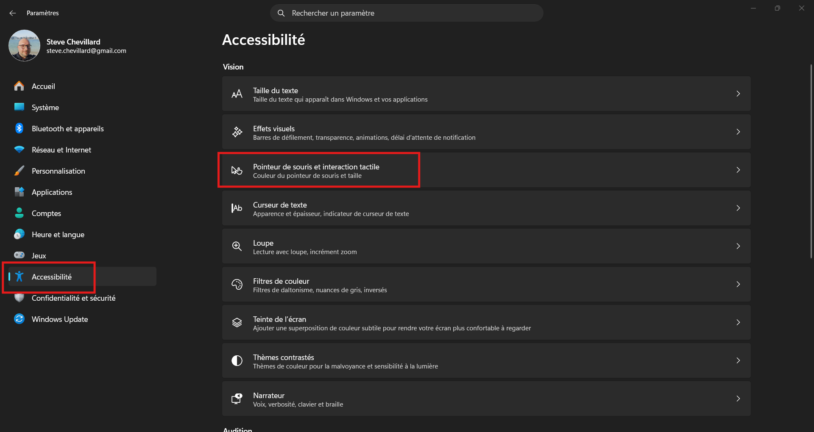
Un curseur de taille gradué de 1 à 15 et plusieurs styles (blanc, noir, inversé, ou une couleur au choix) vous permettent de fabriquer un pointeur impossible à rater.
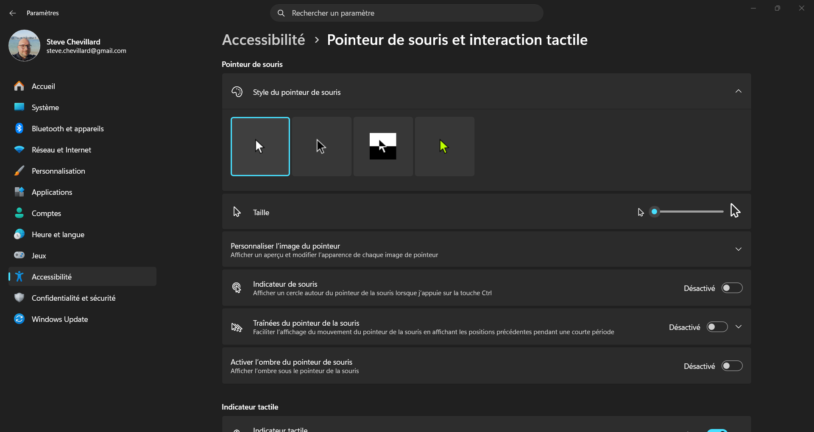
Sous Windows 10, la même page s’appelle Curseur et pointeur.
Autre astuce, planquée dans l’onglet Options du pointeur : cochez Afficher l’emplacement du pointeur lorsque j’appuie sur la touche Ctrl. Un appui sur Ctrl dessine alors des cercles concentriques autour du curseur. C’est le genre de réglage qu’on active en dépannage chez quelqu’un et qu’on ne désactive plus jamais.
Souris et jeux vidéo : ce que je désactive systématiquement
Si vous jouez, décochez Améliorer la précision du pointeur sans hésiter. Dans un jeu de tir, votre cerveau apprend qu’un déplacement de 5 cm équivaut à un quart de tour. L’accélération casse cette relation en permanence : le même geste ne donne jamais le même résultat selon la vitesse d’exécution. Réglez la sensibilité dans le jeu et le DPI sur la souris, laissez Windows en dehors de l’équation.
Le confort tient aussi beaucoup au capteur et au poids du périphérique. Une souris bureautique à 15 euros suffit largement pour naviguer, mais elle décroche sur les mouvements rapides. C’est un des postes où bien choisir son matériel change vraiment le ressenti, davantage que n’importe quel réglage logiciel.
Souris non reconnue sous Windows 10 ou Windows 11 : que vérifier
Avant de conclure à la panne, déroulez ces vérifications dans l’ordre :
- L’alimentation. Piles usées sur une souris sans fil, câble USB mal enfoncé, ou récepteur nano débranché lors d’un déplacement de la tour. C’est la cause numéro un, et la plus vexante.
- La surface. Un capteur optique déteste le verre, le noir brillant et les surfaces réfléchissantes. Testez sur une feuille de papier blanc : si tout redevient normal, il vous faut un tapis. Profitez-en pour souffler la poussière accumulée sous le capteur, un nettoyage des périphériques résout plus de pannes qu’on ne l’imagine.
- Le pilote. Clic droit sur le menu Démarrer, puis Gestionnaire de périphériques. À la ligne Souris et autres périphériques de pointage, un triangle jaune signale un souci de pilote. Dans ce cas, procédez à l’installation et la mise à jour d’un pilote compatible.
- Le port USB. Changez de prise, en évitant les hubs non alimentés. Un port USB saturé fait parfois décrocher un récepteur sans fil.
Et si vous devez piloter le PC sans souris le temps du diagnostic, la touche Tab, les flèches et la touche Menu font office de dépannage. Garder quelques raccourcis clavier en tête vous évitera de rester bloqué devant un écran figé.
Ce que je règle en premier sur une souris neuve
Trois gestes, deux minutes chrono. Ouvrez main.cpl avec Windows + R, décochez Améliorer la précision du pointeur, puis calez la vitesse du pointeur cran par cran jusqu’à traverser l’écran d’un seul mouvement de poignet. Montez ensuite le nombre de lignes de défilement de la molette à 5. Le reste relève du confort personnel.
Si votre souris reste imprécise après ça, le problème n’est plus dans Windows : il est dans le capteur, le tapis ou l’âge du périphérique. Ma vieille Logitech avait tenu dix ans, et aucun réglage n’y aurait changé quoi que ce soit.
Foire aux questions
Faites un clic droit sur le menu Démarrer, choisissez Paramètres, puis Périphériques Bluetooth, imprimantes, souris et cliquez sur Souris dans le menu de gauche. Vous y trouverez le bouton principal, le défilement et le lien vers les options avancées.
Ils ont changé d’endroit : ouvrez les Paramètres avec Windows + I, puis allez dans Bluetooth et appareils > Souris. La vitesse du pointeur y est réglable directement, sans passer par le panneau de configuration.
Ouvrez Options supplémentaires de souris (Windows 10) ou Paramètres de souris supplémentaires (Windows 11), puis l’onglet Options du pointeur. Le curseur Sélectionnez la vitesse du pointeur propose 11 crans : déplacez-le d’un cran, appliquez, testez.
Dans les paramètres Souris, sélectionnez Droit à la place de Gauche sous Choisir le bouton principal. C’est le réglage des gauchers. Vous pouvez aussi le faire depuis l’onglet Boutons de la fenêtre Propriétés de : Souris.
Toujours dans les paramètres Souris, ajustez le nombre de lignes parcourues à chaque cran de molette, 3 par défaut. Vous pouvez aussi choisir Écran par écran pour avancer d’une page entière à chaque mouvement.
Appuyez sur Windows + U pour ouvrir l’Accessibilité, puis Pointeur de la souris et interaction tactile sous Windows 11 (Curseur et pointeur sous Windows 10). Un curseur de taille gradué de 1 à 15 et plusieurs styles de couleur sont disponibles.
Vérifiez d’abord les piles ou le câble USB, changez de port, puis testez sur une autre surface. Si la souris reste muette, ouvrez le Gestionnaire de périphériques : un triangle jaune sur la ligne Souris et autres périphériques de pointage indique un pilote à réinstaller.
Oui, sans hésiter. Cette option est une accélération logicielle : la distance parcourue par le pointeur dépend de la vitesse du geste, ce qui empêche de mémoriser ses mouvements dans un jeu de tir. Réglez plutôt le DPI de la souris et la sensibilité dans le jeu.






Commentaires
Le 08/12/2018 à 18 h 35 min, Jimmy a dit :
Bonjour,
Pour arriver à l'étape "Options supplémentaires de souris", j'ai un problème.
La fenêtre en question ne s'ouvre pas.
A la place, une autre fenêtre s'ouvre "Windows installer" et la souris à la recherche d'un fichier pendant un long moment sans jamais rien trouver.
Que dois je faire ?
Merci
Le 26/05/2019 à 11 h 10 min, Ahmed a dit :
Bonjour,
A chaque fois j'allume mon PC, je dois procéder à la configuration de la souris. Le défilement va trop vite. Je suis sous Windows 10.Notez que j'ai fait la même chose que vous.
Cdlt
Le 11/07/2019 à 12 h 52 min, Kéchichian a dit :
Bonjour, j'avais anciennement une souris qui marchait, malheureusement la roulette s'est cassé j'ai du en acheté une autre. Sauf que la nouvelle ne me plait pas au niveau de la prise en main donc j'ai acheter de nouveau une souris mais cette fois exactement la même que celle avec qui j'ai cassé la roulette. Sauf que depuis le branchement de l'autre souris, la nouvelle souris bug légèrement, quand je bouge le curseur très légèrement le pointeur ne suit pas. C'est très désagréable quand j'essais de quitter une page ou quand je joue car le pointeur ne suit pas a 100% les mouvement de ma souris.
Le 02/01/2020 à 3 h 55 min, aze a dit :
Bonjour, j'ai un probleme au niveau du réglage du volume sonore sous windows 10, quand on scroll avec la souris (ou les raccourcis multimédia du clavier) on obtient une augmentation de 2 point de la valeur du volume. Exemple, je suis a 14 si je scroll d'un cran seulement ça me met à 16... Comment faire pour changer le scroll et que ça augmente de 1 point seulement pour passer de 14 à 15 ? J'ai tout essayé en modifiant le nombre de ligne par scroll dans les option etou mais ça ne change rien. Savez vous quoi faire ?
Le 02/01/2020 à 10 h 18 min, Steve Chevillard a dit :
Bonjour,
Je ne crois pas que cela soit possible d'affiner le réglage de votre souris pour le volume. Par contre, il existe un logiciel qui permet de peaufiner le paramétrage de la souris dans ce sens : Volumouse (site en anglais)
Le 10/03/2020 à 10 h 47 min, La Dauphinois a dit :
Bonjour,
Je suis sous Windows 10. Quand mon curseur est contre le bord droit de mon écran, actionner la roulette modifie le volume de sortie du son. Je ne trouve nulle part comment désactiver ce comportement. Avez-vous une idée ?
Le 20/05/2020 à 8 h 59 min, lavy a dit :
Je voudrai augmenter la vitesse de déplacement du curseur mais le réglage est déjà au max .
Comment faire ?
Y a-t-il un autre moyen pour y parvenir ?
Merci .
Laisser un commentaire