Comment désactiver l’enregistrement des réunions par Read AI ?
Il y a quelques jours, en rejoignant une réunion Google Meet, j’ai accepté un peu vite d’ajouter Read AI, un assistant qui promet de prendre des notes à votre place. Sur le moment, pourquoi pas. Depuis, un invité que personne n’a convié débarque dans toutes mes visios : « notes de réunion read.ai » s’affiche dans la liste des participants, enregistre tout et distribue son compte rendu une fois la réunion terminée.
Si vous vivez la même chose, bonne nouvelle : ce comportement se coupe en quatre clics. Je vous montre la manipulation, captures d’écran à l’appui, puis j’aborde le vrai sujet de fond : ce qu’un assistant de ce genre implique pour la confidentialité de vos réunions, surtout dans un cadre professionnel.
📌 L’essentiel à retenir
Read AI rejoint automatiquement vos réunions Google Meet, Zoom et Teams dès qu’il est relié à votre calendrier. Pour l’arrêter : ouvrez Paramètres du compte, puis Enregistrement de réunion, et désactivez les deux interrupteurs de participation automatique. L’effet est immédiat. Pensez aussi à éjecter le bot d’une réunion en cours et, en contexte professionnel, à recueillir le consentement des participants avant tout enregistrement, comme l’exige le RGPD.
Read AI, c’est quoi, et pourquoi il s’invite partout ?
Read AI est un assistant de réunion dopé à l’IA, un notetaker (preneur de notes, en français). Une fois relié à votre compte, il rejoint vos visioconférences Google Meet, Zoom ou Microsoft Teams sous la forme d’un participant supplémentaire, enregistre l’audio, transcrit les échanges et génère un compte rendu avec résumé, points d’action et statistiques de prise de parole. La formule gratuite couvre 5 réunions par mois.
Là où ça se corse : l’inscription vous est souvent proposée au détour d’une réunion où quelqu’un d’autre utilise déjà l’outil. Vous connectez votre compte Google, donc votre calendrier, et Read AI active par défaut la participation automatique. Concrètement, le bot s’ajoute de lui-même à chaque événement de votre agenda qui contient un lien de visio, et même aux appels lancés à l’improviste. Vous n’avez rien demandé de plus, mais il est partout. C’est exactement le piège dans lequel je suis tombé.
Désactiver l’enregistrement automatique des réunions, étape par étape
La manipulation prend moins d’une minute et tout se passe dans les réglages de votre compte Read AI, depuis le tableau de bord web.
Étape 1 : ouvrez les paramètres du compte
Connectez-vous à votre tableau de bord Read AI, puis cliquez sur votre nom en bas de la barre latérale gauche. Dans le menu qui s’ouvre, choisissez Paramètres du compte.

Étape 2 : allez dans « Enregistrement de réunion »
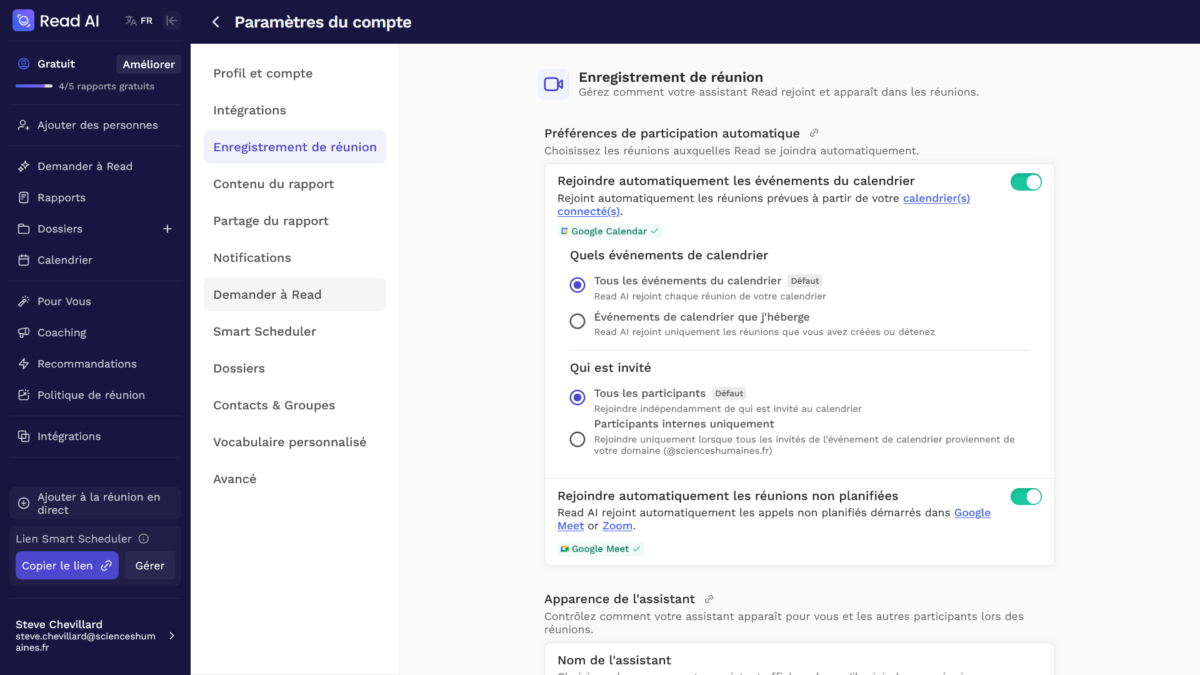
Dans la colonne de gauche des paramètres, cliquez sur Enregistrement de réunion. C’est là que Read AI regroupe tout ce qui touche à sa présence dans vos visios.

Étape 3 : repérez les deux interrupteurs de participation automatique
La section Préférences de participation automatique contient les deux réglages responsables de l’invasion : Rejoindre automatiquement les événements du calendrier (le bot s’invite à toute réunion planifiée dans votre agenda) et Rejoindre automatiquement les réunions non planifiées (il rapplique aussi sur les appels Google Meet ou Zoom lancés au pied levé). Chez moi, les deux étaient activés sans que je me souvienne d’avoir coché quoi que ce soit.

Étape 4 : désactivez les deux interrupteurs
Basculez les deux interrupteurs sur la position désactivée. Un bandeau vert « Paramètre enregistré » confirme la prise en compte immédiate, pas de bouton de validation à chercher. À partir de maintenant, Read AI ne rejoindra plus aucune de vos réunions de son propre chef.

Petit conseil : si vous ne voulez pas tout couper, le premier interrupteur cache deux réglages plus fins. Vous pouvez limiter Read AI aux réunions que vous organisez (« Événements de calendrier que j’héberge ») ou aux réunions 100 % internes à votre organisation (« Participants internes uniquement »). C’est mieux que rien, mais à mes yeux ça reste de l’enregistrement par défaut, avec les mêmes questions de consentement à la clé.
Et pour une réunion déjà en cours ou un besoin ponctuel ?
Couper la participation automatique n’expulse pas un bot déjà présent dans une réunion commencée. Dans ce cas, traitez-le comme n’importe quel participant indésirable : dans Google Meet ou Zoom, éjectez « notes de réunion read.ai » de la liste des participants. Vous pouvez aussi passer par la page Calendrier du tableau de bord Read AI, qui permet d’ajouter ou de retirer l’assistant réunion par réunion.
Ça marche d’ailleurs dans les deux sens : même avec l’automatique désactivé, le bouton « Ajouter à la réunion en direct » vous permet d’inviter le bot ponctuellement, quand un compte rendu se justifie vraiment. C’est le fonctionnement que je recommande : rien d’automatique, tout à la demande.
Confidentialité : pourquoi couper l’enregistrement par défaut
Au-delà du côté agaçant, un assistant qui enregistre vos réunions soulève de vraies questions juridiques. Une réunion enregistrée et transcrite, c’est un traitement de données personnelles au sens du RGPD : la voix des participants, leurs propos, leur identité, parfois leur opinion sur des sujets sensibles. Et le point qui fâche : votre consentement ne couvre que vous. Les autres participants doivent être informés de l’enregistrement et pouvoir le refuser. Accepter un notetaker pour toutes vos réunions, c’est de fait imposer un enregistrement à des gens qui n’ont rien signé.
En contexte professionnel, la facture peut grimper vite. Une réunion RH, un échange sur l’état de santé d’un collègue ou une discussion syndicale relèvent des données sensibles, dont le traitement est par principe interdit sauf exceptions étroites. Ajoutez à ça que les enregistrements et transcriptions sont traités sur des serveurs américains, un transfert hors Union européenne que votre entreprise est censée encadrer. Un salarié qui branche ce genre d’outil sur ses réunions sans validation de sa DSI ou de son délégué à la protection des données engage la responsabilité de son employeur, pas seulement la sienne.
Dernier point, plus terre à terre : le compte rendu part par e-mail aux participants. Imaginez le résumé d’une réunion envoyé à votre client, avec la synthèse de ce qui s’est dit après son départ, remarques sur la négociation comprises. Personne n’a envie de vivre ça. C’est d’ailleurs comme ça que Read AI se propage : chaque compte rendu reçu invite le destinataire à créer son propre compte, qui activera à son tour la participation automatique.
Soyons clairs : je ne vous dis pas de bannir les assistants de réunion. Bien utilisés, ils rendent service. Mais en pro, l’enregistrement par défaut est une mauvaise idée. Activez le bot au cas par cas, annoncez-le en début de réunion et obtenez l’accord de tout le monde. Si quelqu’un tique, coupez. Aucun résumé automatique ne vaut la confiance d’un client ou d’un collègue.
Pour reprendre la main complètement
Si l’expérience vous a refroidi pour de bon, deux crans au-dessus s’offrent à vous. Premier cran : dans Intégrations, déconnectez votre calendrier Google ou Microsoft, et Read AI ne verra plus vos rendez-vous du tout. Second cran, radical : supprimez le compte. Direction Paramètres du compte, onglet Avancé, puis le bouton rouge « Supprimer mon compte ». Sachez que vos comptes rendus sont effacés en même temps, de façon définitive : sauvegardez avant ce que vous voulez garder.
À retenir
Trois gestes en sortant de cet article. Un : ouvrez Paramètres du compte, Enregistrement de réunion et désactivez les deux interrupteurs de participation automatique. Deux : prenez l’habitude d’annoncer tout enregistrement en début de réunion et de recueillir l’accord des participants. Trois : si l’outil ne vous sert pas, déconnectez le calendrier ou supprimez le compte, un bot qui écoute vos réunions sans mission précise n’a rien à y faire. Et la prochaine fois qu’une fenêtre vous propose un assistant IA en pleine visio, prenez cinq secondes avant de cliquer. Cinq secondes que je n’ai pas prises, et ça m’a valu cet article !
Foire aux questions
Connectez-vous au tableau de bord Read AI, ouvrez Paramètres du compte puis Enregistrement de réunion. Désactivez les deux interrupteurs de la section Préférences de participation automatique. La modification est enregistrée immédiatement, sans bouton de validation.
La formule gratuite couvre 5 réunions par mois, avec résumé et transcription. Au-delà, il faut passer à une offre payante. Cette limite explique en partie l’insistance de l’outil à recruter de nouveaux utilisateurs à chaque compte rendu envoyé.
Éjectez le participant « notes de réunion read.ai » depuis la liste des participants de Google Meet, Zoom ou Teams, comme n’importe quel invité indésirable. Vous pouvez aussi le retirer réunion par réunion depuis la page Calendrier du tableau de bord Read AI.
Allez dans Paramètres du compte, onglet Avancé, puis cliquez sur le bouton « Supprimer mon compte ». Attention : vos comptes rendus et transcriptions sont effacés définitivement en même temps. Sauvegardez d’abord ce que vous souhaitez conserver.
L’enregistrement et la transcription constituent un traitement de données personnelles. Tous les participants doivent être informés et pouvoir s’y opposer : votre seul consentement ne suffit pas. En entreprise, l’usage d’un tel outil doit être validé par la DSI ou le délégué à la protection des données.
Read AI s’intègre à Google Meet, Zoom et Microsoft Teams, où il apparaît comme un participant supplémentaire. Ses réglages permettent aussi de le limiter aux seules réunions que vous organisez ou aux réunions internes à votre organisation.
Ces demandes d'aide peuvent vous intéresser
- Problème : non enregistrement des paramètres du BIOS (4 réponses) ✔ Résolu
- Problème de son qui grésille lors de l’enregistrement de vidéos (3 réponses)









Commentaires
Laisser un commentaire