Que faire quand votre iPhone ne sonne plus ?

Avoir un iPhone qui ne sonne plus lors des appels entrants peut être très inquiétant. Cela peut vous amener à penser que le téléphone est défectueux et nécessite des réparations ou un remplacement. Il existe cependant plusieurs raisons pour lesquelles votre iPhone ne sonne plus et des actions simples à essayer pour corriger le problème. Nous vous expliquons ce qu’il faut faire lorsque votre iPhone ne sonne pas quand on vous appelle.
📌 L’essentiel à retenir
Quand votre iPhone ne sonne plus, le coupable n’est presque jamais une panne matérielle. Un commutateur silencieux mal positionné, un mode Concentration actif, une connexion Bluetooth fantôme à un casque, une sonnerie personnalisée muette ou un bug logiciel suffisent à couper la sonnerie des appels entrants. Avant d’envisager un passage au support Apple, vérifiez ces réglages dans l’ordre, redémarrez l’appareil et installez la dernière mise à jour d’iOS. Dans la grande majorité des cas, la sonnerie revient en quelques minutes.
Méthode 1 : Vérifiez si l’iPhone est en mode silencieux
Si vous recherchez des solutions pour dépanner un iPhone qui ne sonne plus, assurez-vous d’abord de faire des vérifications de base. La première consiste à vérifier si le téléphone est en mode silencieux. Il existe un commutateur sur le flanc gauche ou droit du smartphone en haut, qui permet de basculer vers ce mode. Lorsque sa position permet de voir une bande rouge ou orange, l’appareil est en mode silencieux. Déplacez alors le commutateur vers le haut de sorte que la bande colorée ne soit plus visible et le téléphone sera à nouveau en mode sonnerie.
Vous pouvez aussi désactiver le mode silencieux en allant dans les réglages de l’appareil, puis « Sons et vibrations » et désactiver le commutateur virtuel « Mode silencieux ». Augmentez le volume de la sonnerie si nécessaire.
Méthode 2 : Désactivez le mode « Ne pas déranger »
Votre smartphone peut aussi être en mode « Ne pas déranger », ce qui explique pourquoi votre iPhone ne sonne plus. Dans ce cas, désactivez ce mode en ouvrant le centre de contrôle de l’appareil. Faites glisser votre doigt depuis le coin supérieur droit de l’écran vers le bas pour ouvrir le centre de contrôle, puis appuyez sur l’icône « Concentration » pour désactiver le mode « Ne pas déranger ». Cette opération peut également se faire depuis les réglages, à la rubrique « Concentration ».
Méthode 3 : Redémarrez l’iPhone
Une erreur logicielle peut être la source du problème constaté avec votre téléphone et redémarrer votre iPhone peut être une solution efficace. Sur les iPhone récents (X et modèles ultérieurs), maintenez simultanément le bouton latéral et l’un des boutons de volume jusqu’à l’apparition du curseur « Éteindre », puis faites-le glisser vers la droite. Sur les modèles plus anciens, un appui long sur le bouton supérieur suffit. Patientez quelques secondes après l’extinction, puis maintenez à nouveau le bouton latéral pour rallumer l’appareil.
Méthode 4 : Réparez le système d’iPhone avec ReiBoot
Le système d’exploitation de votre téléphone peut être confronté à des bugs qui empêchent l’appareil de sonner. Dans ce cas, vous pouvez le réparer par vous-même en utilisant un outil comme Tenorshare ReiBoot après l’avoir téléchargé et installé sur votre ordinateur. Cela fait, procédez à la réparation en suivant les étapes ci-après :
- Lancez ReiBoot sur votre ordinateur puis connectez l’iPhone grâce à un câble USB.
- Patientez jusqu’à ce que l’outil identifie le smartphone et déclenchez la réparation en cliquant sur le bouton « Commencer ».

- Choisissez l’option « Réparation Standard » pour résoudre le problème sans perdre vos données, consultez les notes et cliquez sur le bouton « Réparation Standard ».

- Téléchargez le dernier package du firmware (système d’exploitation du téléphone).
- Cliquez sur « Lancer Réparation Standard ».


La fin de la réparation sera suivie d’un redémarrage automatique du téléphone et vous ne constaterez aucune perte de données. Cette méthode impliquant l’utilisation de ReiBoot est en général très efficace pour régler les problèmes d’iPhone qui ne sonne plus. Vous pouvez aussi corriger d’autres types de soucis constatés sur votre téléphone avec cet outil, comme les cas d’un iPhone qui s’allume et s’éteint tout seul.
Méthode 5 : Contrôlez le fonctionnement des sonneries personnalisées iPhone
Si votre iPhone ne sonne plus, ce problème peut venir de l’appelant. Vérifiez d’abord si cette personne n’est pas bloquée. Cela nécessite d’ouvrir les réglages de l’appareil, de choisir « Téléphone » et de défiler vers le bas pour cliquer sur « Contacts bloqués ». Si l’appelant concerné figure parmi les personnes bloquées, glissez l’icône devant son nom vers la gauche pour le débloquer.
Dans le cas contraire, sortez des réglages et allez dans l’application « Téléphone », puis « Contacts » et recherchez le contact concerné par le problème de sonnerie. Sélectionnez-le et cliquez sur « modifier », puis « sonnerie ». Choisissez ensuite une sonnerie standard (non personnalisée) parmi les options affichées. Au terme de ce processus, demandez à ce contact de vous appeler pour vérifier si votre iPhone sonne.
Méthode 6 : Vérifiez si votre iPhone est connecté à des écouteurs ou à un haut-parleur Bluetooth
Si votre téléphone est en mode écouteur, il ne sonne pas. Cela est dû au fait que le smartphone a maintenu un état de connexion à des écouteurs ou un haut-parleur Bluetooth, alors que ces éléments étaient déconnectés ou débranchés. Le smartphone continue alors de leur envoyer la sonnerie en cas d’appel.
Pour régler ce problème d’iPhone qui ne sonne plus, connectez les écouteurs filaires et débranchez-les afin de rompre cette connexion fictive. Vérifiez également si votre smartphone n’est pas connecté à une enceinte Bluetooth en consultant l’icône Airplay (triangle surplombé de 3 cercles) au niveau de « Musique », dans le centre de contrôle. Sélectionnez ensuite iPhone si vous constatez qu’un autre équipement l’était.
Méthode 7 : Surveillez les mises à jour de la dernière version d’iOS
Le dysfonctionnement remarqué sur votre iPhone pouvant provenir de son système d’exploitation, assurez-vous qu’il est à jour avec la dernière version d’iOS. Allez dans les réglages du téléphone, puis « Général » et « Mise à jour logicielle ». En cas de mise à jour disponible, cliquez dessus et elle s’exécutera.
Méthode 8 : Contactez l’assistance Apple
La solution de dernier recours pour réparer votre téléphone consiste à solliciter l’assistance Apple. Il suffira ensuite de confier votre iPhone aux techniciens Apple et d’attendre leur diagnostic.
Conclusion
Avoir son iPhone qui ne sonne plus n’est pas aussi dramatique que cela. Il existe de nombreuses méthodes pour corriger ce dysfonctionnement par soi-même. Cela peut nécessiter de réparer le système d’exploitation de l’appareil avec un outil adapté comme Tenorshare ReiBoot. Si toutes ces démarches restent infructueuses cependant, sollicitez l’assistance d’Apple pour obtenir une solution.
Article réalisé en partenariat avec Tenorshare
Foire aux questions
Mon iPhone vibre mais ne sonne pas, que faire ?
Le commutateur latéral est probablement positionné sur silencieux : la bande orange est visible. Basculez-le dans l’autre sens pour réactiver la sonnerie. Sur iPhone 15 Pro et modèles plus récents, vérifiez la fonction attribuée au bouton Action.
Pourquoi mon iPhone ne sonne pas pour certains contacts seulement ?
Une sonnerie personnalisée muette a peut-être été assignée à ces contacts. Ouvrez la fiche du contact, appuyez sur Modifier, puis sur Sonnerie, et choisissez une sonnerie standard. Vérifiez aussi qu’il ne fait pas partie de votre liste de contacts bloqués.
Comment savoir si le mode Concentration est activé sur iPhone ?
Une icône représentant un croissant de lune ou le nom du mode actif (Travail, Sommeil, etc.) apparaît dans la barre d’état en haut de l’écran. Vous pouvez également le désactiver depuis le centre de contrôle en touchant l’icône Concentration.
Pourquoi mon iPhone sonne dans mes AirPods et pas dans le haut-parleur ?
L’iPhone considère que vos AirPods sont toujours connectés et y dirige la sonnerie. Rangez les AirPods dans leur boîtier, désactivez le Bluetooth quelques secondes, ou rendez-vous dans Réglages > Sons et vibrations > Sonnerie pour vérifier la sortie audio.
Le mode Avion peut-il empêcher l’iPhone de sonner ?
Oui, le mode Avion coupe l’ensemble des connexions sans fil, y compris la réception des appels via le réseau cellulaire. Vérifiez l’icône représentant un avion dans la barre d’état et désactivez le mode depuis le centre de contrôle.
Comment réinitialiser tous les réglages de sonnerie de l’iPhone ?
Allez dans Réglages > Général > Transférer ou réinitialiser l’iPhone > Réinitialiser > Réinitialiser tous les réglages. Vos données personnelles sont conservées, mais les préférences (sonneries, Wi-Fi, notifications) reviennent à leurs valeurs d’origine.
Cas particulier des iPhone 15 Pro et iPhone 16
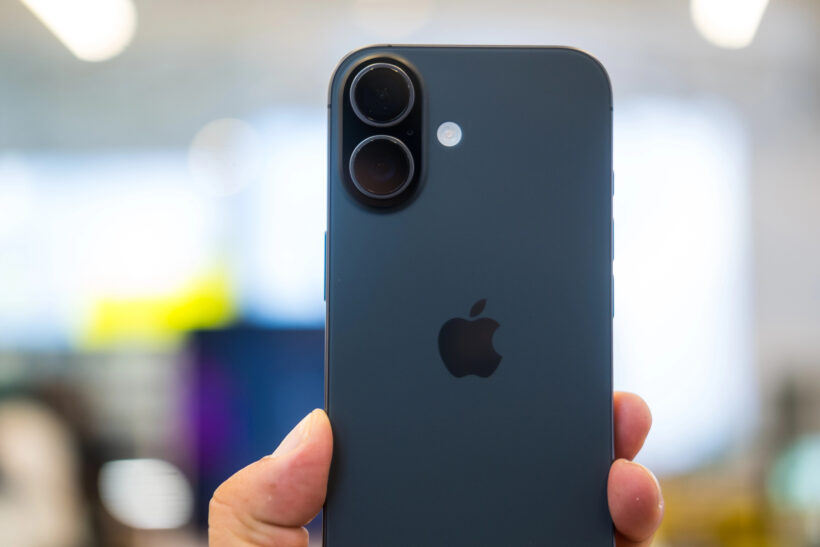
Sur l’iPhone 15 Pro, l’iPhone 16 et leurs versions ultérieures, le commutateur physique latéral a été remplacé par un bouton Action (Action Button) entièrement personnalisable. Par défaut, il bascule entre les modes Sonnerie et Silencieux, mais il peut être réaffecté à un raccourci, une application ou la lampe torche. Si votre iPhone récent ne sonne plus, vérifiez dans Réglages > Bouton Action que sa fonction est bien réglée sur « Mode silencieux ». Un appui long sur ce bouton suffit ensuite à réactiver la sonnerie.
Ces demandes d'aide peuvent vous intéresser
- Perte de photos iPhone (5 réponses) ✔ Résolu
- Effacer historique réseau wifi sur IPHONE (2 réponses) ✔ Résolu








Commentaires
Laisser un commentaire