Comment désactiver Siri sur iPhone ?
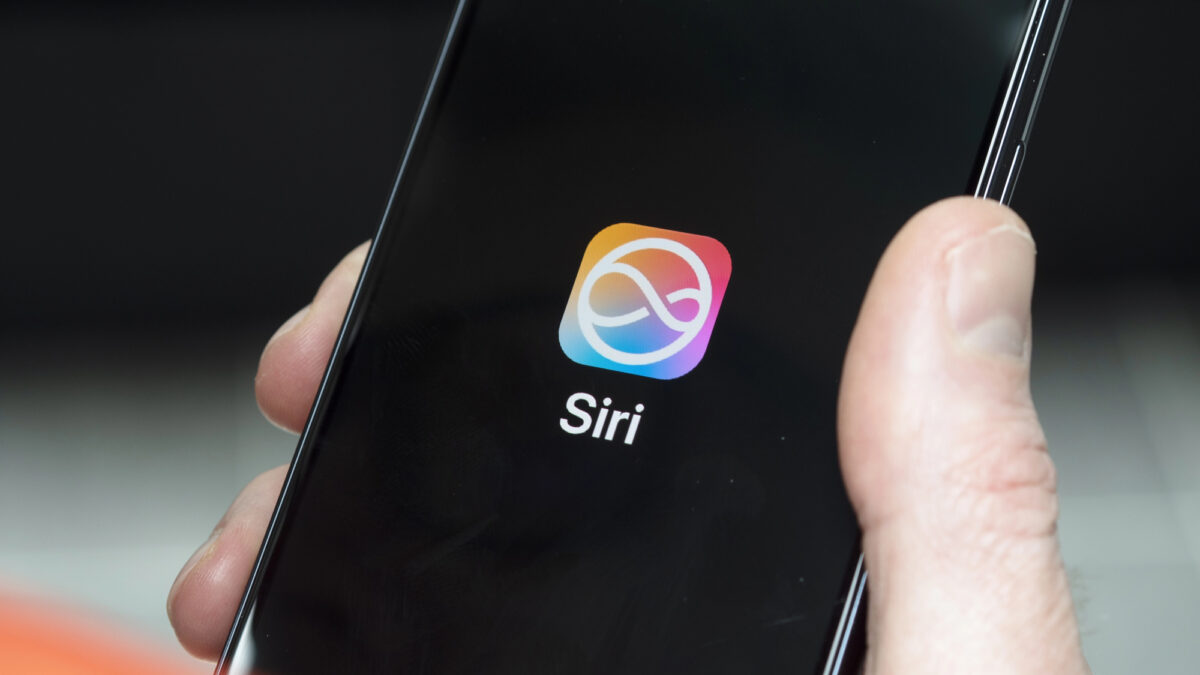
Siri se déclenche tout seul dans votre poche, écoute en permanence, ou vous n’en voyez tout simplement pas l’utilité ? Désactiver Siri sur iPhone prend moins de deux minutes et se fait entièrement depuis les Réglages. Vous reprenez la main sur votre confidentialité, vous coupez les activations vocales involontaires et vous pouvez toujours le réactiver plus tard si besoin.
Dans ce guide, je vous explique pourquoi vous pouvez avoir envie de désactiver l’assistant vocal d’Apple, puis je vous montre pas à pas comment le couper complètement, y compris sur l’écran verrouillé. Vous verrez aussi comment éviter les activations accidentelles et comment repousser la configuration de Siri lorsque vous mettez en service un nouvel iPhone.
📌 L’essentiel à retenir
Désactiver Siri sur iPhone se fait en moins de deux minutes via Réglages > Siri & Recherche. Coupez les trois interrupteurs « Écouter Dis Siri », « Appuyer sur le bouton latéral pour Siri » et « Autoriser Siri lorsque l’iPhone est verrouillé ». Vous stoppez d’un coup la détection vocale permanente, les activations accidentelles dans la poche et les requêtes lancées sans déverrouillage. Pensez aussi à désactiver les Suggestions de Siri pour éviter toute analyse en arrière-plan. Tout est réversible : vous pouvez réactiver l’assistant quand vous voulez.
Pourquoi désactiver Siri sur iPhone ?
Plusieurs bonnes raisons peuvent vous pousser à couper Siri. Faisons le tour rapidement avant de passer à la pratique.
Protéger votre confidentialité
Siri écoute en continu pour détecter la commande « Dis Siri ». Même si Apple assure traiter ces données localement, une partie de vos demandes vocales peut remonter sur ses serveurs pour améliorer la reconnaissance. Si vous tenez à limiter au maximum la collecte vocale, la désactivation complète reste la méthode la plus radicale. Dans la même logique, vous pouvez aussi supprimer les cookies sur votre iPhone pour nettoyer ce que votre navigateur garde de vous.
Couper les activations involontaires
C’est la raison la plus fréquente. Un appui long sur le bouton latéral dans votre poche, un mot mal interprété dans une conversation, et Siri s’invite. Sur un iPhone avec bouton latéral (iPhone X et plus récents), la sensibilité peut être gênante. Désactiver la commande vocale et le raccourci bouton règle le problème en une fois.
Gagner un peu d’autonomie et de performance
Siri tourne en arrière-plan, scrute vos habitudes pour proposer des suggestions et consomme un peu de batterie. Sur un iPhone ancien, le gain n’est pas spectaculaire mais reste perceptible. Si vous n’utilisez jamais l’assistant, autant le couper complètement plutôt que de le laisser travailler pour rien.
Éviter les bugs et comportements erratiques
Si Siri se met à mal comprendre vos demandes, à lancer la mauvaise application ou à ne plus répondre, le désactiver puis le réactiver force une réinitialisation de l’assistant. C’est souvent plus efficace qu’un redémarrage du téléphone. Pour les problèmes plus ciblés, voyez aussi les solutions quand « Dis Siri » ne fonctionne pas.
Comment désactiver Siri : les étapes sur iPhone
Voici la procédure complète pour couper Siri entièrement. Elle fonctionne sur iOS 17, iOS 18 et iOS 26, avec des différences mineures de libellés selon la version installée. Si votre iPhone tourne sur une version plus ancienne, voyez d’abord comment mettre à jour iOS sur un iPhone ou iPad pour disposer des derniers réglages.
Étape 1 : ouvrir les Réglages
Déverrouillez votre iPhone, puis touchez l’icône Réglages sur l’écran d’accueil ou dans la bibliothèque d’applications. Si vous ne la trouvez pas, balayez vers le bas au centre de l’écran et tapez « Réglages » dans la barre de recherche.

Étape 2 : ouvrir Siri & Recherche
Dans les Réglages, faites défiler jusqu’à trouver Siri (ou Siri & Recherche selon la version d’iOS). Touchez cette ligne pour accéder aux options de l’assistant vocal.

Étape 3 : couper les déclencheurs de Siri
- Cliquez sur Parler à Siri

- Cliquer sur Non pour désactiver Siri et couper la détection vocale permanente.

À ce stade, la détection vocale permanente est désactivée et votre iPhone efface les données vocales liées à Siri stockées localement.
Il sera toutefois toujours possible d’utiliser Siri en maintenant le bouton latéral de votre iPhone enfoncé.
Si vous voulez aussi désactiver cette fonction, coupez l’interrupteur Appuyer pour demander à Siri puis touchez Désactiver Siri dans la fenêtre de confirmation.

Étape 4 : bloquer Siri sur l’écran verrouillé
Toujours dans Réglages > Siri, repérez l’option Autoriser Siri lorsque l’iPhone est verrouillé et basculez l’interrupteur sur off. Sans cette étape, n’importe qui pourrait poser des questions à votre assistant sans avoir à déverrouiller l’iPhone, notamment pour lire vos messages ou passer un appel. C’est le réglage le plus important pour la confidentialité au quotidien.
Étape 5 : couper aussi les suggestions
Toujours dans Siri, descendez jusqu’à la section Avant de rechercher et Contenu d’Apple. Désactivez Suggérer des apps dans la recherche, Autoriser les notifications, Afficher dans la bibliothèque d’apps, Afficher lors du partage, Afficher les suggestions d’écoute. Cela empêche Siri d’analyser vos usages pour vous proposer des applications ou des contacts en dehors de votre demande explicite.

Étape 6 : vérifier que Siri est bien coupé
Faites le test. Dites « Dis Siri » : rien ne doit se passer. Maintenez ensuite le bouton latéral (ou le bouton principal) : l’iPhone doit soit ne rien faire, soit proposer l’arrêt du téléphone au bout de quelques secondes, mais jamais ouvrir Siri. Si l’assistant se lance encore, c’est qu’un interrupteur est resté actif. Retournez dans Réglages > Siri et vérifiez chaque option.
Récapitulatif rapide
- Ouvrir Réglages.
- Aller dans Siri
- Couper Parler à Siri, Appuyer pour demander à Siri et Autoriser Siri lorsque l’iPhone est verrouillé.
- Confirmer la désactivation dans la fenêtre qui s’affiche.
- Désactiver les Suggestions plus bas dans la même page.
- Tester avec « Dis Siri » et un appui long sur le bouton latéral.
Limiter les activations accidentelles sans tout couper
Vous souhaitez garder Siri sous le coude sans qu’il se déclenche à la moindre occasion ? Il existe plusieurs réglages intermédiaires.
Couper uniquement la détection vocale
Si ce sont les « Dis Siri » intempestifs qui vous agacent (notamment lorsqu’une pub ou un film prononce le mot), désactivez Parler à Siri mais laissez le bouton latéral actif. Siri ne s’activera qu’à la demande explicite, via le bouton.
Garder votre iOS à jour
Apple corrige régulièrement des bugs qui rendent Siri plus sensible qu’il ne devrait l’être. Ouvrez Réglages > Général > Mise à jour logicielle et installez la dernière version d’iOS disponible. Les améliorations de la reconnaissance vocale passent aussi par là.
Utiliser le mode Concentration
Le mode Concentration (ex-Ne pas déranger) ne coupe pas Siri, mais il réduit les notifications et peut basculer votre iPhone dans un état plus silencieux. Combiné à la désactivation de « Dis Siri », vous obtenez un téléphone qui ne vous interrompt plus, sans avoir à tout couper. Pour préserver l’autonomie en parallèle, jetez un œil aux astuces pour optimiser la batterie de votre smartphone.
À noter que si votre problème vient plutôt d’un smartphone Android qui vous écoute, la logique est différente. Voyez mon guide pour empêcher votre smartphone Android de vous écouter.
Ne pas activer Siri sur un nouvel iPhone
Si vous configurez un nouvel iPhone ou que vous réinitialisez votre appareil, vous pouvez sauter l’étape d’activation de Siri dès le départ. Inutile d’activer puis de désactiver.
Sauter la configuration pendant l’assistant de mise en route
Pendant la configuration initiale, iOS vous propose de calibrer Siri en répétant quelques phrases. Sur l’écran qui annonce cette étape, touchez Configurer « Dis Siri » plus tard en bas. L’assistant passe à l’écran suivant sans activer la reconnaissance vocale.
Vérifier ensuite les réglages
Une fois l’iPhone prêt, ouvrez Réglages > Siri et vérifiez que tous les interrupteurs sont bien désactivés. Selon la version d’iOS, l’assistant peut activer par défaut certaines suggestions en arrière-plan même si vous avez refusé Siri lui-même. Autant faire le ménage tout de suite.
Réactiver Siri plus tard si vous changez d’avis
Rien n’est définitif. Pour réactiver Siri, retournez dans Réglages > Siri, activez Parler à Siri, puis suivez la courte phase de calibrage vocal. Vous pouvez répéter l’opération autant de fois que vous voulez.
Que deviennent vos données Siri après désactivation ?
Lorsque vous coupez Siri, iOS supprime l’historique vocal stocké localement sur votre iPhone. Les données déjà remontées vers les serveurs d’Apple avant la désactivation restent conservées selon la politique de confidentialité en vigueur. Pour aller plus loin, allez dans Réglages > Siri > Historique de Siri et Dictée et touchez Supprimer l’historique de Siri et Dictée. Cela demande à Apple d’effacer les échantillons vocaux associés à votre appareil.
Questions fréquentes sur la désactivation de Siri
Désactiver Siri empêche-t-il Apple d’écouter mon iPhone ?
Oui pour la partie Siri. Tant que l’option « Parler à Siri » est active, votre micro scrute en continu pour détecter la commande. Une fois coupée, cette écoute s’arrête. Apple peut toutefois conserver les données vocales déjà remontées sur ses serveurs. Pour les effacer, utilisez Supprimer l’historique de Siri et Dictée dans les réglages.
Est-ce que désactiver Siri économise de la batterie ?
Un peu. La détection vocale permanente sollicite en continu un micro basse consommation et le processeur. Le gain est modeste sur un iPhone récent, plus perceptible sur un appareil ancien ou avec une batterie fatiguée. Si l’autonomie est votre priorité, combinez la désactivation avec celle des suggestions et du rafraîchissement en arrière-plan.
Comment réactiver Siri après l’avoir désactivé ?
Retournez dans Réglages > Siri et activez l’interrupteur Parler à Siri. iOS vous demande alors de prononcer quelques phrases pour calibrer la reconnaissance vocale. Comptez une minute. Vous pouvez ensuite réactiver le bouton latéral et l’accès écran verrouillé selon vos besoins.
Siri continue de s’activer malgré la désactivation, que faire ?
Vérifiez d’abord que les trois interrupteurs (Parler à Siri, bouton latéral, écran verrouillé) sont bien sur off. Si c’est le cas, redémarrez l’iPhone. Si le problème persiste, c’est probablement un bug d’iOS : installez la dernière mise à jour via Réglages > Général > Mise à jour logicielle.
Peut-on désactiver Siri sur un iPhone d’enfant via le contrôle parental ?
Oui. Dans Réglages > Temps d’écran > Restrictions de contenu et de confidentialité, activez les restrictions et allez dans Applications autorisées. Désactivez Siri & Dictée. L’assistant devient alors inaccessible, même si l’utilisateur tente de le réactiver dans les réglages. Pour aller plus loin sur la supervision d’un appareil enfant, voyez aussi le guide complet de Google Family Link.
La désactivation de Siri supprime-t-elle aussi la dictée vocale du clavier ?
Non. La dictée vocale est un service distinct, géré dans Réglages > Général > Clavier > Activer la dictée. Vous pouvez couper Siri tout en conservant la dictée pour saisir vos messages à la voix, ou inversement. Pour tout couper, désactivez les deux options séparément.
Puis-je désactiver Siri uniquement dans certaines applications ?
Oui. Toujours dans Réglages > Siri, descendez jusqu’à la liste de toutes les applications installées. Touchez une application précise puis désactivez Apprendre de cette app et Afficher Siri et les suggestions. Pratique pour bloquer Siri uniquement dans les apps de messagerie ou bancaires sans tout couper.










Commentaires
Laisser un commentaire