Comment revenir à iOS 18 après avoir installé iOS 26 Beta ?
Si vous avez testé la dernière version en bêta d’iOS (ioS 26 Bêta) sur votre iPhone ou iPad, vous avez peut-être envie de revenir à une version plus stable comme iOS 18. Cet article vous guidera donc pas à pas pour rétrograder vers iOS 18 après avoir installé iOS 26 Beta. Nous vous expliquerons en détail pourquoi et comment effectuer cette opération, tout en préservant vos données. Car la rétrogradation peut s’avérer être nécessaire pour retrouver la stabilité et la performance de votre appareil, surtout après avoir testé des versions en avant-première d’iOS / iPadOS. Vous découvrirez également plusieurs méthodes, dont l’utilisation de l’outil iMyFone Fixppo, afin de réaliser cette opération simplement et en toute sécurité.

Le processus de rétrogradation d’iOS
La rétrogradation d’iOS (downgrade en anglais) consiste à restaurer une version antérieure du système d’exploitation sur votre appareil, iPd ou iPhone. Bien que ce processus puisse sembler complexe, il y a quelques étapes essentielles qui garantissent une transition en douceur. Quel que soit le mode de rétrogradation que vous choisissez (via iTunes, Fixppo ou directement depuis les réglages), il est indispensable de suivre les instructions minutieusement pour éviter toute perte de données et garantir une installation sans accrocs.
Pourquoi choisir de rétrograder vers iOS 18 ?
Il y a plusieurs raisons qui peuvent vous pousser à revenir à iOS 18 :
- Stabilité : contrairement aux versions bêta, iOS 18 bénéficie d’un suivi rigoureux et d’une stabilité confirmée par des millions d’utilisateurs.
- Compatibilité : certaines applications rencontrent des problèmes de compatibilité avec les versions bêta comme iOS 26 Beta. Revenir à iOS 18 vous assure une meilleure intégration avec l’écosystème Apple.
- Simplicité d’utilisation : en rétrogradant, vous retrouvez une interface et une configuration de référence ce qui facilite l’utilisation quotidienne de votre iPhone ou iPad.
Downgrader vers iOS 18 peut être un choix judicieux pour quiconque recherche à la fois fiabilité et performance !
Préparer son appareil avant de downgrader vers iOS 18
Vous trouverez ci-dessous tous les éléments clés à prendre en compte afin de garantir un processus sans encombre.
Sauvegardez vos données !
La sauvegarde de vos données est sans aucun doute l’étape la plus importante avant d’entamer toute procédure de rétrogradation. Voici quelques conseils essentiels sur la sauvegarde de votre appareil iOS :
- Sauvegarde via iCloud ou iTunes : Assurez-vous d’avoir une sauvegarde récente de toutes vos informations. Vous pourrez ainsi restaurer vos données une fois que vous aurez rétrogradé.
- Double vérification : Vérifiez que vos contacts, photos, vidéos et autres fichiers essentiels ont bien été sauvegardés.
- Sécurité : En cas de problème pendant le processus, une sauvegarde complète vous évitera de perdre vos précieuses données.
En adoptant de bonnes pratiques de sauvegarde, vous réduisez considérablement le risque de perte de données.
Assurez-vous que votre appareil est prêt
Hormis la sauvegarde, voici d’autres vérifications à faire avant de lancer la régtrogradation :
- Batterie chargée : votre iPhone ou iPad doit avoir au moins 50% de batterie ou êtreconnecté à une source d’alimentation.
- Connexion Internet stable : une bonne connexion internet est vitale pour télécharger le firmware
- Version d’iTunes ou Finder à jour : si vous utilisez un ordinateur, vérifiez que votre logiciel de gestion d’appareil est à jour pour éviter les erreurs pendant le downgrade.
- Espace suffisant : vous devez impérativement avoir suffisamment d’espace libre sur votre appareil pour le téléchargement et l’installation du nouveau firmware.
Utiliser iMyFone Fixppo pour rétrograder vers iOS 18 en toute sécurité en 4 étapes
Le logiciel iMyFone Fixppo est une solution simple et fiable pour rétrograder votre appareil à iOS 18 sans perdre de données.
Présentation du logiciel iMyFone Fixppo pour iOS, iPadOS et tvOS
iMyFone Fixppo est un logiciel polyvalent conçu pour la réparation du système iOS, iPadOS et tvOS. Il permet de résoudre plus de 150 problèmes courants sur les appareils Apple, notamment les blocages sur le logo Apple, les écrans noirs ou blancs, les boucles de redémarrage, l’échec des mises à jour, ou les blocages en mode récupération. Sans nécessiter de compétences techniques, il suffit de connecter l’appareil à un ordinateur (Windows ou Mac) et de laisser le logiciel travailler.
Le logiciel propose trois modes :
- le mode standard, qui règle les dysfonctionnements sans effacer les données utilisateurs ;
- le mode avancé pour les problèmes plus complexes, effaçant néanmoins toutes les données ;
- une option pour entrer ou sortir du mode de récupération en un clic.
Fixppo permet aussi de réinitialiser l’appareil, de mettre à jour ou rétrograder iOS/iPadOS. Il est compatible avec la majorité des iPhone, iPad, iPod Touch, ainsi que l’Apple TV.
Supprimer facilement iOS 26 et revenir à iOS 18 avec iMyFone Fixppo
Pré requis : en vous rendant sur le site officiel d’iMyFone, téléchargez et installez iMyFone Fixppo. Puis lancez Fixppo et connectez votre iPhone ou iPad à votre ordinateur via un câble USB. Vérifiez que l’application détecte correctement votre appareil.
Prêt ? Suivez ce guide pas à pas pour utiliser iMyFone Fixppo :
- Sélectionnez l’option de rétrogradation du système : Choisissez l’option « Mise à jour/rétrogradation iOS »

- Cliquez ensuite sur « Rétrogradation d’iOS« .
- Téléchargement de la version d’iOS à installer : Fixppo vous propose une liste des versions disponibles pour la rétrogradation. Sélectionnez iOS 18 dans la liste comme Version du micrologiciel puis cliquez sur le bouton Télécharger.
- Procédez à la rétrogradation : cliquez sur Commencer à rétrograder iOS et attendez que le processus se termine.
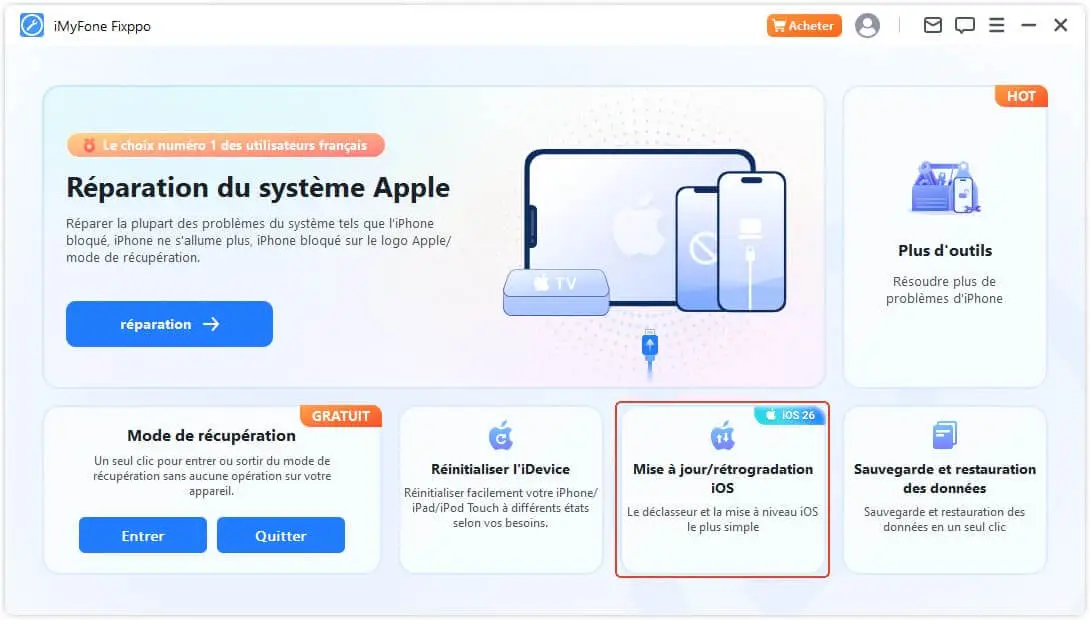
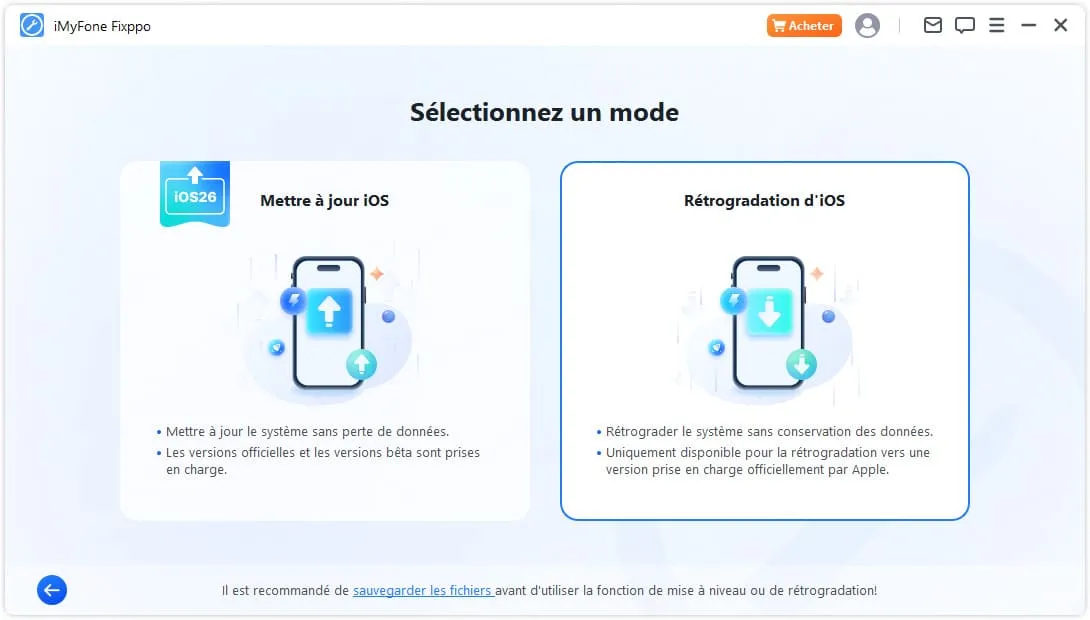
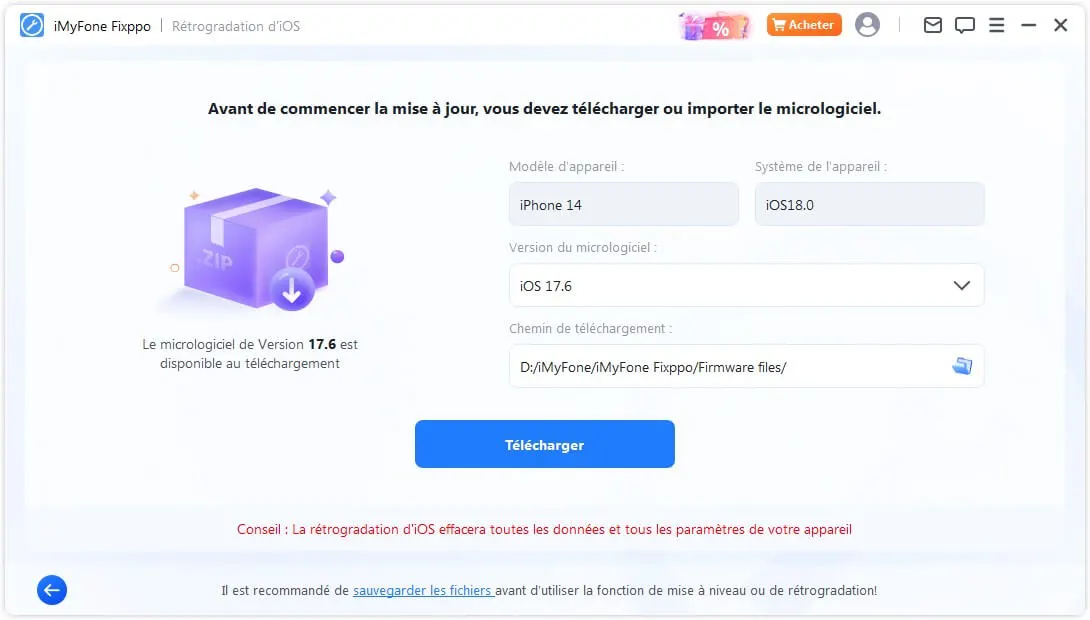
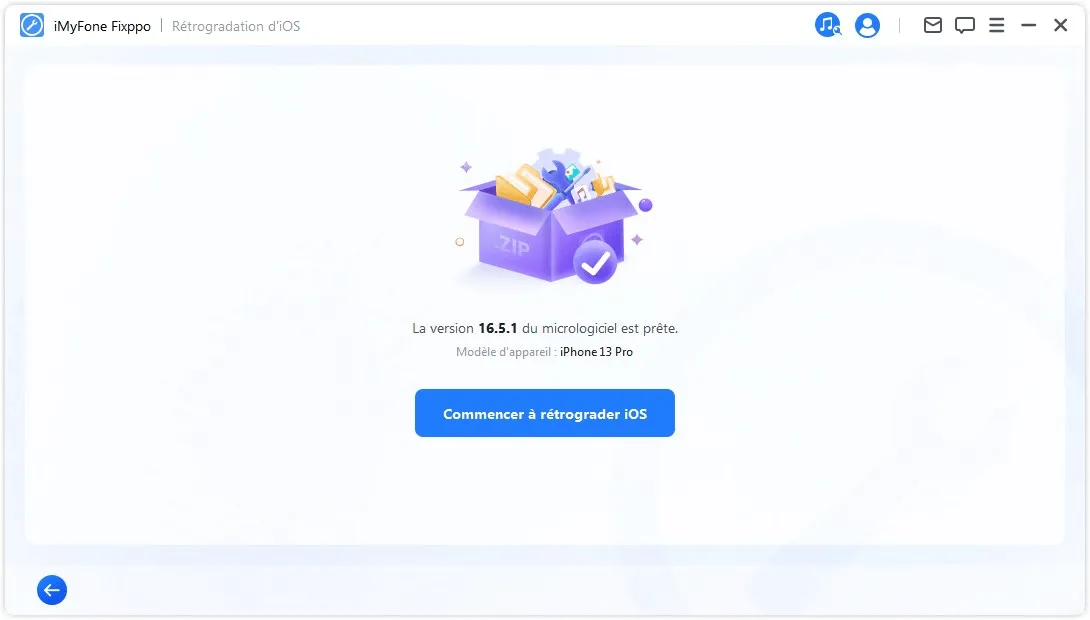
Grâce à Fixppo, la rétrogradation est simplifiée et sécurisée, réduisant considérablement le risque d’erreur et la perte de données.
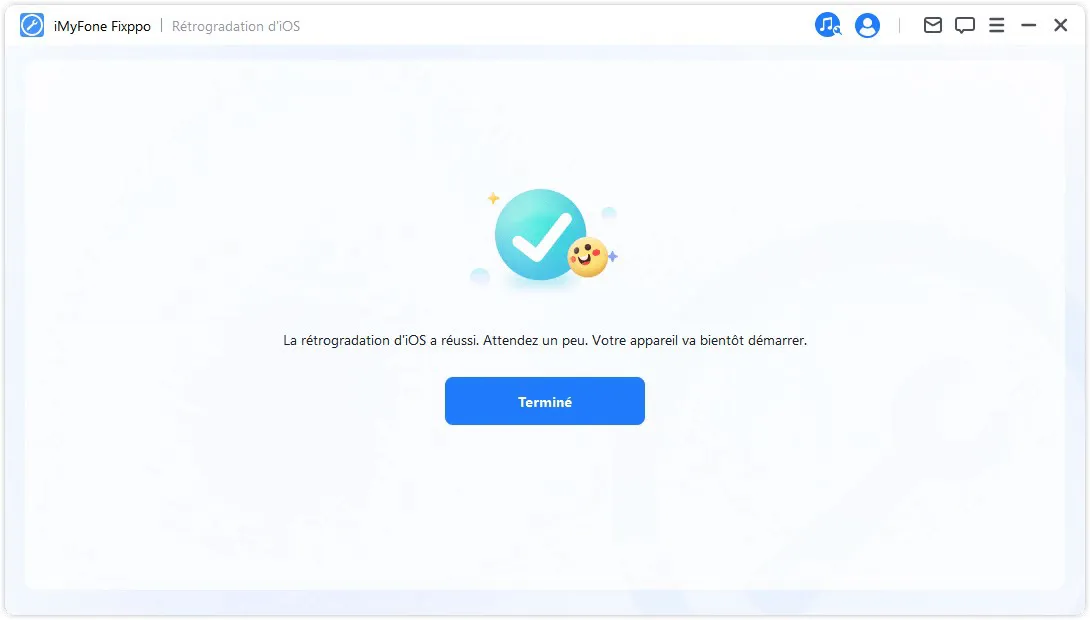
Toute la procédure de rétrogradation est bien expliquée dans cette vidéo tutorielle :
Méthodes alternatives pour enlever iOS 26 Beta
Même si iMyFone Fixppo est une solution très pratique, il ya bien sûr d’autres méthodes pour supprimer iOS 26 Beta et revenir à une version antérieure de votre système d’exploitation. Nous vous présentons ci-dessous trois alternatives qui pourraient vous aider. Attention : vous perdrez vos données avec ces solutions.
Rétrograder à iOS 18 avec iTunes/Finder
Il est possible de revenir à iOS 18 si vous disposez d’un ordinateur avec iTunes ou Finder. Assurez-vous au préalable que vous disposez bien de la dernière version d’iTunes/Finder puis démarrez votre iPhone ou iPad en mode de récupération après l’avoir connecté à votre ordinateur. Lancez iTunes/Finder puis, après la détection de l’appareil, cliquez sur Restaurer quand iTunes vous le propose.
Supprimer iOS 26 Beta depuis les réglages de votre appareil (version iOS 16.3.1 et versions antérieures)
Pour ceux qui souhaitent effectuer une rétrogradation sans ordinateur, il est ausso possible de supprimer directement le profil bêta depuis les réglages de votre appareil. Voici comment faire :
- Allez dans Réglages > Général > VPN et gestion de l’appareil.
- Recherchez le profil associé à la version bêta, souvent intitulé « Bêta Apple » ou un nom similaire.
- Sélectionnez le profil et appuyez sur « Supprimer le profil« .
- Redémarrez votre iPhone ou iPad pour que les modifications soient prises en compte.
Cette méthode vous aide à revenir aux paramètres par défaut de l’iOS sans utiliser de logiciel tiers.
Désinstaller iOS 26 Beta sans ordinateur pour les versions postérieures à iOS 16.3.1
Si vous préférez ne pas utiliser d’ordinateur, une autre approche consiste à installer un profil spécifique qui vous permettra de revenir à iOS 18 :
- Allez dans Réglages > Général > Mise à jour logicielle > Mises à jour bêta.
- Choisissez le profil bêta utilisé puis désactivez les mises à jour bêta.
- Redémarrez votre appareil qui détectera la mise à jour vers la version stable d’iOS 18 et vous proposera de la télécharger et de l’installer lors de la prochaine mise à jour.
Conclusion : Rétrograder en toute simplicité
Revenir à iOS 18 après avoir installé iOS 26 Beta est donc une opération relativement simple, même pour les utilisateurs peu expérimentés. En suivant les préparatifs essentiels (comme la sauvegarde de vos données et la vérification de l’état de votre appareil) vous optimiserez vos chances de réussite. Qu’il s’agisse d’utiliser iMyFone Fixppo ou de recourir aux méthodes alternatives décrites, le processus reste clair et simple. Nous espérons que ce guide vous aura offert toutes les informations nécessaires pour rétrograder en toute sécurité et retrouver la stabilité que vous attendez de votre iPhone ou iPad. N’oubliez pas que, quelle que soit la méthode choisie, la prudence reste de mise, et une sauvegarde régulière est toujours indispensable.
Article réalisé en partenariat avec iMyFone
Ces demandes d'aide peuvent vous intéresser
- Écran noir après mot de passe (1 réponse) ✔ Résolu
- Problème démarrage après coupure d’électricité (3 réponses) ✔ Résolu
- « Erreur _Bad system config info » après installation de Windows 10 (7 réponses) ✔ Résolu








Commentaires
Laisser un commentaire