Comment connecter un smartphone Android à un compte Nextcloud

De nombreuses entreprises de l’internet gagnent de l’argent en exploitant les données personnelles de leurs utilisateurs, nous le savons tous très bien, et l’acceptons pour la plupart d’entre nous. la législation américaine autorise le pouvoir public américain à accéder à toutes ces données, officiellement dans une optique de sécurité intérieure. Même si la plupart des gens ne s’émeuvent guère de cet état de fait, cela soulève un gros problème de libertés individuelles (dont la liberté d’être anonyme, entre autres), et rend possible des dérives potentiellement nauséabondes. L’actualité récente montre tout de même que l’Europe commence à prendre des mesures pour assurer les droits de sa population (avec la récente invalidation du privacy shield américain), mais que ça hésite également en France avec le questionnement portant sur le health data hub (qui contient toutes les données de santé des Français) reposant sur une plateforme de Microsoft ; bien qu’il semble que les lobbyistes aient bien travaillé sur ce point…En résumé, il semble qu’il commence à y avoir une prise de conscience de la problématique de la confidentialité des données personnelles, au moins du côté des autorités publiques. A l’échelle de l’individu, nous avions déjà montré auparavant que les logiciels libres peuvent aider tout un chacun à préserver sa vie privée, aussi voici un cas pratique : comment connecter un smartphone Android à un compte Nextcloud (la procédure pour connecter un ordinateur à Nextcloud est traitée à part), dans le but de réaliser de la synchronisation de fichiers, d’agendas, et de carnets d’adresses.
Il est à souligner que toutes les manipulations présentées dans cet article ne nécessitent pas d’avoir un compte Google déclaré dans le téléphone, y compris pour l’installation des applications nécessaires aux différentes synchronisations.
Précisons également que Nextcloud n’utilisant que des protocoles ouverts et standardisés, le résultat obtenu dans cet article peut l’être en utilisant d’autres logiciels que ceux qui vont être présentés.
📌 L’essentiel à retenir
Synchroniser un smartphone Android avec un compte Nextcloud permet de conserver contacts, agendas et fichiers sans dépendre de Google. La méthode repose sur trois applications libres installées via le dépôt F-Droid : DAVx5 pour les agendas et le carnet d’adresses, le client Nextcloud pour les fichiers et les photos, et Nextcloud Talk pour la messagerie et la visio. Aucune inscription Google n’est nécessaire à aucune étape.
Le dépôt f-droid : un entrepôt de logiciels libres pour Android
Le dépôt f-droid est une plateforme similaire au Play Store de google, mais il a le bon goût de n’héberger que des logiciels libres. Contrairement aux autres stores pour smartphones, il ne nécessite aucune inscription pour l’accès à son catalogue. Ainsi son utilisation sur un smartphone ne nécessite que l’installation du logiciel client f-droid.
Pour installer le client f-droid, utilisons le navigateur intégré au smartphone (souvent google chrome, mais on peut utiliser celui de son choix) pour nous rendre sur la page d’accueil du site f-droid, et suivons le lien « Télécharger f-droid ».

Une fois téléchargé, google chrome remonte des messages d’avertissement concernant la nature du fichier qui vient d’être téléchargé ; en effet, c’est le fichier de l’installation d’un programme pour android, et généralement, il faut être vigilant avec ce genre de fichiers. Ici, il n’y a pas de danger, et on peut continuer en demandant à ouvrir le fichier.

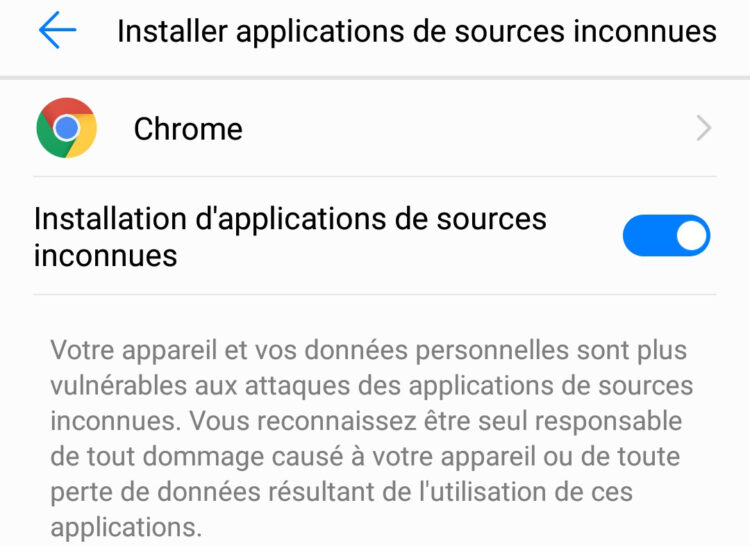
Chrome détecte que l’on souhaite installer le programme, et avertit que l’installation de logiciels depuis une source inconnue (comprendre ici : depuis ailleurs que le Play Store de google) n’est pas autorisée, il faut donc modifier ce paramètre.


Une fois le paramétrage effectué, l’installation peut se poursuivre.

Une fois l’installation effectuée, on peut lancer l’application et accéder au dépôt de logiciels libres f-droid.
Installation et configuration de DAVx5, pour la synchronisation des agendas et du carnet d’adresses
Installation de DAVx5
DAVx5 est le logiciel qui va prendre en charge la synchronisation du carnet d’adresses et des agendas. Son installation se fait depuis le catalogue f-droid : en utilisant le moteur de recherche intégré au catalogue, saisissons par exemple « davx ». Il suffit ensuite de sélectionner le résultat de la recherche, et de choisir « installer ».


Configuration du compte nextcloud et synchronisations des agendas et du carnet d’adresses
Le logiciel DAVx5 est à présent installé, on peut passer à la configuration du compte Nextcloud dedans.
Au premier lancement, DAVx5 demande si l’on souhaite activer le support des tâches. Chacun choisira à sa convenance, ici nous ne l’activerons pas. Le paramétrage pourra toujours être modifié plus tard.

L’écran suivant demande si on veut autoriser DAVx5 à accéder au calendrier et au carnet d’adresses ; on l’autorise bien entendu car c’est précisément ce que l’on veut faire.

Si l’on souhaite que DAVx5 assure bien les synchronisations périodiques (ce qui est souvent ce que l’on veut faire), il faut l’autoriser à fonctionner en arrière plan.

Il ne reste plus qu’à configurer notre compte Nextcloud, en cliquant sur le bouton « + ». Les informations à rentrer dans cet écran ont été fournies par votre hébergeur Nextcloud, ou par vous-même si vous vous auto-hébergez :) .


Le client DAVx5 détecte alors automatiquement l’adresse mail associée au compte Nextcloud, et propose de l’utiliser comme nom de compte.


Le compte est à présent créé dans le client DAVx5, et nous allons contrôler que celui-ci a bien repéré les éléments que l’on souhaite synchroniser. Cela se fait en sélectionnant le compte sur fond orange, et en passant en revue les différents onglets représentant les objets à configurer.

Les contacts du compte Nextcloud sont cochés, ils seront donc synchronisés en tant que contacts dans notre smartphone.

Les agendas du compte Nextcloud sont tous cochés, ils seront donc synchronisés en tant qu’autant d’agendas dans notre smartphone. Notez les couleurs à gauche de l’écran, sont les couleurs qui nous avons associées à nos différents agendas dans notre compte Nextcloud, et que le client DAVx5 a automatiquement détecté, et a eu le bon goût de synchroniser également.
Cette partie de la configuration du smartphone est à présent terminée. Nos contacts et tous nos évènements d’agenda seront synchronisés entre notre smartphone et notre compte Nextcloud, et ceci dans les deux sens.
Notons que DAVx5 nous permet de configurer d’autres paramètres de synchronisation, comme leur fréquence par exemple, que chacun pourra ajuster selon ses préférences.

Installation et configuration du client nextcloud, pour la synchronisation des fichiers
Une autre étape de la connexion de notre smartphone à notre compte Nextcloud, est la configuration de la synchronisation de fichiers. Elle pourra servir par exemple à envoyer automatiquement dans notre stockage Nextcloud chaque photo prise avec le téléphone. Un autre exemple pourrait-être d’envoyer automatiquement dans le stockage Nextcloud les sauvegardes des SMS et du journal d’appels effectuées par une application tierce.
Installation du client Nextcloud
La première chose à faire est d’installer le client de synchronisation Nextcloud dans le smartphone. Ici aussi, ça se fait depuis le dépôt f-droid.

Comme tout à l’heure, l’installation se fait en activant le bouton « installer ».

Configuration du client Nextcloud
Une fois l’application installée et lancée, après avoir choisi l’option « se connecter » , nous sommes invités à saisir l’adresse du serveur Nextcloud, puis à rentrer le nom d’utilisateur et son mot de passe.


Notez le changement de couleur de fond après avoir saisi l’adresse du serveur, qui est passée du bleu qui est le thème standard de Nextcloud, au gris anthracite que l’administrateur de notre Nextcloud a choisi comme thème.

Après s’être authentifié, il faut autoriser le client nextcloud du smartphone à accéder aux fichiers sur le serveur Nextcloud.

A présent, il reste à autoriser le client à accéder aux fichiers du smartphone.

Puis on peut accéder à l’interface du client.

Depuis cette interface, on peut accéder par le biais du menu sandwich en haut à gauche aux paramètres du client, notamment aux paramètres d’envoi automatique.

On peut ainsi configurer l’envoi automatique de tel ou tel dossier du téléphone, comme par exemple le dossier où celui-ci enregistre les photos prises, ou bien ici comme dans notre exemple, le dossier « Screenshots ».

On pourra ainsi configurer manière dont le client Nextcloud enverra les fichiers dans le stockage du compte Nextcloud.

Installation et configuration du client Nextcloud talk, pour le chat et la vidéoconférence
Une des applications proposées par la plateforme Nextcloud, est un application permettant de chatter, et de réaliser des vidéoconférences. Bien qu’on puisse profiter de cette fonctionnalité avec n’importe quel client web moderne, le projet Nextcloud fourni en plus une application pour android dédiée à la consommation de ce service. Terminons donc la procédure de comment connecter un smartphone android à un compte Nextcloud par la mise en service de Nextcloud talk.
Installation de l’application Nextcloud talk
C’est devenu une habitude maintenant, une petite recherche rapide dans la magasin f-droid nous remonte la fiche dédiée à l’application Nextcloud talk.


Configuration de l’application Nextcloud talk
C’est aussi devenu une habitude, il suffit de saisir l’adresse du serveur Nextcloud, son nom d’utilisateur et son mot de passe. Une fois identifié, il reste à autoriser l’application à se connecter au compte Nextcloud.

L’application Nextcloud talk permet de configurer entre autres les notifications, pour ne rater aucun appel.

Foire aux questions
Faut-il un compte Google pour installer F-Droid et synchroniser Android avec Nextcloud ?
Non, c’est tout l’intérêt de la démarche. F-Droid se télécharge directement depuis son site officiel sous forme de fichier APK, sans passer par le Play Store. Toutes les applications décrites dans ce tutoriel (DAVx5, client Nextcloud, Nextcloud Talk) sont disponibles sur F-Droid et fonctionnent sans compte Google déclaré sur le téléphone.
DAVx5 est-il vraiment gratuit ?
Sur F-Droid, oui, DAVx5 est entièrement gratuit et open source. Sur le Play Store de Google, l’application est proposée à quelques euros pour soutenir le développement, mais la version F-Droid est strictement identique en termes de fonctionnalités.
Puis-je synchroniser plusieurs comptes Nextcloud sur le même smartphone ?
Oui, DAVx5 et le client Nextcloud Android gèrent tous deux plusieurs comptes en parallèle. Ajoutez simplement un nouveau compte via le bouton « + » de chaque application. Les agendas et contacts de chaque serveur apparaîtront séparément dans les applis natives Android.
À quelle fréquence les données sont-elles synchronisées ?
Par défaut, DAVx5 effectue une synchronisation toutes les 4 heures. Vous pouvez ajuster cette fréquence dans les paramètres de chaque collection (contacts, agenda) entre 5 minutes et une fois par jour. Le client Nextcloud, lui, synchronise les fichiers selon vos règles d’envoi automatique (immédiat, sur Wi-Fi uniquement, etc.).
Que se passe-t-il si je modifie un contact sur le téléphone et sur le serveur Nextcloud en même temps ?
DAVx5 détecte les conflits et conserve les deux versions pour éviter toute perte de données. Vous pourrez ensuite trancher manuellement laquelle garder. En pratique, ce cas de figure est rare car les synchronisations sont fréquentes.
Le client Nextcloud Android peut-il envoyer automatiquement mes photos vers le serveur ?
Oui, c’est l’une de ses fonctions phares. Dans les paramètres du client, activez l’envoi automatique pour le dossier DCIM/Camera. Vous pouvez choisir d’envoyer uniquement en Wi-Fi pour économiser votre forfait mobile, et organiser les photos par date sur le serveur.
Puis-je connecter mon ordinateur au même compte Nextcloud que mon smartphone ?
Bien sûr, c’est même recommandé pour profiter pleinement de la synchronisation multi-appareils. Consultez notre tutoriel complet pour connecter un ordinateur à un compte Nextcloud avec le client de bureau officiel.
Ces demandes d'aide peuvent vous intéresser
- Impossible d’extraire les photos WhatsApp d’un téléphone Android (4 réponses)
- Récupération sauvegarde jeu Android (5 réponses) ✔ Résolu
- Rotation automatique de l’écran et appareil photo (Android) (5 réponses)







Commentaires
Laisser un commentaire