Verrouiller une application sur PC et téléphone : le guide complet

Facebook, Instagram, YouTube, Netflix, WhatsApp, les jeux vidéo… nos applications favorites happent notre attention à longueur de journée, au bureau comme à la maison. Pour reprendre la main sur votre temps d’écran, protéger vos données personnelles ou empêcher vos enfants d’ouvrir certaines applis, une seule méthode fonctionne vraiment : poser un mot de passe sur chaque appli sensible. Ce guide vous montre comment verrouiller une application sur Windows, Mac, Android et iPhone, avec un outil dédié ou directement via les réglages natifs.
📌 L’essentiel à retenir
Verrouiller une application protège votre vie privée, vos enfants et votre concentration. Le plus simple : Cisdem AppCrypt, qui pose un mot de passe sur vos logiciels et sites web sur Windows, Mac, Android et iPhone. Pour un usage familial basique, les outils natifs (Microsoft Famille, Temps d’écran Apple, contrôle parental Play Store) suffisent, mais ils restent limités à un seul système.
Pourquoi verrouiller une application sur votre PC ou votre smartphone ?
Mettre un mot de passe sur une appli répond à plusieurs besoins très concrets du quotidien :
- Limiter les distractions pour rester concentré pendant le travail ou les études.
- Bloquer l’accès aux sites et applications inappropriés (réseaux sociaux, contenus adultes) pour vos enfants, sur smartphone, tablette ou ordinateur.
- Protéger vos données personnelles (messages, photos, comptes bancaires) si vous prêtez votre appareil ou le laissez sans surveillance.
- Éviter qu’un logiciel malveillant ou un site piégé n’ouvre une appli à votre insu.
Mettre un mot de passe sur une application avec Cisdem AppCrypt
Bloquer l’accès à une appli n’a rien de compliqué, à condition d’utiliser le bon outil. Après avoir testé plusieurs programmes, Cisdem AppCrypt s’est imposé comme la solution la plus simple et la plus complète pour verrouiller logiciels et sites web par mot de passe.
Pourquoi choisir Cisdem AppCrypt ?
- Verrouillage universel : AppCrypt protège applications, navigateurs et pages web par mot de passe, individuellement ou par groupe.
- Blocage flexible : restreignez l’accès à des sites précis ou à des catégories entières (par URL ou mot-clé), ou à l’inverse n’autorisez qu’une liste blanche.
- Programmation horaire : bloquez des applis et des sites en permanence ou uniquement sur certaines plages (heures de travail, soirée, devoirs des enfants).
- Verrouillage automatique : les applis se reverrouillent seules après, par exemple, 5 minutes d’inactivité.
- Journal des accès : toutes les tentatives de déverrouillage non autorisées sont enregistrées, avec date et heure.
- Compatibilité multiplateforme : AppCrypt existe sur Windows, Mac, Android et iOS (iPhone, iPad). Vous synchronisez ainsi vos règles sur tous vos appareils.
Étapes détaillées pour verrouiller vos applications
- Rendez-vous sur https://www.cisdem.com/fr/appcrypt.html, téléchargez et installez Cisdem AppCrypt sur votre PC Windows 10/11, votre Mac, votre Android ou votre iPhone.

- Définissez un mot de passe fort pour verrouiller vos applications et vos sites web. Cochez « Lancer au démarrage du système » si vous le souhaitez, puis « J’ai lu cet avertissement et je le comprends ».
Attention : comme l’indique l’avertissement, ne perdez jamais ce mot de passe. Notez-le dans un gestionnaire de mots de passe ou sur un papier rangé en lieu sûr.

- Repérez l’icône AppCrypt dans la barre des tâches, faites un clic droit dessus et choisissez « Ouvrir la fenêtre principale ».

- Saisissez le mot de passe que vous venez de définir. En cas d’oubli, appuyez sur « Oublier » pour solliciter l’aide du support Cisdem.

- Glissez-déposez vos applications ou navigateurs dans la fenêtre, ou cliquez sur l’icône Ajouter pour pointer vers le fichier EXE du logiciel. C’est fait : les applications sont verrouillées.

- Pour bloquer des sites web, ouvrez l’onglet « Blocage Web » et ajoutez les adresses à la liste noire (par URL ou mot-clé). L’option « Importer » propose des catégories prêtes à l’emploi. Vous pouvez aussi basculer en liste blanche pour n’autoriser qu’une poignée de sites et bloquer tout le reste.

- Dans l’onglet « Programme », fixez des plages horaires de blocage (permanent ou à certaines heures seulement).

- Les paramètres permettent aussi d’activer le verrouillage automatique : après une période d’inactivité, les applications se reverrouillent toutes seules. Personnellement, j’adore cette option : plus de notifications parasites pendant que je travaille. C’est également depuis cet écran que vous pouvez changer de mot de passe.

- Enfin, l’onglet « Menu » affiche un journal des tentatives échouées, avec la trace de tous les accès non autorisés.
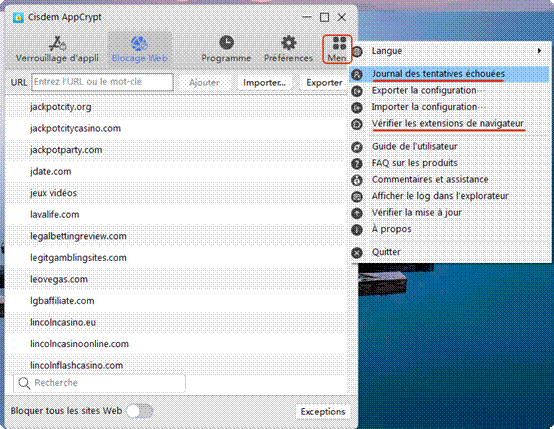
Vos applications et vos pages web sont maintenant protégées. Retenez bien votre mot de passe, et profitez d’un usage plus serein de votre PC et de votre smartphone.
Verrouiller une application sans logiciel tiers : les méthodes natives
Si vous préférez ne rien installer, Windows, Android et iOS proposent chacun un système de restriction intégré. Ces solutions sont plus limitées qu’AppCrypt, mais elles suffisent pour les usages basiques.
Verrouiller une application sur iPhone et iPad
Apple intègre ses restrictions dans Temps d’écran. Le parcours est le suivant :
Réglages > Temps d’écran (posez ici des limites par appli) > Contenu et confidentialité > App Store, contenu multimédia, Web et jeux.

Pour filtrer les sites web : Contenu web > Limiter les sites adultes > Ajouter un site Web.

Verrouiller une application sur Android
Sur Android, ouvrez le Play Store, appuyez sur votre icône de profil en haut à droite, puis : Paramètres > Famille > Contrôle parental > Activer et Créer un code.

Beaucoup de constructeurs proposent aussi leur propre système via Paramètres > Sécurité > Verrouillage d’apps (parfois nommé App Lock). Cette option existe sur Samsung, Xiaomi, Huawei et d’autres marques, sous des intitulés légèrement différents.
Verrouiller une application sur Windows 10 et Windows 11
Windows ne propose pas de verrou par appli nativement, mais le contrôle parental Microsoft couvre la plupart des besoins familiaux.
Démarrer > Paramètres > Comptes > Famille et autres utilisateurs > Ajouter un membre à la famille > Créer pour un enfant.

Cliquez sur Suivant, acceptez l’invitation reçue par e-mail, connectez-vous au compte Microsoft de l’enfant, puis Rejoindre la famille > Gérer les autorisations.

Reconnectez-vous ensuite au compte de l’organisateur pour fixer les restrictions souhaitées (temps d’écran, applis autorisées, filtres de contenu).

Quelle méthode choisir selon votre besoin ?
Voici un repère rapide pour vous décider en 2026 :
- Usage personnel et multi-appareils : Cisdem AppCrypt, parce qu’il couvre Windows, Mac, Android et iOS avec les mêmes règles.
- Contrôle parental familial : les solutions natives Microsoft Famille, Temps d’écran Apple ou Google Family Link sont suffisantes et gratuites. Voir notre guide complet de Google Family Link.
- Protection ponctuelle d’une appli Android : le verrouillage d’apps intégré (Samsung, Xiaomi, Huawei) fait le travail sans installation.
- Renforcer la sécurité globale : complétez avec un gestionnaire de mots de passe et les bonnes règles de sécurité sur Internet.
Conclusion
Les réglages natifs de Windows, Android et iOS dépannent pour du contrôle parental basique. Pour une protection sérieuse et homogène sur tous vos appareils, un programme dédié comme Cisdem AppCrypt reste plus complet, plus simple à piloter, et couvre aussi bien les applications que les sites web. Peu d’outils offrent ce niveau de compatibilité Windows, Mac, Android et iOS en un seul produit.
Article réalisé en partenariat avec Cisdem
Foire aux questions
Comment verrouiller une application sur iPhone sans application tierce ?
Ouvrez Réglages, puis Temps d’écran. Activez Contenu et confidentialité et créez un code à 4 chiffres. Vous pouvez ensuite limiter chaque appli par catégorie ou par durée quotidienne, et bloquer les sites adultes dans Safari.
Peut-on mettre un mot de passe sur une application Android ?
Oui. Sur Samsung, Xiaomi, Huawei et la plupart des constructeurs, la fonction Verrouillage d’apps (ou App Lock) est intégrée dans les paramètres de sécurité. Sinon, Cisdem AppCrypt ou le contrôle parental du Play Store font le même travail avec plus de souplesse.
Windows 11 permet-il de verrouiller une appli par mot de passe ?
Pas directement. Windows 11 propose un contrôle parental via Microsoft Famille, utile pour les enfants, mais pas de verrou par appli pour un compte adulte. Pour cela, il faut passer par un logiciel dédié comme Cisdem AppCrypt.
Que faire si j’oublie le mot de passe de Cisdem AppCrypt ?
Cliquez sur « Oublier » dans l’écran de connexion pour contacter le support Cisdem. Pour éviter ce scénario, enregistrez votre mot de passe dans un gestionnaire de mots de passe dès sa création.
Le verrouillage d’applications fonctionne-t-il hors connexion ?
Oui. Cisdem AppCrypt et les solutions natives (Temps d’écran, Verrouillage d’apps Android, Microsoft Famille) fonctionnent en local : le mot de passe est demandé même sans connexion Internet.
Peut-on bloquer un site web en plus d’une application ?
Oui, avec Cisdem AppCrypt (onglet Blocage Web) ou via Temps d’écran sur iPhone/iPad. Vous pouvez bloquer par URL, par mot-clé ou par catégorie, et même basculer en liste blanche pour n’autoriser qu’une poignée de sites.








Commentaires
Le 26/06/2025 à 3 h 37 min, Amabella a dit :
Je suis tombée sur ce texte en cherchant désespérément une solution contre ma distraction permanente (merci YouTube et Instagram...). Franchement, les méthodes proposées ici sont pratiques et surtout elles fonctionnent vraiment.
Après avoir testé Cisdem AppCrypt comme recommandé :
Je bloque Facebook/Reddit aux heures pro, plus de défilement idiot pendant le travail.
J’ai verrouillé les apps sensibles sur ma tablette en 2 clics, mes neveux ne tombent plus sur n’importe quoi.
Merci
Laisser un commentaire