Flouter l’arrière-plan d’une photo en ligne avec VistaCreate
Vous souhaitez donner du dynamisme à vos créations graphiques ? Vous voulez rendre une image moins descriptive et plus artistique ? Vous voulez ajouter une touche de magie à votre image ? Le floutage est la solution parfaite pour vous pour sublimer vos images. Si auparavant flouter un visuel pouvait s’avérer compliqué et onéreux avec des logiciels d’édition d’images, aujourd’hui tout le monde peut profiter de cette fonctionnalité de façon gratuite grâce à certaines applications en ligne comme VistaCreate. Découvrez ici comment rendre flou un arrière-plan avec VistaCreate qui permet de créer des visuels de haute qualité en quelques clics.
📌 L’essentiel à retenir
Pour flouter l’arrière-plan d’une photo, ouvrez votre image dans VistaCreate, ajoutez un second visuel en premier plan, puis appliquez le filtre Flou sur la couche du fond. Le sujet ressort, le décor s’efface. L’outil est gratuit, fonctionne dans le navigateur et propose plus de 50 000 modèles ainsi qu’une médiathèque de millions de photos et vidéos. Idéal pour des visuels de réseaux sociaux, des miniatures ou des illustrations percutantes en quelques clics.
Tutoriel : rendre flou un arrière-plan avec VistaCreate
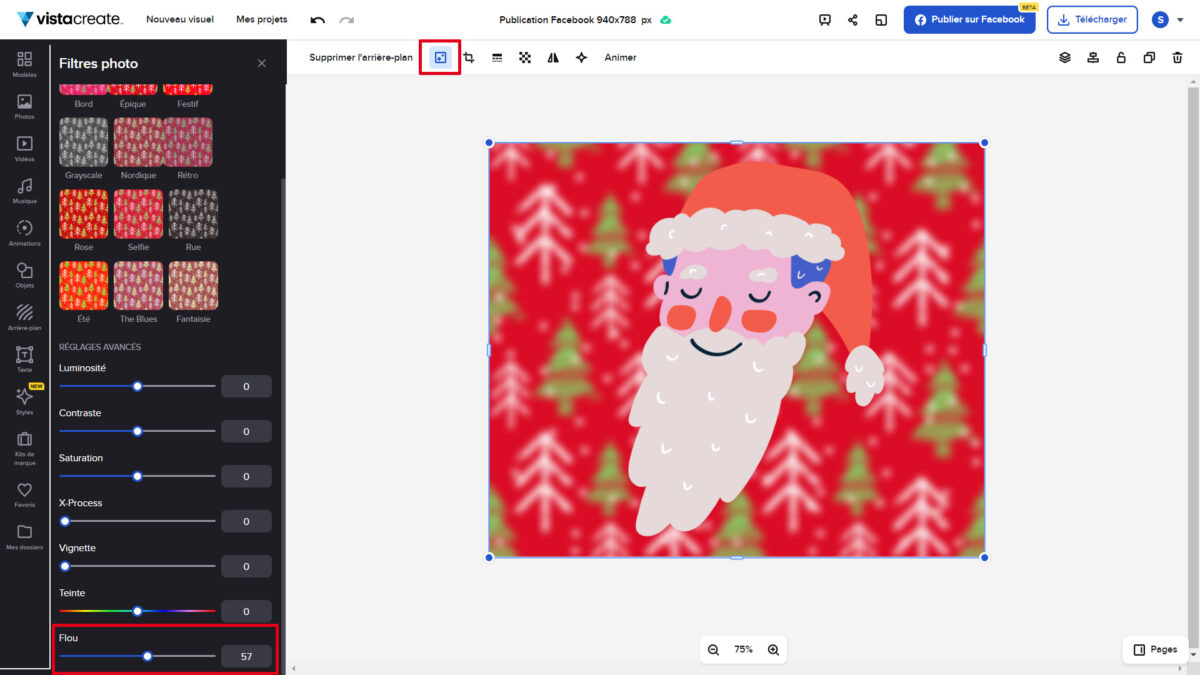
Un arrière-plan flouté met le sujet en valeur et donne du caractère à la composition. Pour flouter l’arrière-plan d’une photo avec VistaCreate, comptez moins d’une minute. Suivez les quatre étapes ci-dessous :- Sélectionnez votre image qui vous servira de fond depuis votre ordinateur ou utilisez des visuels d’arrière-plan proposés par VistaCreate. Elle apparaîtra dans votre espace de travail.
Ici je vais utiliser un fond avec des sapins pour réaliser une illustration de Noël.

- Ajouter ensuite une deuxième image qui servira de premier plan (toujours depuis votre PC ou depuis les photos ou objets proposés par le logiciel gratuit de conception graphique).
- Cliquez maintenant sur votre visuel d’arrière-plan, différents outils vous sont proposés pour retoucher votre image.
- Sélectionnez maintenant l’outil Filtres au-dessus de l’image puis dans la section de gauche Filtres photo, descendez tout en bas pour ajuster le flou de votre background selon vos envies !


Essayez d’autres filtres pour varier le rendu
Le flou n’est qu’un des effets disponibles. Si vous voulez garder certaines parties nettes ou jouer sur la lumière, parcourez la grande gamme de filtres photo très utilisés sur les réseaux sociaux. VistaCreate propose une palette complète : noir et blanc, vintage, contraste, saturation, vignettage. Combinez deux ou trois filtres pour obtenir un style unique. Pour comparer avec d’autres outils, lisez notre top des meilleurs logiciels d’édition d’images.Partagez votre photo en un clic
Vos visuels à arrière-plan flou peuvent servir pour des publications Instagram, des couvertures Facebook, des miniatures YouTube ou des bannières professionnelles. L’interface de partage de VistaCreate envoie vos créations directement à votre équipe ou sur les réseaux sociaux, sans téléchargement intermédiaire. Pratique pour respecter une charte graphique cohérente entre plusieurs comptes.Les fonctionnalités et avantages de VistaCreate
VistaCreate va bien au-delà du simple floutage. L’outil concentre dans une seule interface tout ce qu’il faut pour produire un visuel professionnel, sans installer Photoshop ni payer un abonnement Adobe. Voici les atouts que vous gagnerez à connaître.Des modèles conçus par des professionnels
Découvrez et parcourez sur le site web plus de 50 000 modèles uniques créés par des professionnels qui se sont inspirés des dernières tendances en matière de design et de marketing.Une médiathèque intégrée
Le site web de VistaCreate met à votre disposition tout ce dont vous avez besoin au cours de votre processus de création. Il vous offre une immense galerie de plus de 180 millions de photos, de 32 millions de vidéos et d’animations et de 15 millions de dégradés, d’icônes et d’illustrations.Concevoir en équipe
VistaCreate vous permet de créer et gérer une équipe et d’inviter jusqu’à 10 membres dans l’éditeur graphique. Il vous sera désormais plus facile de travailler ensemble et d’avancer étape par étape en étant au même niveau d’information.Animer facilement
Vous disposerez de milliers de modèles et d’objets animés qui vous permettront de créer des visuels accrocheurs en quelques minutes. Vous pourrez également animer n’importe quel objet statique. Cela permettra de donner une tout autre dimension à vos projets et de fasciner les spectateurs.Une nouvelle galerie de fichiers audio
Des milliers d’airs et musiques classés par genre et par humeur sont disponibles. Il vous suffira d’en choisir un, de l’ajouter à votre projet et de le modifier. Ajoutez votre propre musique à un projet est facile et rapide. Le plus grand avantage de VistaCreate réside dans le fait qu’il met à votre disposition une foule de fonctionnalités qui étaient auparavant payantes. Voilà ! Vous savez désormais l’essentiel sur la manière de flouter l’arrière-plan d’une photo avec VistaCreate. À votre tour d’essayer et de profiter de ses multiples fonctionnalités.Article réalisé en partenariat avec VistaCreate
Foire aux questions sur le floutage d’arrière-plan
VistaCreate est-il vraiment gratuit pour flouter une photo ?
Oui. La version gratuite de VistaCreate permet de flouter l’arrière-plan d’une photo, d’utiliser les filtres et de télécharger le résultat en JPG ou PNG. Une formule payante existe pour débloquer la médiathèque premium, le retrait d’arrière-plan automatique et l’export sans limite, mais ce n’est pas nécessaire pour réaliser un floutage simple.
Quelle est la différence entre flouter et déflouter une photo ?
Flouter consiste à appliquer volontairement un effet de flou pour masquer un décor, atténuer un détail ou mettre en valeur un sujet. Déflouter, à l’inverse, vise à récupérer la netteté d’une image accidentellement floue (bougé, mauvaise mise au point). Les outils et techniques sont très différents : pour rendre la netteté à une photo, suivez notre guide pour déflouter une photo.
Peut-on flouter uniquement une zone précise et garder le sujet net ?
Oui, c’est précisément l’objectif de la méthode présentée ici. Vous utilisez deux couches : une image de fond à laquelle vous appliquez le filtre Flou, et un sujet en premier plan qui reste net. Vous pouvez aussi détourer un élément précis grâce à l’outil de suppression d’arrière-plan, puis flouter seulement la couche du décor.
Faut-il installer un logiciel sur son ordinateur ?
Non. VistaCreate fonctionne entièrement dans le navigateur web. Aucun téléchargement, aucune installation. Un compte gratuit suffit pour démarrer. L’outil tourne sur Windows, macOS, Linux et même sur tablette via le navigateur.
Quel format d’image choisir pour exporter sa création floutée ?
Le JPG convient pour une publication réseau social ou un fond d’écran : poids léger, compression efficace. Le PNG s’impose si votre visuel contient du texte fin ou une transparence. Le PDF reste réservé à l’impression. Pour aller plus loin, consultez notre comparatif des formats d’image (JPEG, PNG, GIF, SVG, WEBP, AVIF).
Le floutage de VistaCreate est-il réversible ?
Tant que vous n’avez pas téléchargé l’image finale, oui : le filtre s’applique sur la couche, vous pouvez le désactiver ou le doser à tout moment. Une fois le visuel exporté en JPG ou PNG, le flou est cuit dans le fichier, il faudrait alors un outil de défloutage pour tenter de récupérer la netteté, avec un résultat souvent imparfait.
Existe-t-il une alternative à VistaCreate pour flouter un arrière-plan ?
Plusieurs logiciels gratuits ou payants permettent de flouter une zone : retouche photo classique, applications mobiles, suites en ligne. Pour un panorama complet, consultez notre top des meilleurs logiciels de retouche photo gratuits et notre comparatif des meilleurs logiciels d’édition d’images.







Commentaires
Laisser un commentaire